Navegando pelo sistema
Depois de entrar, você se encontra com a tela principal do Suporte Leilões. Esta página explica os elementos fixos que aparecem em (quase) todas as telas — a estrutura que você vai usar o tempo todo. Conhecendo-os, você chega a qualquer função em poucos cliques.
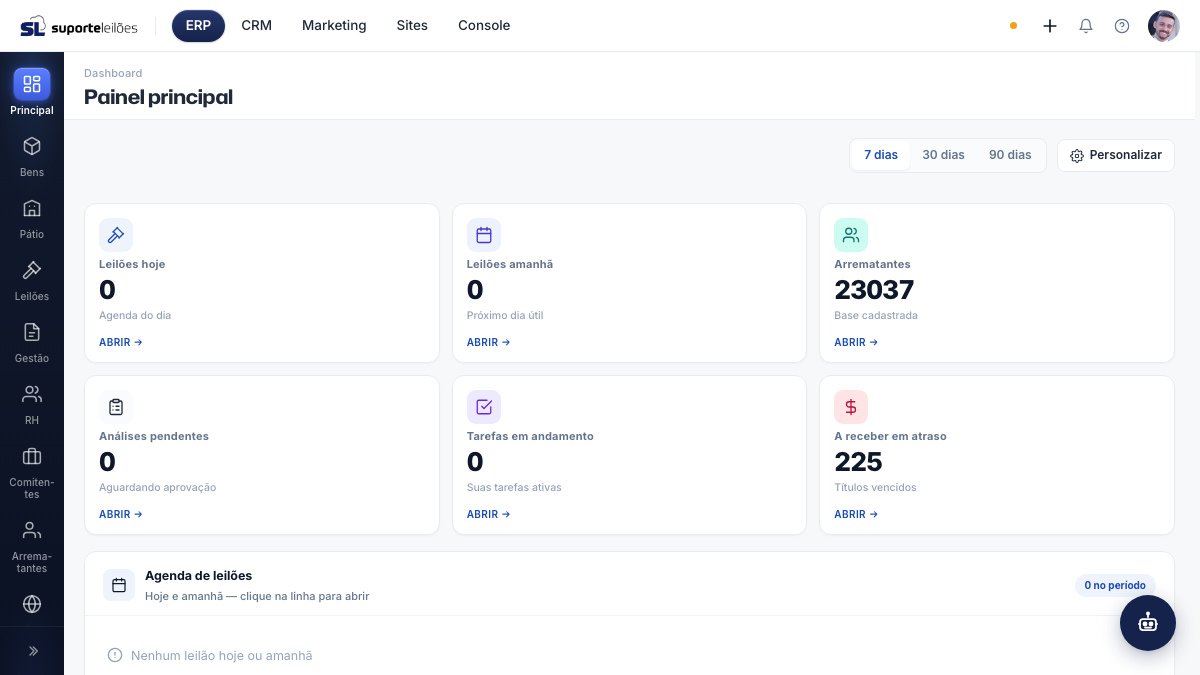
A barra de setores
No topo da tela fica a barra de setores: ERP, CRM, Marketing, Sites e (para gerência) Console. Cada setor reúne um conjunto de ferramentas com um propósito — veja o resumo de cada um na página de boas-vindas.
- Clique em um setor para alternar entre eles. Ao trocar de setor, o menu lateral muda para mostrar as opções daquele setor, e o sistema lembra do último setor que você usou.
- Se um setor aparecer com um cadeado, ele não está incluído no plano do seu negócio. Ao clicar, o sistema oferece informações sobre como liberá-lo. Fale com o administrador da sua organização.
- O Console só aparece para usuários de gerência. A maioria dos operadores não vê esse setor — é normal.
O menu lateral
À esquerda fica o menu lateral (a "trilha" de ícones). Cada ícone é uma área do setor atual — no ERP você vê Principal (o Dashboard), Bens, Pátio, Leilões, Gestão, RH, Comitentes, Arrematantes, Financeiro, Relatórios e Configurações. As áreas exibidas variam conforme o plano e as permissões do seu negócio.
- Passe o mouse (ou toque, no celular) sobre um ícone para abrir um painel com os atalhos daquela área, agrupados por assunto.
- Clique em um item do painel para abrir a tela correspondente.
- Você pode fixar (pin) o menu aberto para que ele não recolha sozinho, e expandir a trilha para ver os nomes ao lado dos ícones. Use esses controles conforme prefere trabalhar — com mais tela livre ou com o menu sempre à vista.
- No celular, o menu fica recolhido e você o abre pelo botão de menu; ele cobre a tela e fecha sozinho ao escolher uma opção.
Dica: A tela inicial de cada setor (o Dashboard, no ERP) reúne os números e atalhos mais usados. É um bom ponto de partida todos os dias.
O botão "+" (criar rápido)
No topo há um botão "+" (Criar rápido), disponível em qualquer tela. Ele abre um menu com atalhos para criar os registros mais comuns sem precisar navegar até a lista:
- Pessoa — cliente, contato ou lead
- Arrematante — comprador
- Comitente — vendedor (dono do bem)
- Bem — imóvel, veículo, etc.
- Processo — judicial ou administrativo
- Leilão — um novo pregão
- Tarefa — uma ação pendente
- Lançamento — uma conta a pagar ou a receber
Encontrando registros
Não há (ainda) uma busca global no topo do sistema. Para localizar um registro, abra a lista do módulo correspondente — Arrematantes, Comitentes, Bens, Leilões, etc. — e use o campo de busca e os filtros da própria lista. Cada lista filtra pelos campos relevantes daquele cadastro (nome, documento, número do lote, e assim por diante).
Para chegar à lista certa, use o menu lateral. Para criar um registro novo sem navegar até a lista, use o botão "+" (Criar rápido) descrito acima.
Notificações (o sininho)
O ícone de sino no topo mostra as suas notificações: avisos do sistema, novidades e eventos que precisam da sua atenção.
- Um número vermelho sobre o sino indica notificações não lidas.
- Clique no sino para ver as últimas. Clique em uma notificação para abri-la (e ela é marcada como lida); use Marcar todas como lidas para limpar a contagem.
- As notificações chegam em tempo real — você não precisa atualizar a página.
Perfil, tema e acessibilidade
No canto superior direito fica o seu avatar. Clique nele para abrir o menu da sua conta, onde você encontra:
- Meu perfil — seus dados e foto.
- Mensagens — suas mensagens internas.
- Configurações — preferências da sua conta, incluindo a troca de senha.
- Acessibilidade — aumente ou diminua o tamanho da fonte de toda a interface e alterne entre tema claro e escuro. O sistema lembra da sua escolha no próximo acesso.
- Sair — encerra a sessão com segurança.
Ajuda
O menu de Ajuda (ícone de interrogação ou livro, no topo) leva à Documentação (este manual), à documentação da API e ao Suporte. Sempre que tiver dúvida sobre uma tela, este é o caminho.
Próximo passo
Antes de mergulhar nos módulos, vale conhecer o vocabulário do leilão. Veja Conceitos e glossário.