Assinaturas
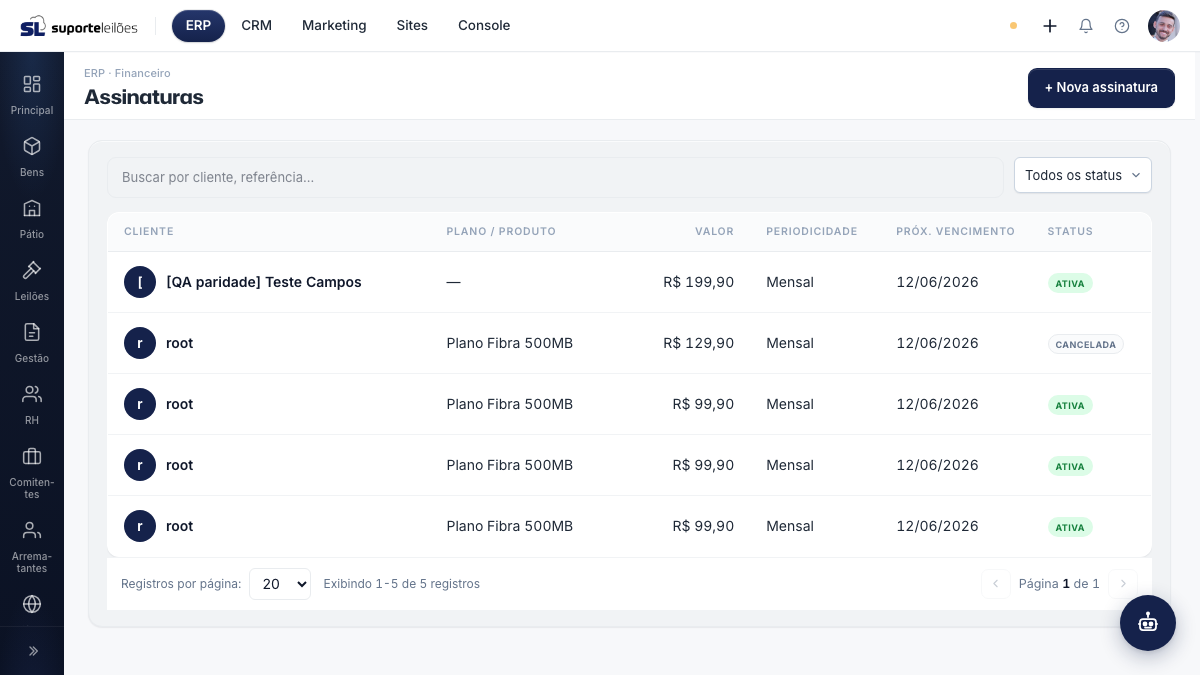
A tela de Assinaturas lista todas as cobranças recorrentes do seu negócio — mensalidades de planos, serviços contratados ou qualquer valor que se repete a cada período. É aqui que você acompanha quem está em dia, quem está suspenso e quando cada cobrança vence novamente.
Como acessar
ERP → Financeiro → Assinaturas.
Pré-requisitos
- O cliente já precisa estar cadastrado como pessoa no sistema — você o seleciona ao criar a assinatura.
- Usar um plano é opcional. Planos vêm do catálogo (Catálogo → Planos) e servem só de atalho para preencher valor e periodicidade; você pode criar assinaturas sem plano, com valor avulso.
- O acesso à tela e a cada ação depende das permissões do seu perfil (ACLs
financeiro/assinatura/*: listar, ver, criar, editar, gerir — suspender/reativar/reajustar — e cancelar).
O que você vê nesta tela
No topo há um campo de busca e um filtro de status; abaixo, a tabela com todas as assinaturas. Cada linha mostra um cliente com a inicial do nome em destaque e a referência (quando houver) logo abaixo do nome.
Filtros
| Filtro | O que faz |
|---|---|
| Buscar por cliente, referência… | Filtra a lista conforme você digita (nome do cliente ou texto da referência). |
| Todos os status | Mostra somente as assinaturas de um status específico (Ativa, Suspensa, Cancelada ou Inadimplente). |
Colunas da lista
| Coluna | O que é |
|---|---|
| Cliente | Nome do cliente da assinatura. A referência, se cadastrada, aparece em cinza abaixo do nome. |
| Plano / Produto | Nome do plano contratado ou do produto associado. Mostra "—" quando a assinatura é de valor avulso. |
| Valor | Valor cobrado a cada período, em reais. |
| Periodicidade | Com que frequência a cobrança se repete: Mensal, Trimestral, Semestral ou Anual. |
| Próx. vencimento | Data da próxima cobrança a ser gerada. |
| Status | Situação atual: Ativa (verde), Suspensa (amarelo), Cancelada (cinza) ou Inadimplente (vermelho). |
A tabela é paginada. Você pode escolher exibir 20, 50 ou 100 assinaturas por página no rodapé.
O que dá pra fazer aqui
Abrir o detalhe de uma assinatura
Clique em qualquer linha da tabela para abrir a página de detalhe daquela assinatura, onde você vê todos os dados e pode suspender, reativar, reajustar ou cancelar. Veja Detalhe da assinatura.
Cadastrar uma nova assinatura
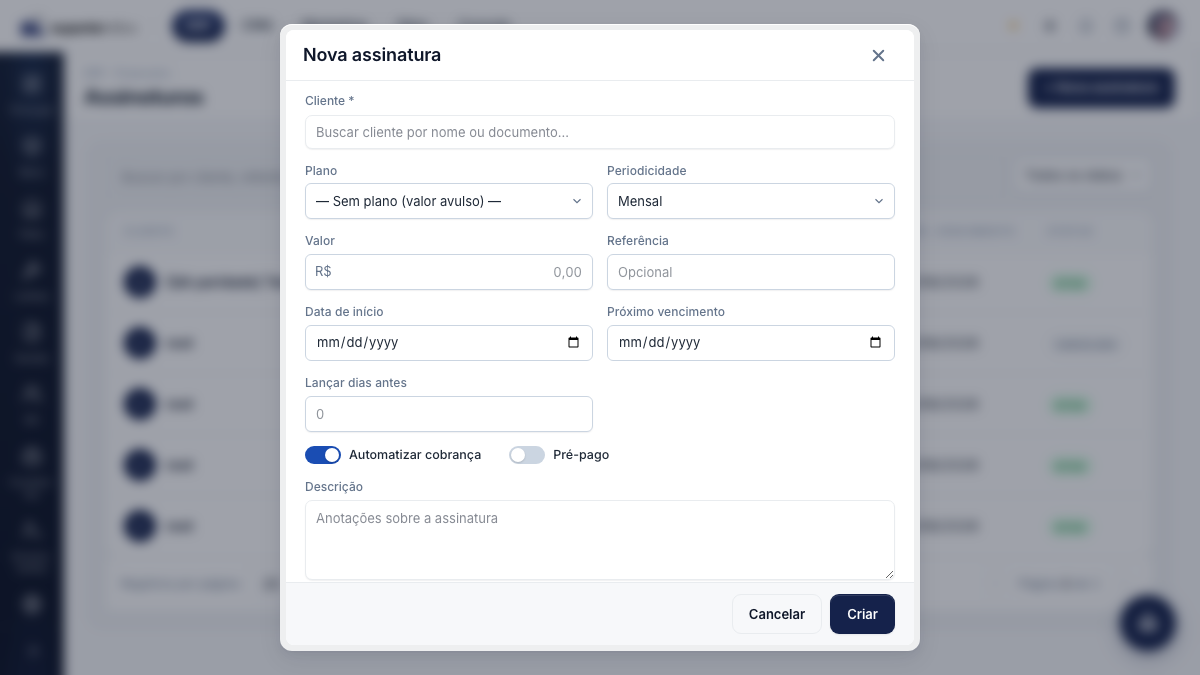
- Clique em + Nova assinatura no canto superior direito.
- Em Cliente, busque a pessoa por nome ou documento e selecione na lista. Este campo é obrigatório.
- (Opcional) Em Plano, escolha um plano do catálogo. Ao selecionar um plano, o Valor e a Periodicidade são preenchidos automaticamente — mas você ainda pode alterá-los. Se preferir uma cobrança avulsa, deixe em "Sem plano (valor avulso)".
- Confira ou ajuste a Periodicidade (Mensal, Trimestral, Semestral ou Anual).
- Informe o Valor da cobrança. Se você não escolheu um plano, é obrigatório informar um valor maior que zero.
- (Opcional) Em Referência, escreva um identificador livre para localizar a assinatura depois.
- Preencha a Data de início e o Próximo vencimento. Se você não informar o próximo vencimento, ele assume a data de início.
- (Opcional) Em Lançar dias antes, informe com quantos dias de antecedência ao vencimento a cobrança deve ser gerada. Se deixar em branco, o sistema usa 10 dias. Exemplo: vencimento dia 30 e "10 dias antes" → a conta a receber é criada por volta do dia 20.
- Use os interruptores:
- Automatizar cobrança — ligado, o sistema gera a conta a receber sozinho a cada vencimento (respeitando o "Lançar dias antes"). Já vem ligado. Desligado, você teria de lançar a cobrança manualmente.
- Pré-pago — marque se a cobrança é feita antes do período de uso. Isso muda a data de competência do lançamento: em pré-pago a competência é o próprio vencimento; em pós-pago (padrão) a competência recua um período (a periodicidade) para trás.
- (Opcional) Escreva uma Descrição com anotações sobre a assinatura.
- Clique em Criar. A assinatura aparece na lista.
Como as cobranças são geradas
Entender este ponto evita surpresas:
- Só assinaturas com status Ativa geram contas a receber. Assinaturas Suspensa, Cancelada ou Inadimplente não geram novas cobranças.
- A cada ciclo, o sistema cria uma conta a receber no Financeiro para o cliente, no valor da assinatura, com vencimento na Próx. vencimento. Depois de gerar, o próximo vencimento avança automaticamente um período (1, 3, 6 ou 12 meses, conforme a periodicidade).
- A cobrança não é criada de uma vez para o ano todo: ela nasce conforme a data se aproxima, dentro da janela de Lançar dias antes.
- Se já existir uma conta a receber em aberto para aquele cliente naquele mês, o sistema soma o valor da assinatura à fatura existente em vez de criar uma duplicada.
- Assinaturas com valor zero não geram lançamento.
Dicas e observações
- Escolher um plano é um atalho: ele preenche valor e periodicidade automaticamente, poupando digitação. Você pode editar esses campos depois de escolher o plano.
- Para uma cobrança única e personalizada, deixe Sem plano (valor avulso) e informe o valor à mão.
- O Valor e a Periodicidade só podem ser definidos na criação. Para mudar o valor de uma assinatura já existente, use a ação Reajustar na tela de detalhe (que mantém o histórico).
- O status Inadimplente indica cobranças vencidas e não pagas — fique atento a essa cor vermelha.
- Esta tela faz parte do módulo Financeiro; o acesso depende das permissões do seu perfil de usuário.
Erros comuns
- Salvar sem selecionar o cliente — o Cliente é obrigatório; o sistema recusa com "Cliente é obrigatório".
- Sem plano e sem valor — se você não escolheu um plano, precisa informar um valor maior que zero, senão aparece "Informe um plano ou um valor maior que zero".
- Esperar cobrança de assinatura suspensa/cancelada — elas não geram nada. Para voltar a cobrar, reative (no caso de suspensa) na tela de detalhe.