Painel de Sites
O Painel de Sites é a tela inicial do módulo Sites & Website. Ela reúne, em um só lugar, os números do seu site público de leilões (cadastros capturados, banners, páginas e posts), a lista dos seus sites e as últimas atividades feitas no site.
Como acessar
Sites → Dashboard
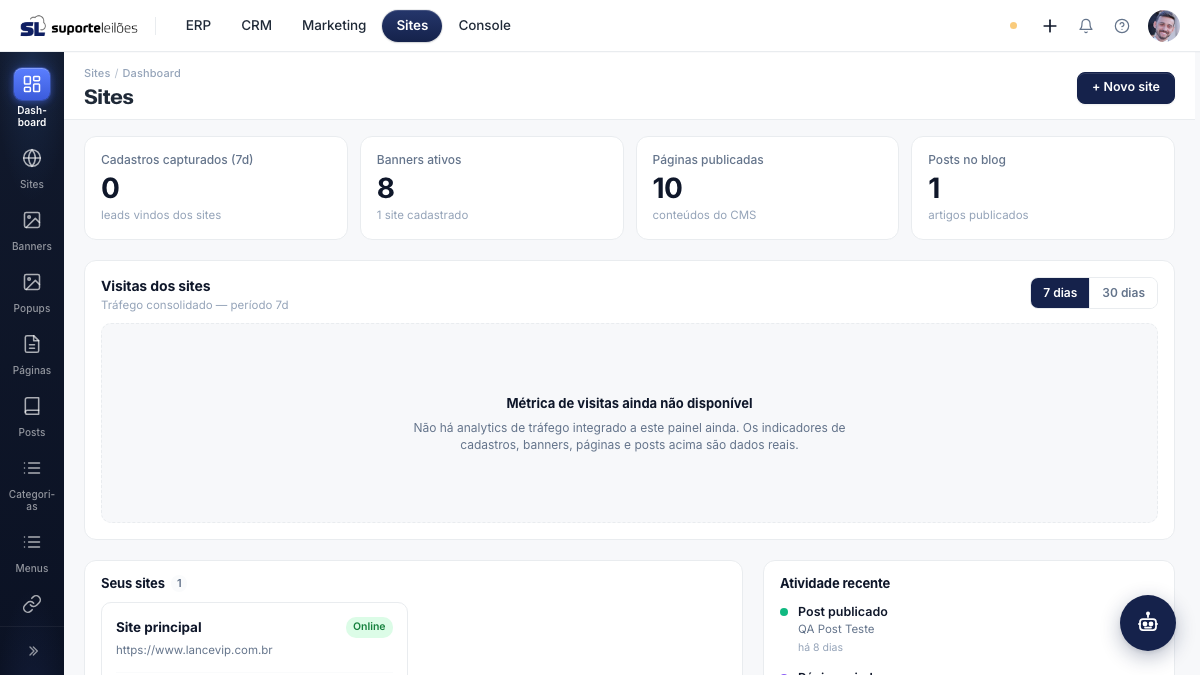
O que você vê nesta tela
A tela é dividida em quatro áreas: os indicadores no topo, o bloco de visitas, a lista dos seus sites e o painel de atividade recente.
Indicadores (no topo)
| Indicador | O que é |
|---|---|
| Cadastros capturados (7d/30d) | Quantidade de leads (interessados que se cadastraram) vindos dos sites no período escolhido. Quando há base anterior, mostra a variação percentual em relação ao período anterior. |
| Banners ativos | Quantos banners estão em exibição agora. Abaixo, mostra quantos sites você tem cadastrados. |
| Páginas publicadas | Total de páginas/conteúdos do CMS do site. |
| Posts no blog | Total de artigos publicados no blog. |
Quando uma métrica não tem dado disponível, ela aparece como —.
Visitas dos sites
Bloco com o tráfego consolidado dos sites. Use o botão 7 dias / 30 dias no canto para trocar o período. A medição de visitas ainda não está integrada a este painel; enquanto não houver, aparece um aviso informando que a métrica não está disponível. Os demais indicadores (cadastros, banners, páginas e posts) são dados reais.
Seus sites
Cada site cadastrado vira um cartão com:
| Campo | O que é |
|---|---|
| Nome | Nome do site. |
| Status | Online (tem domínio configurado), Configurando (ainda sem domínio) ou Inativo (site marcado como inativo). |
| Domínio | Endereço do site (mostra "—" quando ainda não há domínio). |
| Mini-indicadores | Linha com visitas hoje, conversões e posts. Hoje esses três aparecem sempre como — (são placeholders enquanto não há analytics por site). |
| Atalhos | Botões Banners, Blog e Páginas que levam direto para a tela correspondente. |
Clicar no cartão (fora dos atalhos) abre a administração de Sites em Configurações → Sites.
Atividade recente
Painel lateral com as últimas ações realizadas nos sites, cada uma com o tempo desde que ocorreu (ex.: "há 5 min", "ontem"). As ações listadas são: novos cadastros capturados (leads), banners publicados, páginas criadas e posts publicados — sempre os mais recentes de cada origem. Mostra as 6 atividades mais recentes.
O que dá pra fazer aqui
Cadastrar um novo site
- Clique em + Novo site no topo da tela.
- Você será levado para a tela de Configurações de Sites, já na opção de cadastro.
Abrir uma seção de um site
- No cartão do site, clique em Banners, Blog ou Páginas para ir direto à tela daquela seção.
- Para abrir a administração geral do site, clique no próprio cartão.
Apagar o cache do site
Use quando uma alteração feita no ERP não estiver aparecendo no site público.
- Clique em Apagar cache no topo (o botão só aparece para quem tem permissão).
- Confirme na janela de aviso. O cache do site público é limpo e uma re-sincronização é disparada.
- Aguarde: o site pode ficar momentaneamente mais lento enquanto recarrega.
Dicas e observações
- Apagar cache é restrito: só o usuário slroot (papel
ROLE_ROOT) consegue executar. Para os demais, o botão nem aparece, e a ação é recusada com aviso. - Apagar o cache afeta o site público e pode causar lentidão momentânea — use apenas quando necessário.
- O indicador de visitas depende de uma integração de analytics que ainda não está disponível neste painel.