Chamados pela sua IA
Se você ou a sua equipe trabalham com uma IA de programação (Claude Code, Cursor, GitHub Copilot, Codex e outras), ela pode abrir e acompanhar chamados na Suporte Leilões em seu nome.
Assim, dúvidas sobre a API, pedidos de implementação e erros chegam para a nossa equipe com histórico, prazo de atendimento e anexos, em vez de se perderem em mensagens soltas. Tudo aparece em Suporte → Meus chamados, igual a um chamado aberto pela tela.
Para quem tem código-fonte de site, integração ou sistema próprio ligado à Suporte Leilões e usa IA no dia a dia. Se você não usa IA, continue abrindo chamados por Suporte → Abrir chamado (veja Suporte e chamados).
Como acessar
No Portal do Cliente (conta.suporteleiloes.com.br), clique em Suporte e depois em Chamados pela IA.
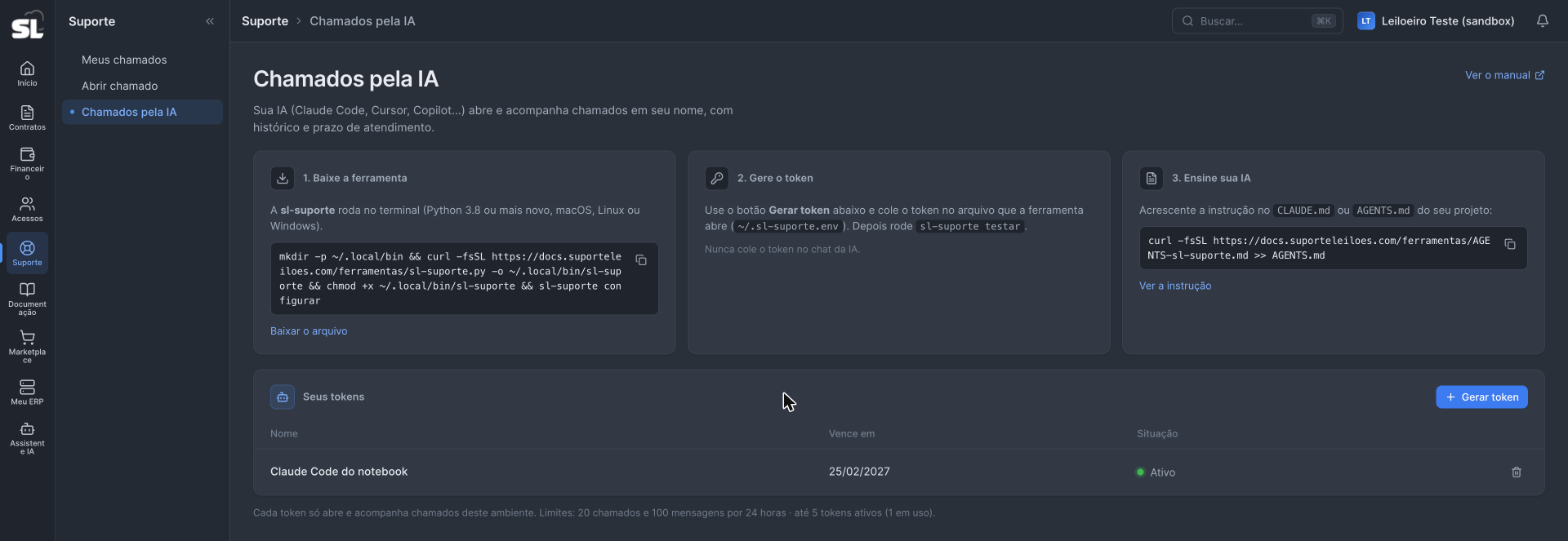
O que você vê nesta tela
| Parte | Para que serve |
|---|---|
| 1. Baixe a ferramenta | Comando para instalar a sl-suporte, a ferramenta de terminal que a IA usa. |
| 2. Gere o token | Explica onde colar o token depois de gerado. |
| 3. Ensine sua IA | Comando que acrescenta as instruções de uso ao CLAUDE.md ou AGENTS.md do seu projeto. |
| Seus tokens | Os tokens que você gerou neste ambiente, com a data de vencimento e o botão de revogar. |
Passo a passo
1. Instale a ferramenta
Você precisa do Python 3.8 ou mais novo (já vem no macOS e na maioria das distribuições Linux). No terminal do computador onde a IA trabalha, copie o comando do passo 1 da tela e rode:
mkdir -p ~/.local/bin && curl -fsSL https://docs.suporteleiloes.com/ferramentas/sl-suporte.py -o ~/.local/bin/sl-suporte && chmod +x ~/.local/bin/sl-suporte && sl-suporte configurar
O sl-suporte configurar cria o arquivo ~/.sl-suporte.env (só o seu usuário consegue ler) e abre esse arquivo no editor de texto.
Baixe o arquivo pelo link Baixar o arquivo e rode com python sl-suporte.py configurar. O arquivo de configuração fica na sua pasta de usuário.
2. Gere o token
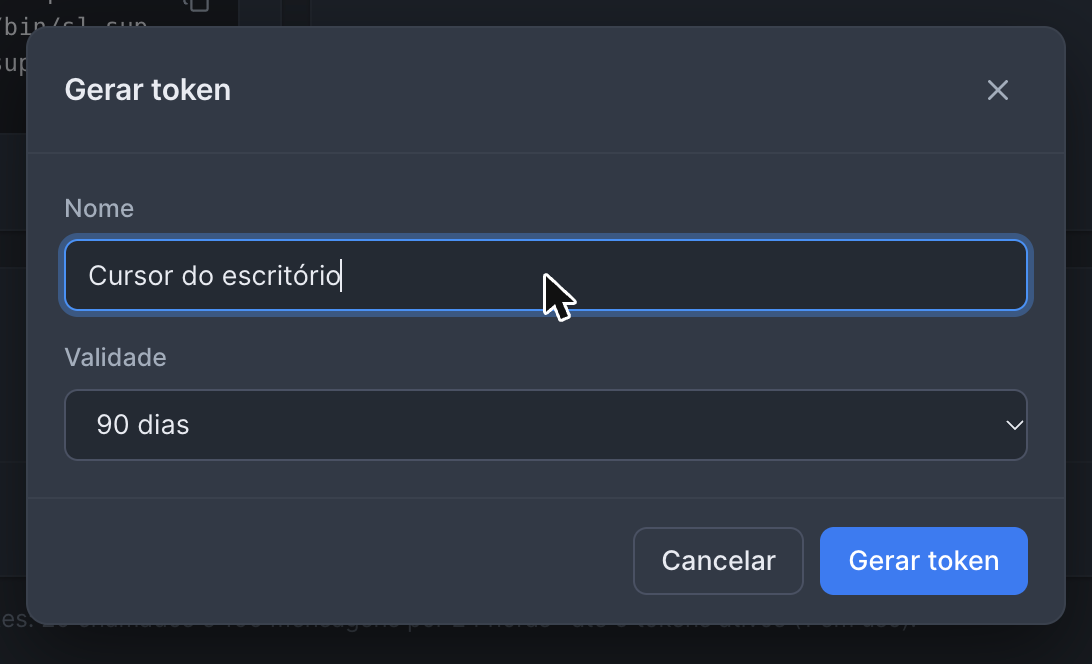
Em Seus tokens, clique em Gerar token. Dê um nome que lembre onde ele vai ser usado (por exemplo, "Claude Code do notebook") e escolha a validade.
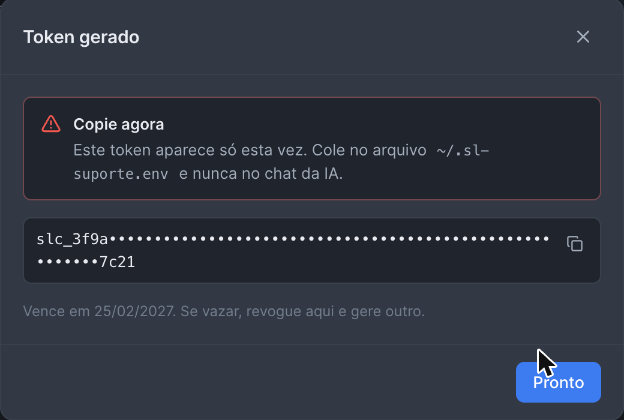
O token aparece uma única vez. Copie, cole no arquivo ~/.sl-suporte.env no lugar de COLE_O_TOKEN_AQUI e salve.
Confira se deu certo:
sl-suporte testar
A ferramenta mostra o seu nome, o ambiente e a data de vencimento do token.
O token fica só no arquivo ~/.sl-suporte.env. A IA usa a ferramenta, mas não precisa (nem deve) ver o token.
3. Ensine a sua IA
Na pasta do seu projeto, rode o comando do passo 3 da tela:
curl -fsSL https://docs.suporteleiloes.com/ferramentas/AGENTS-sl-suporte.md >> AGENTS.md
Se o seu projeto usa CLAUDE.md (Claude Code), troque AGENTS.md por CLAUDE.md. As instruções ensinam a IA a:
- buscar antes de abrir, para não duplicar chamado;
- escrever no modelo que a nossa equipe precisa: contexto, o que precisa, detalhes técnicos, impacto e urgência;
- anexar prints e arquivos;
- nunca colocar senha, token ou dado pessoal de arrematante no chamado;
- mostrar o texto para você e só enviar com a sua concordância.
Pronto. A partir daí, é só pedir para a IA: "abra um chamado na Suporte Leilões pedindo...".
Comandos da ferramenta
| Comando | O que faz |
|---|---|
sl-suporte testar | Confere o token e mostra a conta e o ambiente. |
sl-suporte buscar "termo" | Lista os seus chamados abertos (use --todos para incluir os encerrados). |
sl-suporte abrir --assunto "..." --tipo implementacao | Abre um chamado. A descrição vai em --descricao, em --arquivo ou pelo stdin. Tipos: duvida, implementacao, bug, melhoria. |
sl-suporte ver C2026-000123 | Mostra o chamado e a conversa. |
sl-suporte responder C2026-000123 --texto "..." | Envia uma nova mensagem no chamado. |
sl-suporte anexar C2026-000123 print.png logs.zip | Anexa arquivos. |
Regras de negócio
- O chamado é aberto em seu nome e no ambiente em que o token foi gerado. Quem tem acesso a mais de um ambiente gera um token em cada um.
- O token só abre e acompanha chamados. Ele não vê faturas, contratos, acessos nem nada do ERP.
- Validade de 30 dias a 1 ano (padrão 90 dias). Vencido, a ferramenta avisa e você gera outro.
- Até 5 tokens ativos por pessoa em cada ambiente.
- Limites por pessoa: 20 chamados e 100 mensagens a cada 24 horas, e 30 anexos por chamado. Passou disso, continue pela tela do Portal.
- Anexos aceitos: imagem, PDF, Word, Excel e ZIP, até 15 MB cada.
- Chamados abertos pela IA chegam para a nossa equipe com a marca via IA.
Erros comuns
| Mensagem | O que fazer |
|---|---|
token não preenchido | Abra ~/.sl-suporte.env e cole o token no lugar de COLE_O_TOKEN_AQUI. |
HTTP 401 ... token inválido, vencido ou revogado | Gere outro token no Portal e troque no arquivo. |
HTTP 403 ... Este token só pode abrir e acompanhar chamados | A IA tentou usar o token para outra coisa. Ele serve só para chamados. |
HTTP 429 ... Limite ... atingido | A IA abriu chamados ou mensagens demais em 24 horas. Continue pela tela do Portal. |
tipo não aceito | Arquivo de texto ou log: compacte em .zip antes de anexar. |
Dicas
- Gere um token por computador. Trocou de máquina ou alguém saiu da equipe? Revogue o token em Seus tokens: ele para de funcionar na hora.
- Peça para a IA citar o protocolo (
C2026-000123) no commit ou no PR do trabalho ligado ao chamado. Fica fácil achar depois. - Um assunto por chamado. Prioridade urgente só para o que para a operação (leilão, pagamento, login dos arrematantes).