Seu primeiro leilão do zero
Este guia leva você, do primeiro acesso até a prestação de contas, por um leilão completo de exemplo: um leilão online de um veículo, em praça única, entregue por um comitente. Cada etapa diz o que fazer, onde clicar, o que conferir antes de seguir e aponta a página do manual com os detalhes.
Reserve cerca de 1 hora para a preparação (etapas 1 a 7). As etapas 8 a 10 acontecem nos dias do leilão.
Antes do leilão de verdade, faça este roteiro inteiro com dados de teste e o modo teste de e-mail ligado (todos os e-mails vão para você, nenhum sai para clientes). Veja Modo teste de e-mail.
Para leilões pequenos, o Leilão Simplificado faz as etapas 4 a 6 num assistente só. Este guia mostra o caminho completo, que vale para qualquer leilão.
Visão geral
| # | Etapa | Onde no sistema | Pronto quando… |
|---|---|---|---|
| 1 | Primeiro acesso | Tela de login | Você entrou e ativou a verificação em duas etapas |
| 2 | Configurar a empresa | Assistente de configuração | Nome, logomarca e e-mail do sistema estão salvos |
| 3 | Usuários e permissões | Configurações → Usuários | Cada pessoa da equipe tem o próprio login |
| 4 | Cadastrar o comitente | ERP → Comitentes | O comitente aparece na lista |
| 5 | Cadastrar o bem | ERP → Bens | O bem tem fotos, descrição e valores |
| 6 | Criar o leilão e o lote | ERP → Leilões → Novo leilão | O leilão tem data, praça e um lote com lance inicial e incremento |
| 7 | Publicar no site | Página do leilão → Situação | O leilão aparece no seu site |
| 8 | Habilitar os arrematantes | ERP → Arrematantes → Aprovação / leilão → Habilitados | Quem vai dar lance está aprovado |
| 9 | Conduzir o pregão | Leilão → Controlador | O lote foi vendido (ou marcado sem licitantes) |
| 10 | Pós-leilão | Leilão → Fechamento | Venda formalizada, cobrada, nota emitida, bem retirado, comitente acertado |
1. Primeiro acesso
- Abra o endereço do seu ERP no navegador e entre com o usuário e a senha que você recebeu. → Acessando o sistema
- Ative a verificação em duas etapas (código por e-mail, WhatsApp ou aplicativo autenticador). Ela protege a sua conta mesmo que alguém descubra a senha. → Google Authenticator
- Se aparecer Complete seu cadastro, preencha nome, e-mail e CPF. → Complete seu cadastro
- Dê uma volta pelo menu: setores na barra lateral, busca rápida (Ctrl+K / ⌘K), botão Novo e o sino de notificações. → Navegando pelo sistema
Confira antes de seguir: você consegue sair e entrar de novo com o código da verificação em duas etapas.
2. Configurar a empresa
No primeiro acesso de um administrador, abre o Assistente de configuração. Se você fechou, reabra pelo menu do seu perfil (seu nome/foto no canto superior) → Assistente de configuração.
- Identidade da empresa: nome da empresa (é o que aparece para os clientes, no site e nos e-mails), nome do leiloeiro, logomarca e cores.
- E-mail do sistema: o remetente dos e-mails que o sistema envia (cadastro, habilitação, cobrança).
- Primeiro comitente e Colaboradores: pode fazer aqui ou nas etapas 3 e 4 deste guia.
- WhatsApp e Taxa de leilão (opcionais): a taxa é a comissão padrão cobrada do arrematante.
→ Assistente de configuração · Nome da empresa e nome do leiloeiro · Taxas
Confira antes de seguir: a logomarca aparece no topo do menu e o nome da empresa está correto em Configurações → Configurações Globais.
3. Usuários e permissões
Cada pessoa da equipe deve ter o próprio login — nunca compartilhe senha. Assim o sistema registra quem fez cada coisa.
- Crie os grupos de permissão que fazem sentido para o seu negócio (por exemplo: Cadastro, Financeiro, Leiloeiro). → Grupos e Permissões
- Cadastre cada usuário e escolha o grupo dele. → Usuários
Confira antes de seguir: entre com um usuário de teste e veja se ele enxerga só os menus que deveria.
4. Cadastrar o comitente
O comitente é quem entrega o bem para você vender (um banco, uma seguradora, um juízo, uma empresa ou uma pessoa).
- Vá em ERP → Comitentes e clique em Novo comitente.
- Preencha Nome/Razão social, Apelido (único) e pelo menos um e-mail. Para pessoa física, o RG também é obrigatório.
- Em Dados Bancários, informe a conta para o repasse do valor das vendas.
- Clique em Salvar.
→ Gestão de Comitentes · Registro do comitente
5. Cadastrar o bem
- Vá em ERP → Bens e clique em Cadastrar bem.
- Escolha o tipo (no exemplo, um veículo) e o comitente da etapa 4.
- Preencha descrição, placa/chassi, ano/modelo e os valores (avaliação e mínimo).
- Envie as fotos (a primeira é a capa no site) e os documentos do bem.
- Clique em Salvar.
→ Gestão de Bens · A ficha do bem
Você escolhe se placa, chassi e renavam aparecem completos, mascarados ou ocultos para o público. Veja Divulgação de placa, chassi e renavam.
6. Criar o leilão e o lote
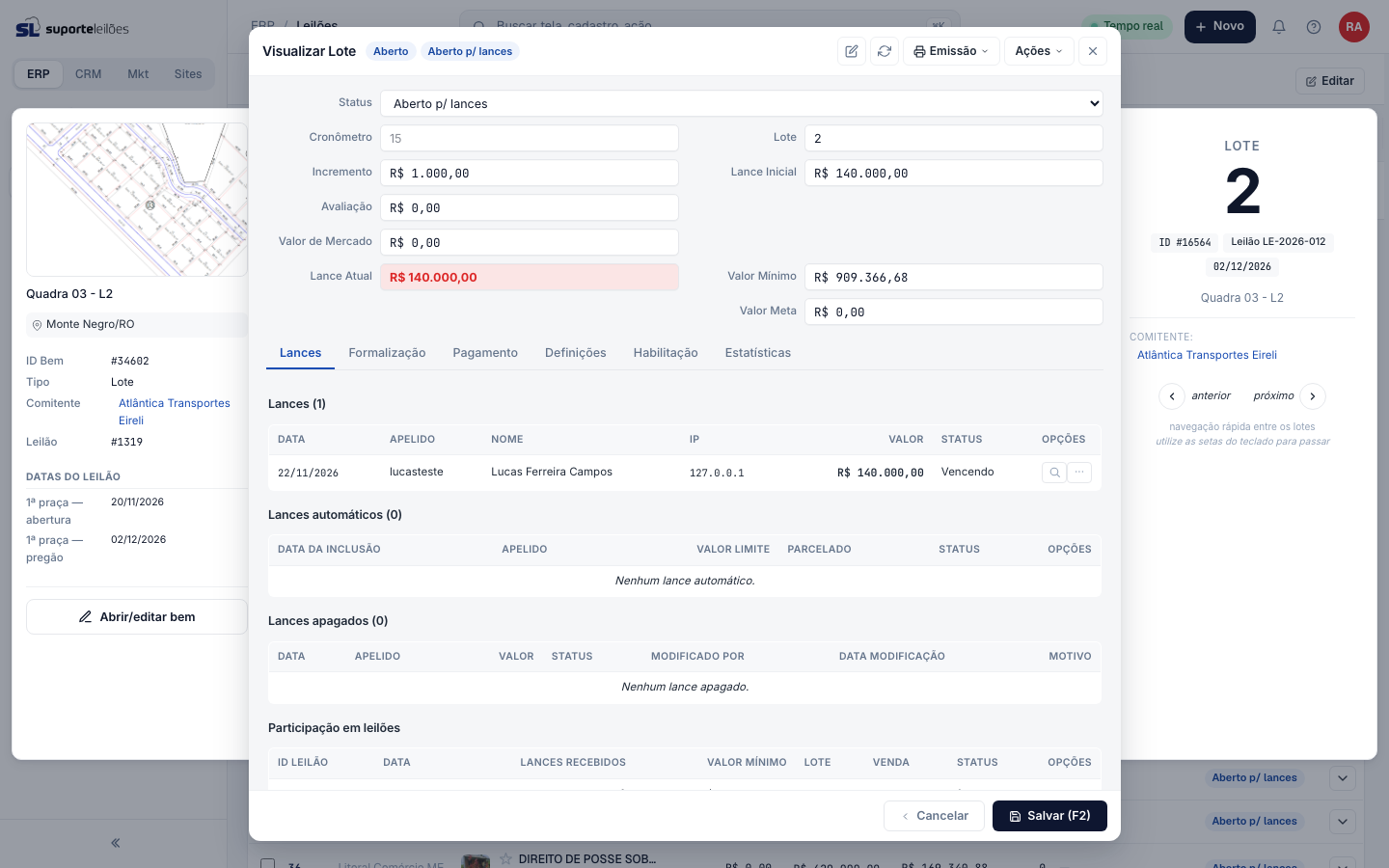
- Vá em ERP → Leilões e clique em Novo leilão.
- Na aba Principal: Descrição interna, Tipo (Online), quantidade de leilões (Um leilão = praça única), Data, Hora e Abertura para lances, Leiloeiro, e se o leilão exige habilitação.
- Na aba Marketplace: o Título e a Descrição que o público vai ver, e o site onde o leilão será publicado.
- Na aba Definições: comissão/taxas e o comitente.
- Clique em Criar leilão.
- Dentro do leilão, abra Lotes → Adicionar lote e inclua o bem da etapa 5. Confira o valor inicial e o incremento (quanto cada lance precisa superar o anterior).
→ Novo leilão · Lotes do leilão · Loteamento rápido · Documentos do leilão
Confira antes de seguir: o lote tem foto, valor inicial e incremento; o edital (se houver) está anexado.
7. Publicar no site
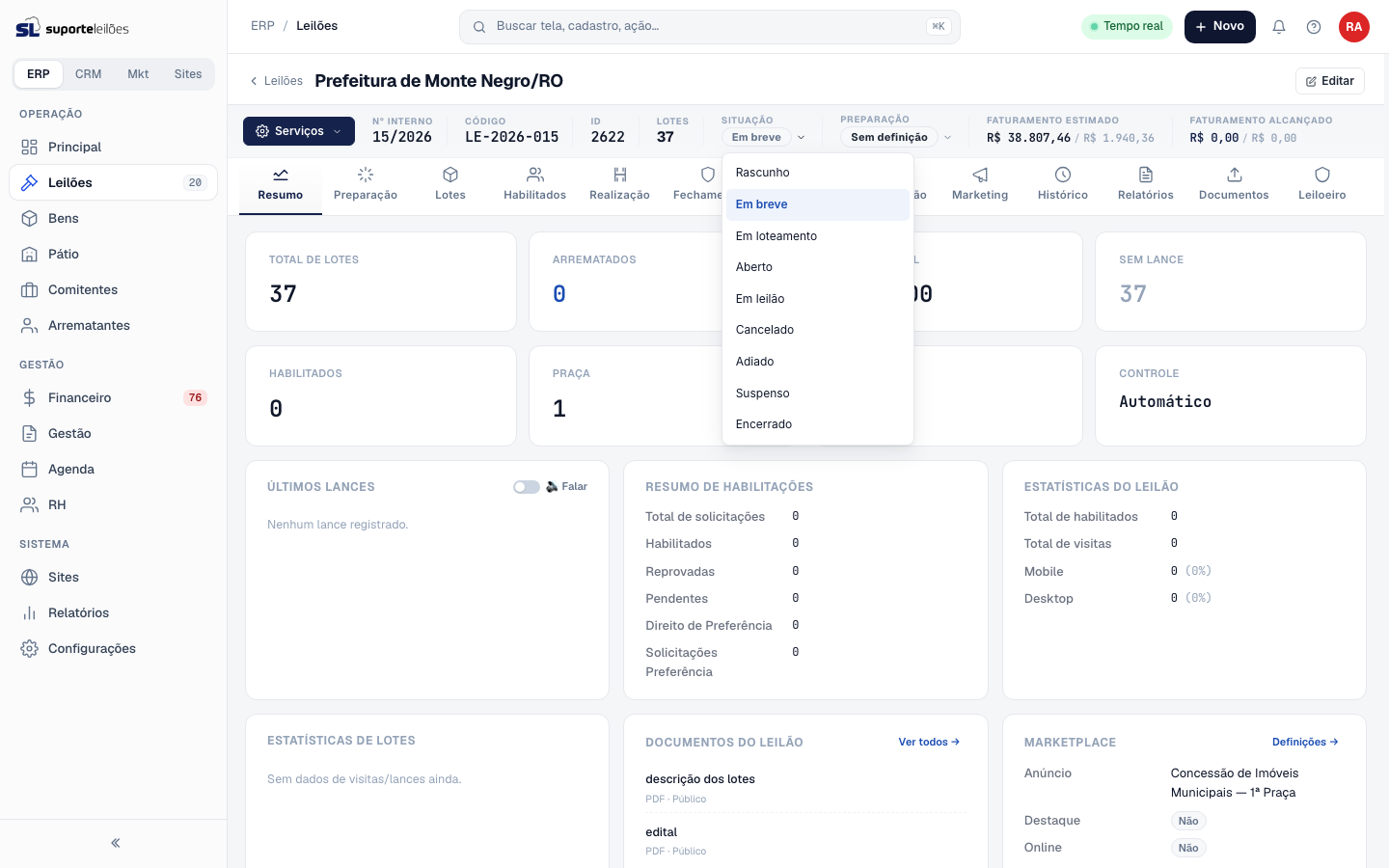
- Abra a página do leilão e clique na Situação (status) para mudá-la de Rascunho para Em breve (aparece no site, ainda sem lances) ou Aberto (já aceita lances).
- Se o leilão não aparecer no site em alguns minutos, use Sincronizar Leilão com Site(s) no menu de serviços do leilão.
- Divulgue: campanha de e-mail/WhatsApp para a sua base. → Marketing do leilão
Confira antes de seguir: abra o seu site numa janela anônima e encontre o leilão e o lote.
8. Habilitar os arrematantes
O interessado se cadastra pelo Painel do Arrematante (app. + seu domínio), envia documentos e pede habilitação no leilão.
- Aprove os cadastros novos: ERP → Arrematantes → Aprovação. Reprovar exige informar o motivo, que vai para o arrematante. → Aprovação de Cadastros
- Aprove as habilitações no leilão: leilão → Habilitados (ou Arrematantes → Habilitações). → Habilitados · Habilitações
- Se o edital exige algum documento a mais (por exemplo, comprovante de caução), confira-o na ficha do arrematante antes de aprovar.
→ Do lado do cliente: Como se cadastrar e dar o primeiro lance · Cadastro e documentos
9. Conduzir o pregão
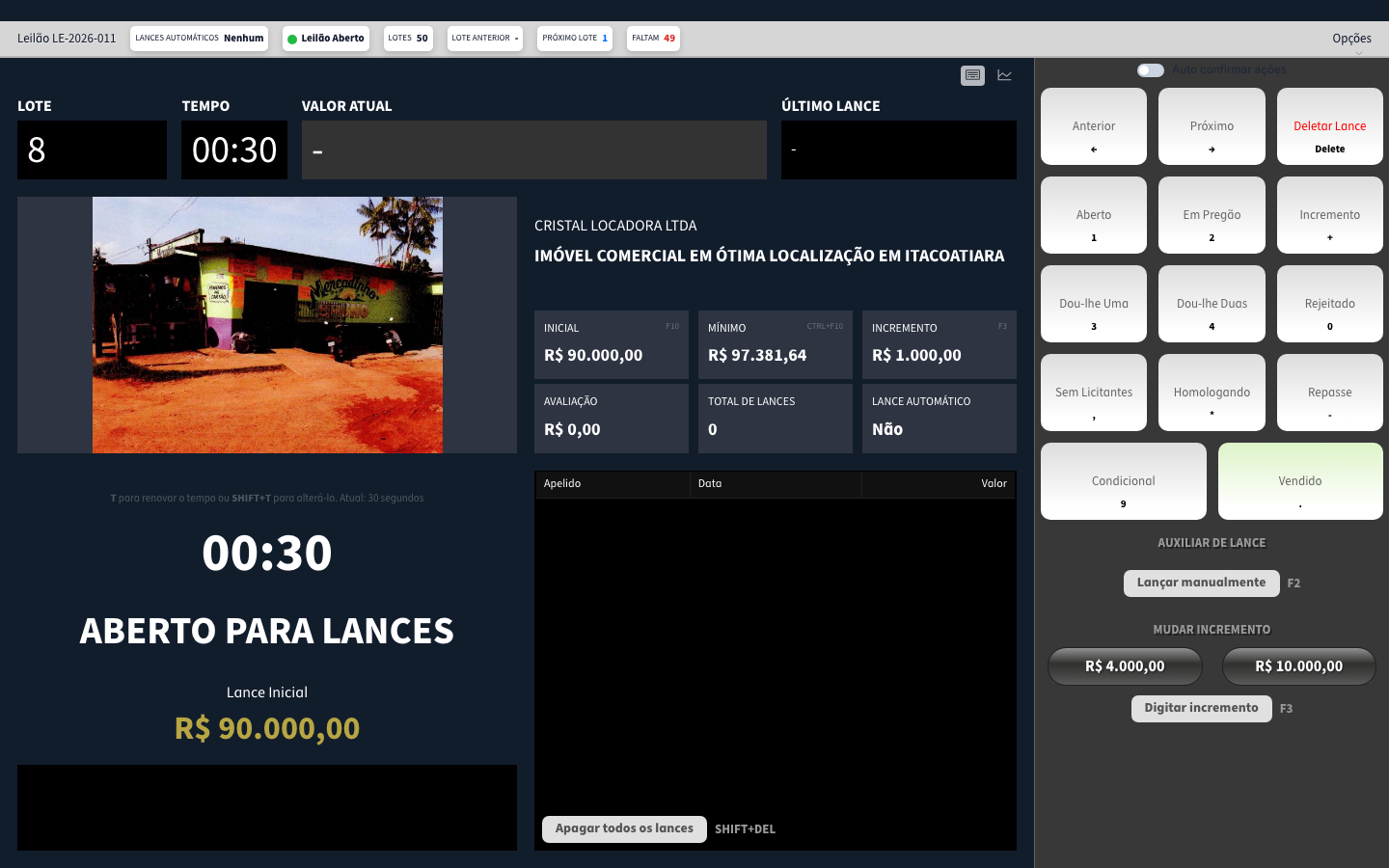
No dia, mude a situação para Em leilão e abra o Controlador (leilão → Controlador).
- Coloque o lote em pregão. Os lances da internet aparecem na hora; lances da plateia você registra com a tecla +.
- Use 3 ("Dou-lhe uma") e 4 ("Dou-lhe duas") para avisar o público.
- Encerre o lote com o status certo: Vendido, Condicional (depende de aprovação do comitente) ou Sem licitantes.
Em leilões 100% online com cronômetro, o robô de encerramento fecha os lotes sozinho quando o tempo zera.
→ Do lado do arrematante: Auditório ao vivo.
→ Controlador · Realização do Leilão · Robô de encerramento · Tipos de auditório
10. Pós-leilão
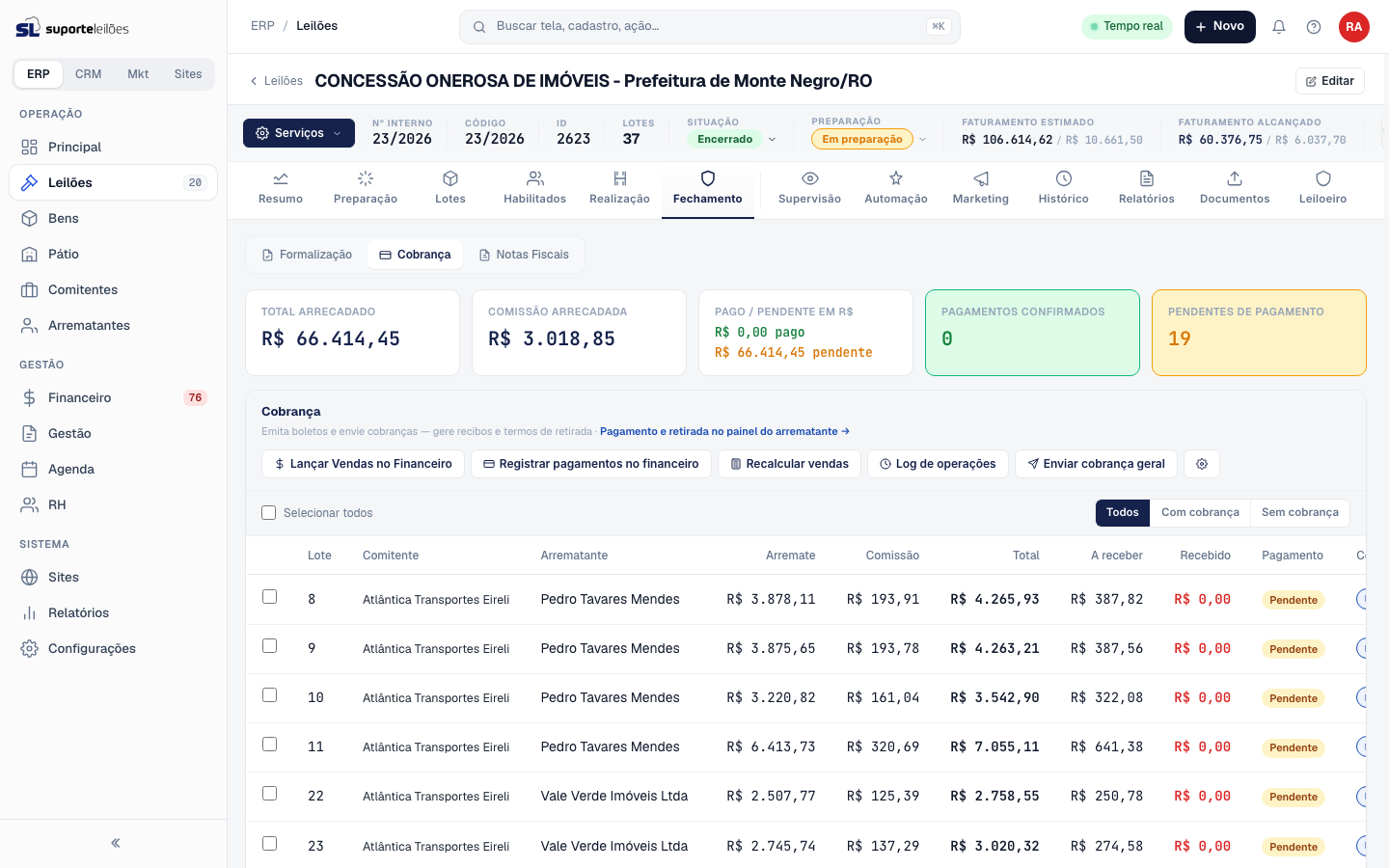
Tudo a partir daqui fica em leilão → Fechamento.
- Formalizar a venda: o arrematante recebe por e-mail os dados da compra e os documentos. → Formalização
- Cobrar: envie a cobrança (boleto/Pix pelo gateway, quando configurado) e acompanhe o pagamento. Pagamento pelo gateway é baixado sozinho; pagamento por fora você confirma em Confirmar. → Cobrança · Gateways de pagamento
- Emitir a nota de arrematação e demais documentos. → Notas de Arrematação
- Liberar a retirada: com o pagamento confirmado, o arrematante agenda a retirada pelo painel. → Retiradas
- Lote condicional: negocie com o comitente. → Negociações condicionais
- Prestar contas ao comitente. → Prestação de Contas
Cancelar a venda de um lote desfaz o arremate e devolve o bem ao leilão. Só é permitido sem pagamento confirmado. Veja Cancelar a venda de um lote.
Erros comuns
| O que acontece | Causa provável | Como resolver |
|---|---|---|
| O leilão não aparece no site | Situação ainda em Rascunho, ou leilão sem site marcado na aba Marketplace | Mude a situação para Em breve/Aberto, confira o site e use Sincronizar Leilão com Site(s) |
| O arrematante diz que não consegue dar lance | Cadastro ou habilitação ainda em análise | Aprove em Arrematantes → Aprovação e no leilão → Habilitados |
| E-mails não chegam aos clientes | Modo teste de e-mail ligado, ou e-mail do sistema não configurado | Confira em Configurações Globais |
| Um colega não vê um menu | Falta permissão no grupo dele | Ajuste em Grupos e Permissões |
Mais situações em Perguntas frequentes e erros comuns.
Veja também
- Guia — o leilão do cadastro ao pós-venda (mapa de todas as telas do ciclo do leilão)
- Conceitos e glossário
- Painel do Arrematante — visão geral
- Bem-vindo ao novo ERP