Banners e Popups
Esta tela gerencia os banners (imagens promocionais exibidas em seções do site) e os popups (janelas que aparecem sobre o site, sempre em formato GIF). É aqui que você cadastra, agenda, ordena e desativa cada peça que aparece no site público.
Como acessar
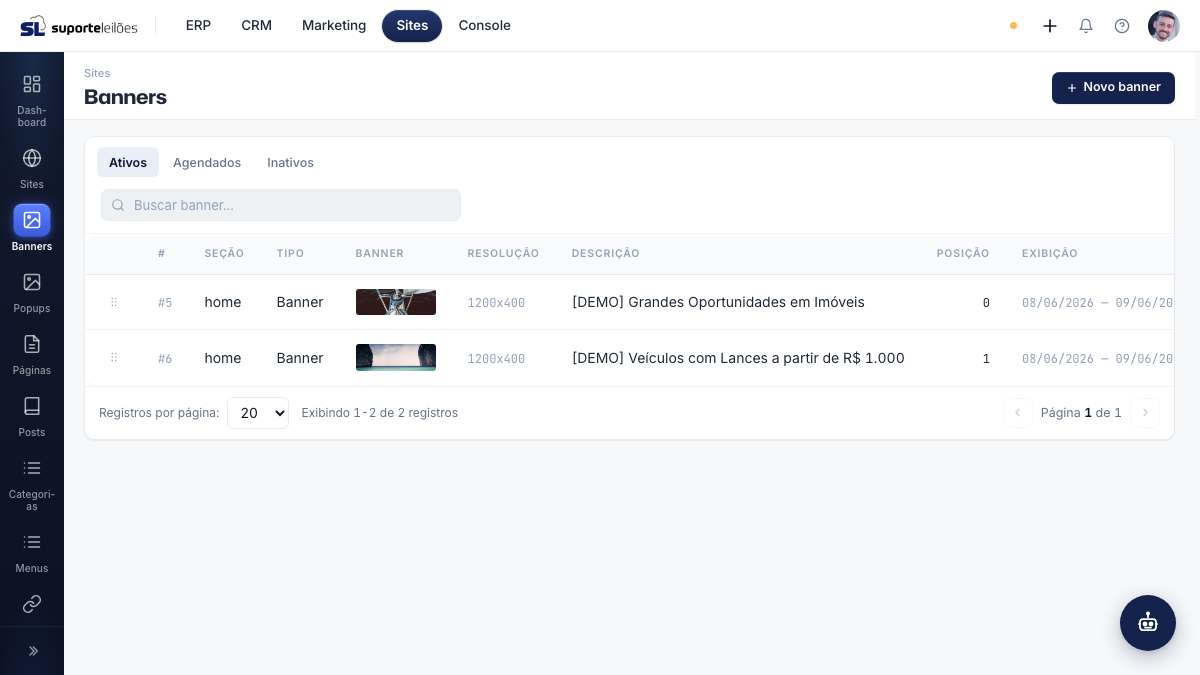
Sites → Banners (para banners) ou Sites → Popups (para popups). É a mesma tela nos dois casos — o que muda é apenas o filtro de tipo: ao abrir por Popups, o título passa a "Popups", o botão vira Novo popup e a lista mostra só popups.
O que você vê nesta tela
No topo há três abas que filtram a lista e, abaixo, um campo de busca e a tabela.
Abas
| Aba | O que mostra |
|---|---|
| Ativos | Peças marcadas como ativas e dentro do período de exibição (em exibição hoje). |
| Agendados | Peças com início de exibição no futuro. |
| Inativos | Peças marcadas como inativas ou com período de exibição já encerrado. |
As abas combinam o campo Ativo (Sim/Não) com o período de exibição. Marcar Ativo = Não tira a peça da aba "Ativos" mesmo que a data ainda esteja em vigor.
Colunas da tabela
| Coluna | O que é |
|---|---|
| (alça de arraste) | Ícone para arrastar e reordenar os banners. |
| # | Número de identificação do banner. |
| Seção | Seção do site onde o banner aparece (quando informada). Este campo não é editável pelo formulário de cadastro/edição da peça nesta versão; aparece em branco (—) se não tiver sido definido. |
| Tipo | Banner ou Popup. |
| Banner | Miniatura da imagem (clique para abrir em tamanho cheio). |
| Resolução | Dimensões da imagem (ex.: 1200x400). |
| Descrição | Título do banner. |
| Posição | Ordem de exibição. |
| Exibição | Período de exibição (data de início — data de fim). |
| Ativo | Sim ou Não. |
O que dá pra fazer aqui
Cadastrar um novo banner ou popup
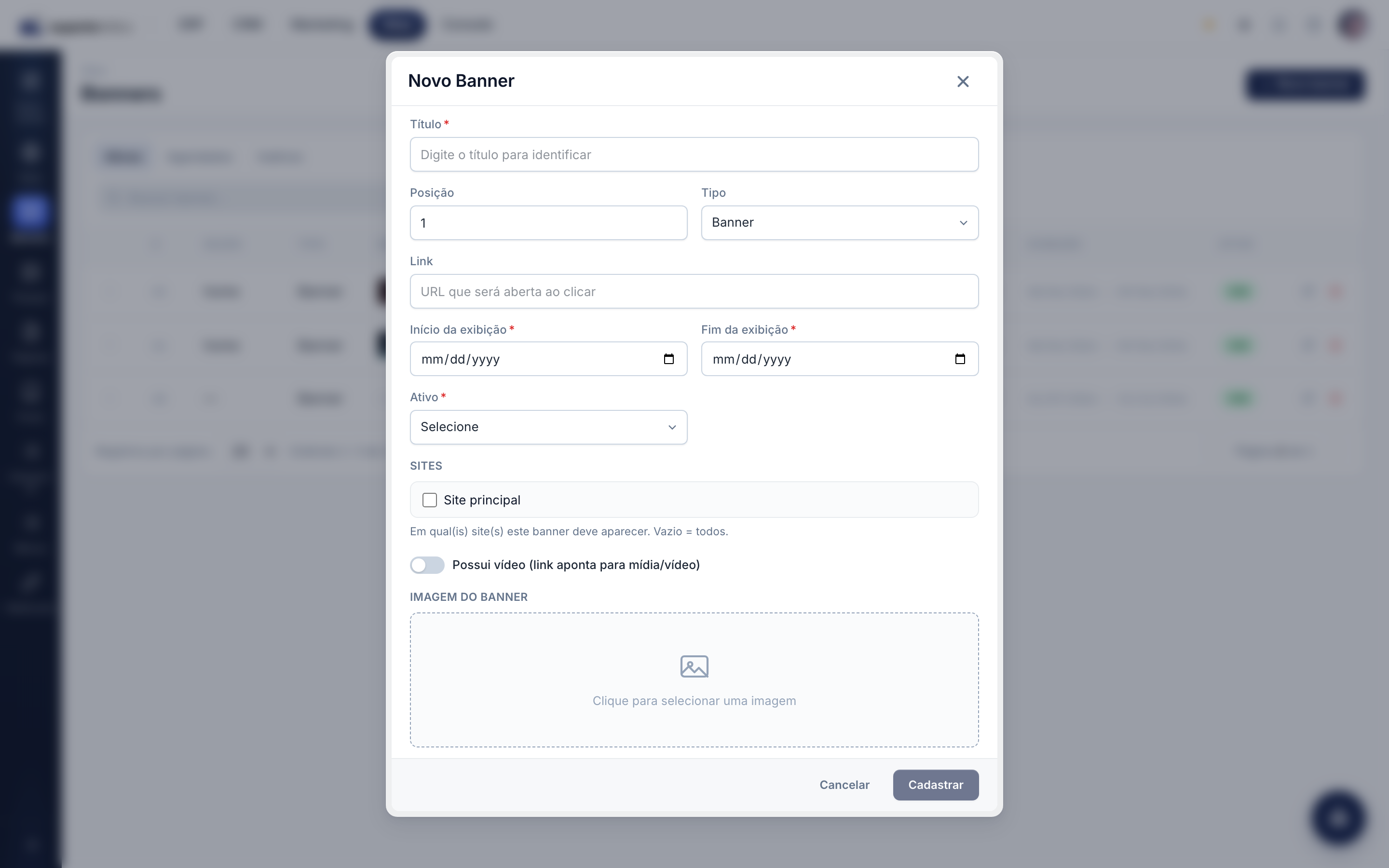
Os campos abaixo aparecem na janela de cadastro, nesta ordem:
- Clique em Novo banner (ou Novo popup) no topo.
- Preencha o Título (obrigatório) — serve para identificar a peça.
- Informe a Posição (ordem em que aparece; número). Se deixar em branco, vale 0.
- Escolha o Tipo: Banner ou Popup. (Ao abrir pelo menu de Popups, já vem como Popup.)
- Preencha o Link — URL que abre quando o visitante clica na peça (opcional).
- Defina Início da exibição e Fim da exibição (ambos obrigatórios — ver Regras de negócio).
- Em Ativo, escolha Sim ou Não (obrigatório — não há valor padrão; sem escolher, o botão Cadastrar fica desabilitado).
- Em Sites, marque em qual(is) site(s) a peça deve aparecer. Se deixar tudo desmarcado, ela aparece em todos os sites.
- Ligue Possui vídeo se o link aponta para uma mídia/vídeo.
- Clique na área de imagem para selecionar o arquivo:
- Banner: qualquer imagem.
- Popup: somente arquivo GIF (a animação é o ponto do popup) — o sistema valida a extensão e o tipo do arquivo; outro formato é recusado na hora.
- Clique em Cadastrar.
Não há campo Seção no formulário nesta versão (ele só aparece como coluna na lista).
Editar um banner
- Dê duplo clique na linha ou clique no ícone de lápis.
- Altere os campos e clique em Atualizar.
Reordenar banners
- Na aba desejada, segure a alça de arraste (ícone de pontos) no início da linha.
- Arraste a linha até a posição desejada e solte. A nova ordem é salva automaticamente.
Excluir um banner
- Clique no ícone de lixeira na linha.
- Confirme. A peça some da lista e não há como recuperá-la pela tela — trate como exclusão definitiva.
Regras de negócio
- Datas obrigatórias: tanto Início quanto Fim da exibição são obrigatórios. A data de fim é exigida porque o site usa esse intervalo para decidir o que está "em exibição agora"; sem ela, o cadastro é recusado.
- Fim não pode ser antes do início.
- Início não pode estar no passado ao criar uma peça nova (ou ao alterar a data de início de uma peça existente). Ao editar uma peça antiga sem mexer na data de início, a data já vencida é mantida — você consegue editar normalmente.
- Ativo é obrigatório e não tem padrão: é preciso escolher Sim ou Não.
- Popup só aceita GIF: a validação confere a extensão
.gife o tipo do arquivo (image/gif). Qualquer outro formato é recusado com aviso. - Sites em branco = todos: deixar a lista de sites vazia faz a peça aparecer em todos os sites cadastrados.
- Permissões: cadastrar, editar, reordenar e excluir exigem as permissões de Banner (criar / atualizar / excluir). Sem elas, a ação é recusada.
Impactos
- Banners e popups ativos e dentro do período aparecem no site público de leilões.
- A contagem de Banners ativos no Painel de Sites usa as peças marcadas como ativas e em exibição agora.
- Se uma alteração não refletir no site, peça ao slroot para apagar o cache pelo Painel de Sites.
Dicas e observações
- Ao editar um popup, a miniatura usada na pré-visualização é o GIF original, para preservar a animação.
- A coluna Resolução mostra as dimensões da imagem enviada; aparece "—" enquanto não houver imagem.