Páginas
Esta tela gerencia as páginas do site — conteúdos fixos como "Sobre nós", "Como participar", "Contato", etc. Cada página tem um título, um endereço (URL) e um conteúdo que você escreve em um editor de texto rico.
Como acessar
Sites → Páginas
Páginas e Conteúdos gravam no mesmo lugar (são o mesmo cadastro por trás). A diferença está só no editor: Páginas usa um editor de texto rico (com upload de imagem); Conteúdos usa uma caixa de HTML/texto simples. Uma página criada aqui pode aparecer na listagem de Conteúdos e vice-versa.
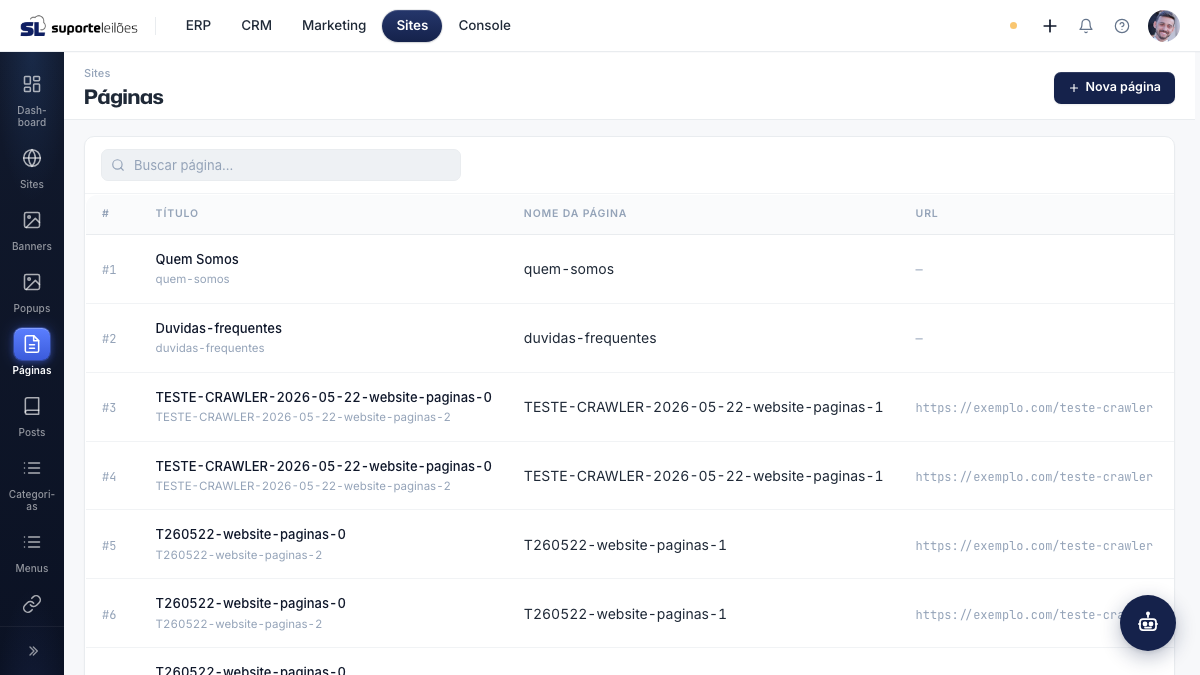
O que você vê nesta tela
Um campo de busca no topo e a tabela com as páginas cadastradas.
| Coluna | O que é |
|---|---|
| # | Número de identificação da página. |
| Título | Título da página (com a descrição logo abaixo, quando houver). |
| Nome da página | Código curto que identifica a página internamente (ex.: sobre-nos). |
| URL | Endereço (slug) onde a página fica acessível. |
Use o campo Buscar página... para filtrar por título.
O que dá pra fazer aqui
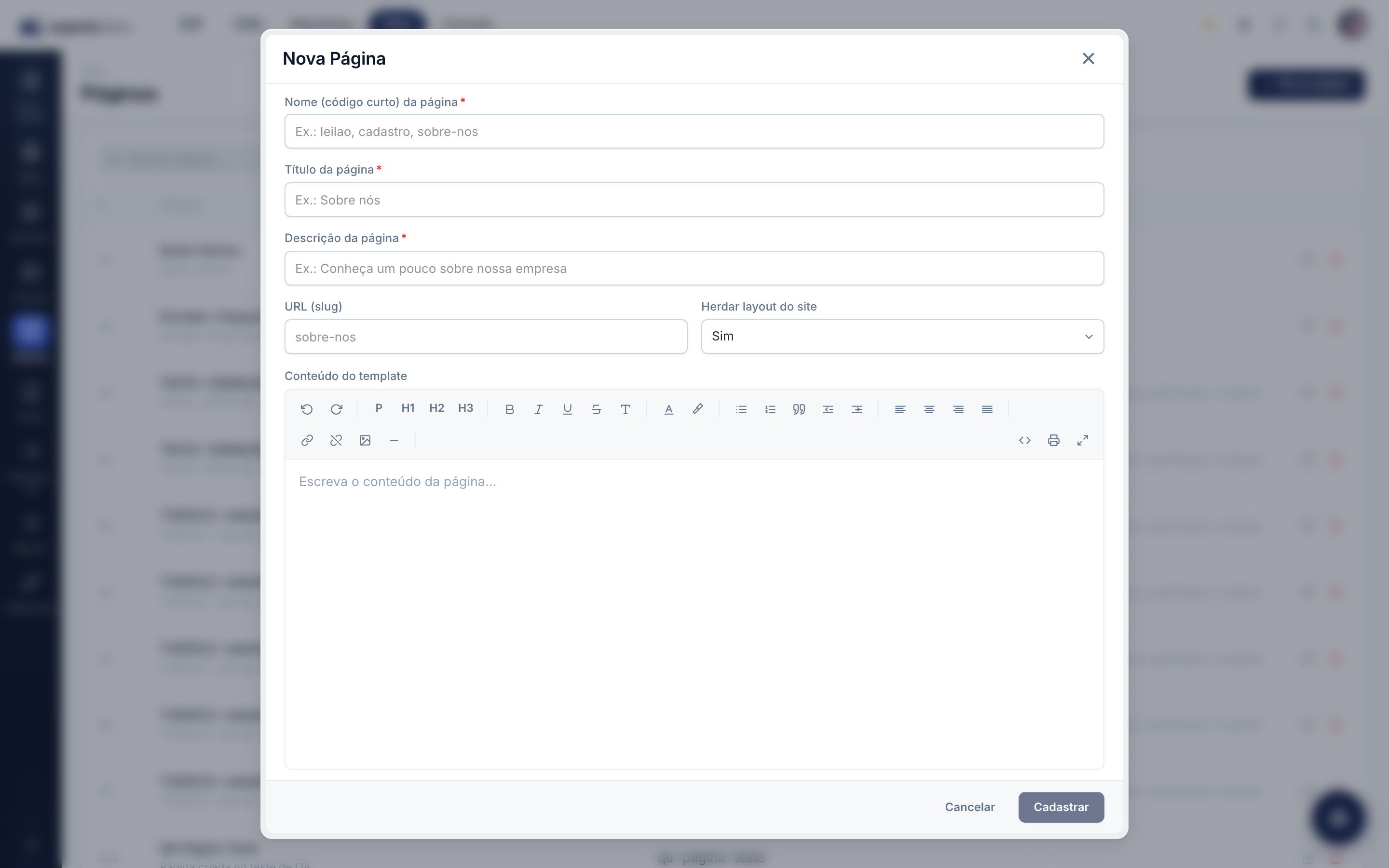
Cadastrar uma nova página
- Clique em Nova página no topo.
- Preencha Nome (código curto) da página (obrigatório) — identificador interno, ex.:
leilao,cadastro,sobre-nos. - Preencha o Título da página (obrigatório, mínimo de 3 caracteres) — ex.: "Sobre nós".
- Preencha a Descrição da página (opcional) — ex.: "Conheça um pouco sobre nossa empresa". Aparece como subtítulo na listagem.
- Informe a URL (slug) — opcional; o trecho do endereço, ex.:
sobre-nos. Se deixar em branco, o sistema gera um slug a partir do título. - Em Herdar layout do site, escolha Sim para a página usar o cabeçalho/rodapé do site, ou Não para uma página sem o layout padrão.
- Escreva o Conteúdo do template no editor. Você pode formatar o texto e inserir imagens diretamente no editor.
- Clique em Cadastrar.
Editar uma página
- Dê duplo clique na linha ou clique no ícone de lápis.
- Ajuste os campos e o conteúdo e clique em Atualizar.
Excluir uma página
- Clique no ícone de lixeira na linha.
- Confirme. A exclusão é permanente.
Dicas e observações
- Campos obrigatórios para salvar: Nome (código curto), Título (mínimo 3 caracteres) e Conteúdo do template. O botão Cadastrar/Atualizar só fica habilitado quando esses três estão preenchidos. Descrição e URL (slug) são opcionais.
- O Nome (código curto) é o identificador da página — escolha algo simples e sem espaços (ex.:
sobre-nos). É por ele que o site público localiza a página. - O editor de conteúdo permite enviar imagens que ficam embutidas na página (upload via editor de texto rico).
- Para publicar a página no site, aponte um item de Menu ou um link interno para a URL dela. Criar a página aqui apenas a deixa disponível; ela não aparece sozinha na navegação do site.