Sites
Esta tela lista os sites públicos (portais de leilão) ligados ao seu negócio e é onde você cadastra, configura, sincroniza e limpa o cache de cada um. As configurações feitas aqui (cores, logo, contatos, recursos ativos) são o que aparece no site que o arrematante acessa.
Como acessar
No menu lateral, entre no setor Sites e clique em Sites.
O que você vê nesta tela
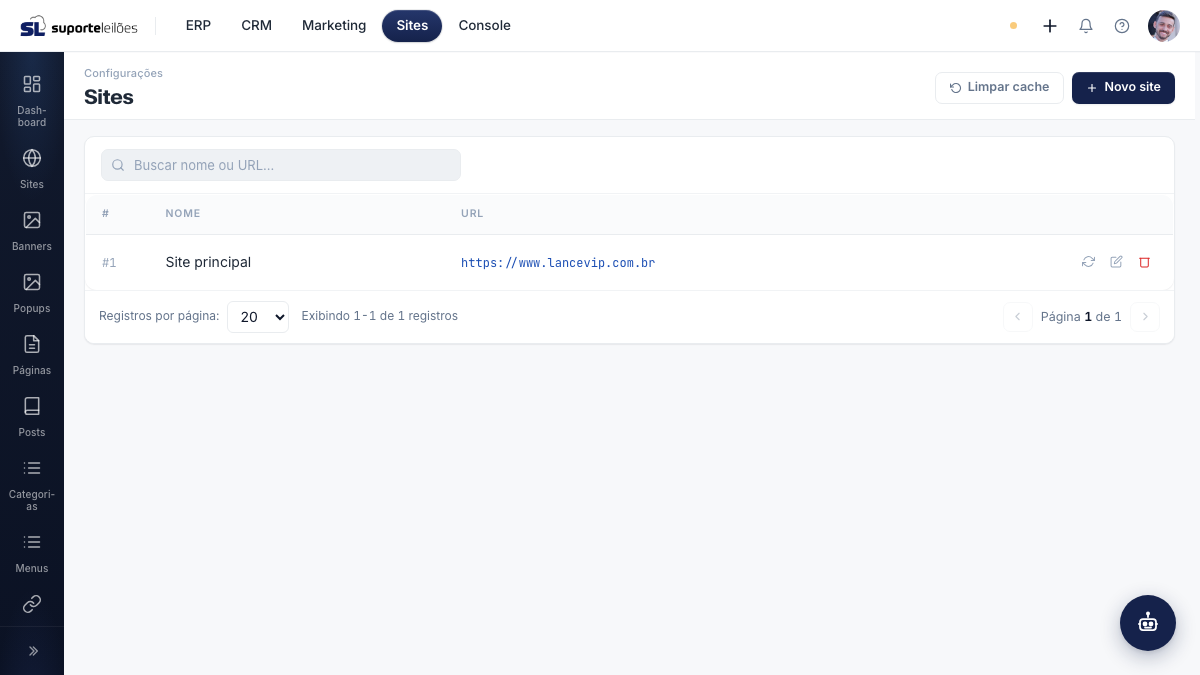
No topo há a barra de busca e dois botões de ação. Logo abaixo, a tabela com os sites cadastrados.
| Coluna | O que é |
|---|---|
| # | Número (ID) do site no sistema. |
| Nome | Nome do site, como você o cadastrou. |
| URL | Endereço público do site. É um link: clique para abrir o site em uma nova aba. |
| (ações) | Botões de Sincronizar, Editar e Excluir para cada linha. |
Use o campo Buscar nome ou URL... para filtrar a lista. Você pode escolher exibir 20, 50 ou 100 sites por página.
O que dá pra fazer aqui
- Novo site (botão azul no topo): cadastra um novo site.
- Limpar cache (botão no topo): força o site público a recarregar os dados do ERP.
- Sincronizar (ícone de setas circulares na linha): envia as configurações atuais do site para o site público.
- Editar (ícone de lápis na linha, ou dê duplo clique na linha): abre a configuração completa do site.
- Excluir (ícone de lixeira na linha): apaga o site permanentemente.
Cadastrar um novo site
- Clique em Novo site.
- Preencha Nome do site (obrigatório). Ex.: "Suporte Leilões".
- Preencha URL com o endereço público do site (formato
https://...). - Preencha URL do webhook, se houver, com o endereço que receberá as notificações.
- Preencha Token, o código de integração do site.
- Clique em Cadastrar. O site passa a aparecer na lista.
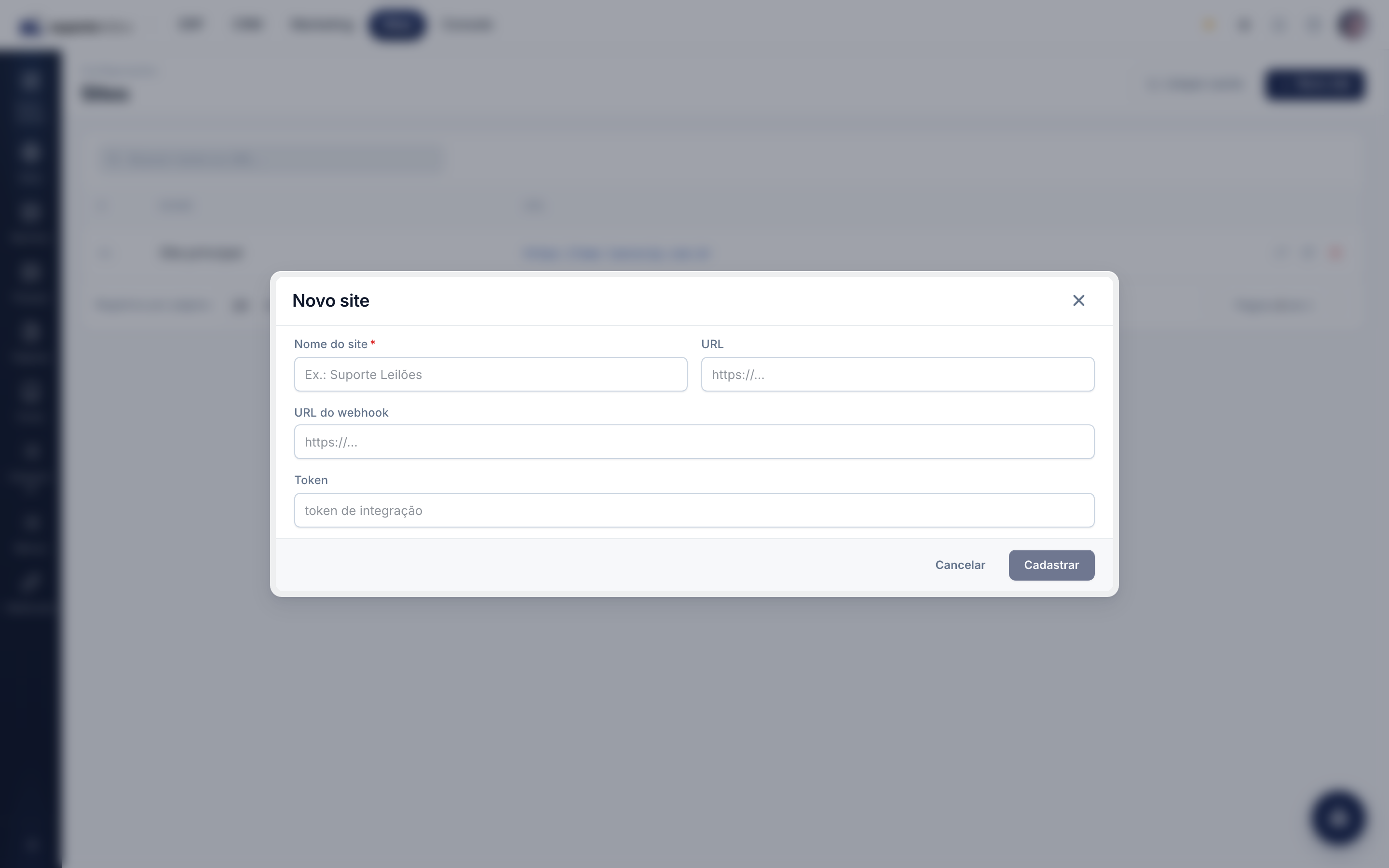
No cadastro de um site novo aparecem apenas os campos básicos (Nome, URL, URL do webhook e Token). As demais configurações (aparência, contato, recursos, etc.) ficam disponíveis depois, ao editar o site.
Configurar (editar) um site
- Na linha do site, clique no ícone de lápis (ou dê duplo clique na linha).
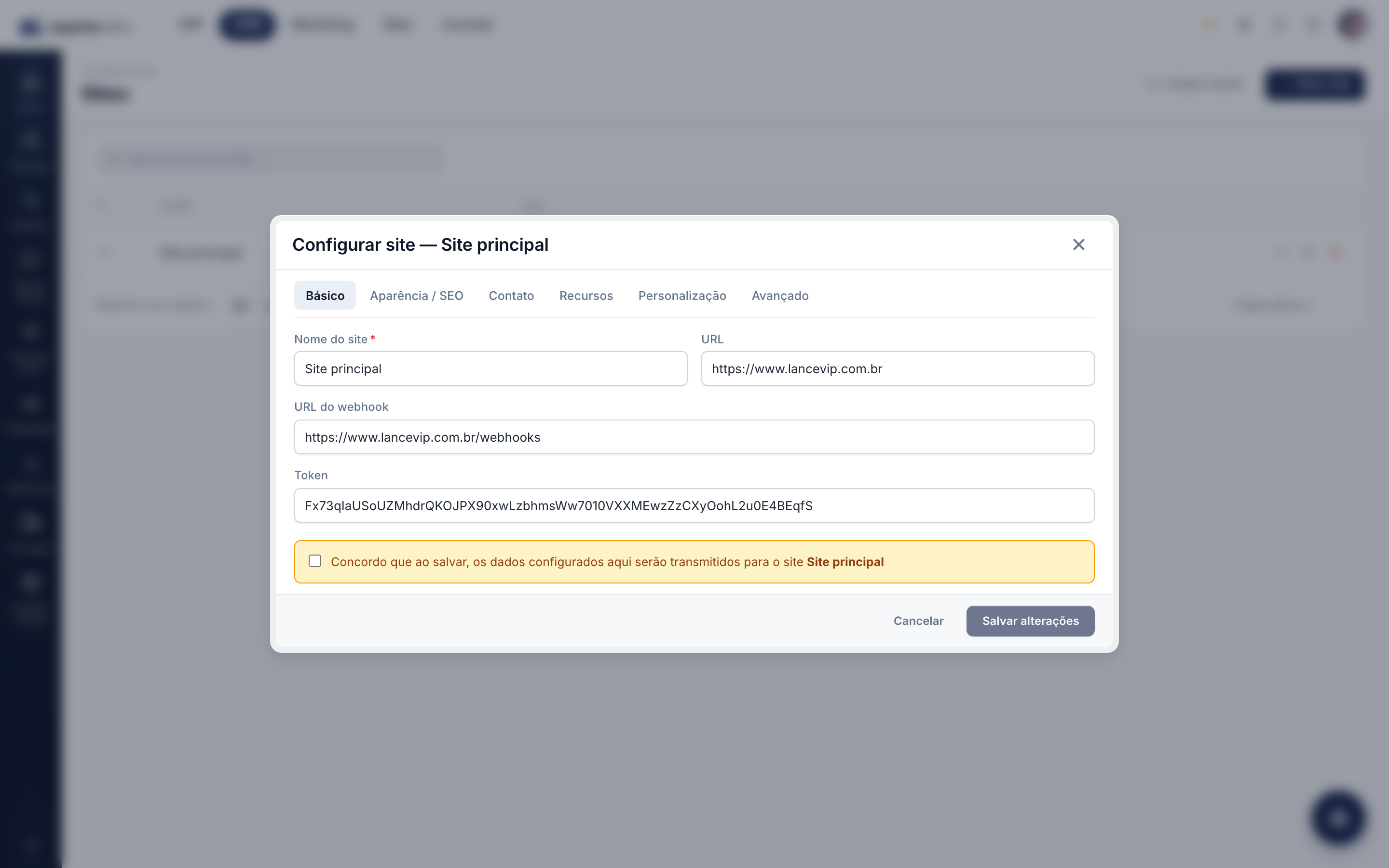
- A janela abre com abas no topo. Navegue entre elas conforme o que quer ajustar:
- Básico — Nome, URL, URL do webhook e Token.
- Aparência / SEO — Título e descrição do site, nome e matrícula do leiloeiro, tema, cor principal e cor secundária, favicon, logomarca (normal e mobile) e os modelos de cabeçalho, home e rodapé.
- Contato — Telefone, WhatsApp, e-mail(s), redes sociais (Instagram, Linkedin, Facebook, Tiktok), comunidade no WhatsApp e endereço completo (logradouro, número, bairro, CEP, cidade e UF).
- Recursos — Liga/desliga funções do site (veja a tabela abaixo).
- Personalização — Campos personalizados (chave/valor) e tags exibidas nos cards.
- Avançado — Chaves do Google reCAPTCHA, CSS personalizado, scripts (JavaScript) e metatags.
- Faça os ajustes desejados.
- Marque a caixa de confirmação no rodapé: "Concordo que ao salvar, os dados configurados aqui serão transmitidos para o site". Sem marcar, o botão de salvar fica bloqueado.
- Clique em Salvar alterações. As configurações são gravadas e enviadas automaticamente para o site público.
Opções da aba Recursos
Cada item abaixo é um Sim/Não (exceto onde indicado) que controla o que o arrematante vê no site:
| Opção | O que faz |
|---|---|
| Bloquear leilões encerrados | Impede acesso a leilões já encerrados. |
| Mostrar leilões encerrados | Exibe (ou oculta) leilões encerrados na listagem. |
| Bloquear leilões suspensos | Impede acesso a leilões suspensos. |
| Mostrar leilões suspensos/cancelados | Exibe (ou oculta) leilões suspensos/cancelados. |
| Botão whatsapp flutuante | Mostra o botão flutuante de WhatsApp no site. |
| Habilitar Buscador | Liga a busca no site. |
| Habilitar Mapa de Bens | Mostra os bens em um mapa. |
| Habilitar Agenda | Mostra a agenda de leilões. |
| Habilitar Blog | Liga o blog do site. |
| Live na Home | Exibe transmissão ao vivo na página inicial. |
| Destaques na Home | Exibe a seção de destaques na página inicial. |
| Layout de visualização de lote | Escolhe entre Padrão e Em linha. |
| Modal Newsletter | Exibe o pop-up de cadastro em newsletter. |
| Campos do Newsletter | Define quais campos o visitante preenche: Nome e E-mail; Nome, E-mail e Telefone; acrescentando UF/Cidade; ou ainda com Interesse. |
| Mostrar visitas no leilão/lote | Exibe as datas de visitação. |
| Mostrar habilitados | Exibe quem está habilitado no leilão. |
| Mostrar anexos no leilão | Exibe os documentos/anexos do leilão. |
| Mostrar lances no leilão | Exibe o histórico de lances. |
| Mostrar taxas no lote | Exibe as taxas no lote. |
| Mostrar observação no leilão | Exibe o campo de observação do leilão. |
Aba Personalização
- Campos personalizados: pares chave/valor extras (ex.: chave "leiloeiro", valor "Fulano"). Clique em Adicionar campo, preencha Chave e Valor, e use o ícone de lixeira para remover.
- Tags do site: etiquetas que aparecem nos cards (ex.: "Desconto"). Digite o nome da tag, escolha uma cor na paleta e clique em Adicionar tag (ou aperte Enter). Para remover uma tag, clique no × dentro dela.
Sincronizar um site
Use quando quiser reenviar as configurações para o site sem abrir a janela de edição.
- Na linha do site, clique no ícone de setas circulares (Sincronizar).
- Confirme em Enviar na mensagem que aparece.
- Os dados configurados são transmitidos para o site.
Limpar o cache do site
Use quando uma alteração não aparece no site público mesmo após sincronizar.
- Clique em Limpar cache no topo da tela.
- Confirme em Limpar.
- O site é forçado a recarregar os dados.
Excluir um site
- Na linha do site, clique no ícone de lixeira.
- Confirme em Excluir. O site é apagado permanentemente.
Dicas e observações
- URL e Token andam juntos. A sincronização (e o envio automático ao salvar) entrega as configurações no endereço da URL usando o Token como credencial de autenticação. Se a URL estiver errada ou o Token não bater com o do site público, a sincronização falha — então confira esses dois campos primeiro quando algo não chega ao site.
- Ao salvar a edição de um site, as configurações são enviadas automaticamente para o site público — por isso a caixa de confirmação é obrigatória.
- O botão Salvar alterações só fica ativo quando o Nome está preenchido e a caixa de confirmação está marcada.
- Se você mudou algo e não vê o efeito no site, primeiro Sincronize o site; se ainda assim não aparecer, use Limpar cache.
- As abas de configuração (Aparência, Contato, Recursos, etc.) só aparecem ao editar um site existente, não ao criar.