Gerador de conteúdo
O Gerador de conteúdo cria o material das suas campanhas: e-mails em HTML, mensagens de WhatsApp e peças para redes sociais. Você pode gerar a partir de lotes do leilão, gerar com IA a partir de um briefing, ou escrever o HTML manualmente — e salvar tudo como modelo reutilizável.
Como acessar
Marketing → Gerador de conteúdo.
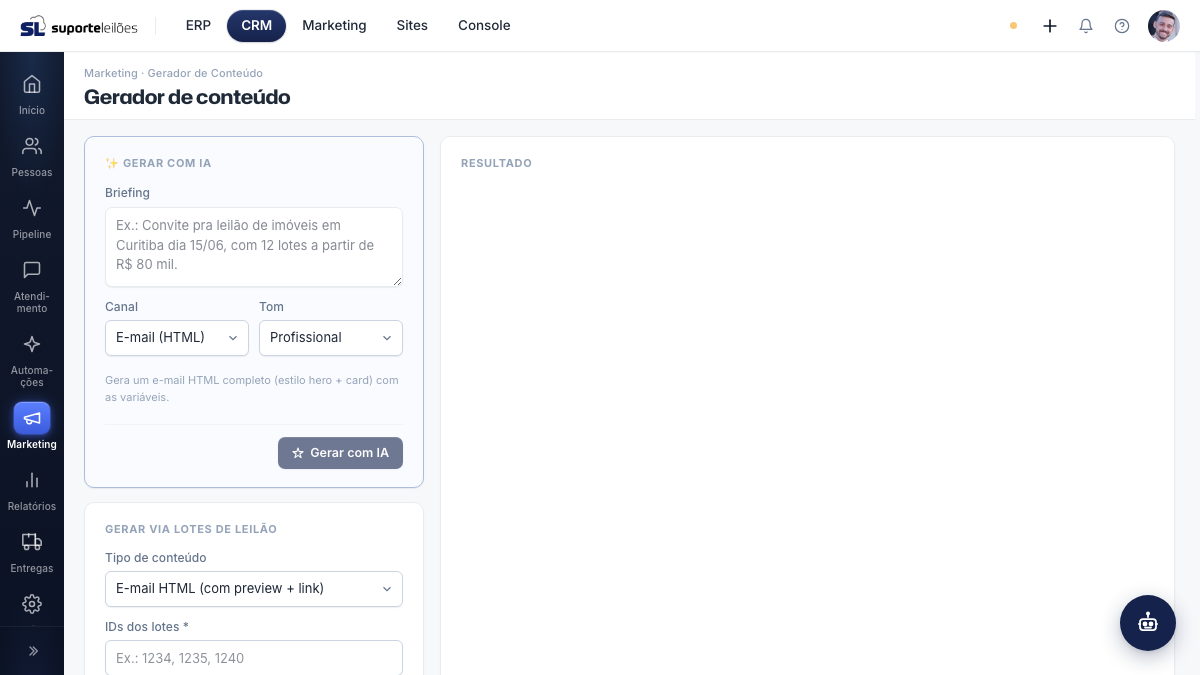
O que você vê nesta tela
A tela é dividida em duas colunas. À esquerda ficam os geradores e atalhos; à direita, o resultado / editor.
| Bloco (coluna esquerda) | Para que serve |
|---|---|
| Gerar com IA | Cria conteúdo a partir de um briefing em texto |
| Gerar via lotes de leilão | Cria conteúdo a partir dos IDs de lotes |
| Variáveis disponíveis | Atalhos para inserir variáveis no editor |
| Templates salvos | Carrega um modelo já guardado |
Na coluna direita, o painel Resultado / Editor HTML mostra o conteúdo gerado e permite editar, copiar e salvar.
O que dá pra fazer aqui
Gerar com IA
- No bloco Gerar com IA, escreva o Briefing (ex.: convite para leilão de imóveis em Curitiba dia 15/06, 12 lotes a partir de R$ 80 mil).
- Escolha o Canal: E-mail (HTML) ou WhatsApp (texto).
- Escolha o Tom: Profissional, Formal ou Descontraído.
- Clique em Gerar com IA. O conteúdo aparece no editor à direita, pronto para ajustes.
Gerar via lotes de leilão
- No bloco Gerar via lotes de leilão, escolha o Tipo de conteúdo:
- E-mail HTML (com preview + link)
- WhatsApp (texto)
- Feed Facebook (imagem)
- Stories Instagram (imagem)
- Banner
- Em IDs dos lotes, digite os números dos lotes separados por vírgula, espaço ou ponto e vírgula (ex.:
1234, 1235, 1240). O leilão é identificado a partir do primeiro lote. - Clique em Gerar conteúdo. O resultado aparece à direita (uma prévia HTML, a mensagem de WhatsApp ou a imagem, conforme o tipo).
- Use Limpar para zerar os campos e o resultado.
Inserir variáveis
No bloco Variáveis disponíveis, clique em uma variável para inseri-la no editor. As variáveis são substituídas pelos dados reais no envio:
| Variável | Vira |
|---|---|
{{ pessoa.name }} | Nome do destinatário |
{{ pessoa.document }} | CPF/CNPJ do destinatário |
{{ campanha.nome }} | Nome da campanha |
{{ link }} | Link principal (CTA, rastreado) |
{{ dominio }} | Domínio do site do leiloeiro |
{{ unsub }} | Link de descadastro |
Editar o HTML manualmente
- No painel da direita, clique em Editar HTML para abrir o editor de texto.
- Escreva ou cole seu HTML. A Pré-visualização abaixo mostra o resultado em tempo real.
- Clique em Ver resultado para voltar à visualização gerada.
Copiar o conteúdo
- Clique em Copiar HTML para copiar o conteúdo para a área de transferência e colá-lo onde quiser.
Salvar como template
- Com um conteúdo pronto, clique em Salvar como template.
- Preencha o Nome do template (obrigatório).
- Escolha o Contexto: Campanha de marketing, Atendimento ou Automação.
- Clique em Salvar. O template fica disponível na biblioteca e no bloco Templates salvos.
Carregar um template salvo
- No bloco Templates salvos, clique em Carregar ao lado do modelo desejado. Ele abre no editor para edição.
Regras de negócio
- Geração com IA depende do plano. A geração de e-mail por IA é exclusiva dos planos Premium IA e Enterprise. Em planos sem o módulo de IA, o sistema responde que é preciso fazer upgrade.
- Cota de IA no teste grátis. Durante o período de teste grátis há um limite diário de gerações por IA (controle de custo). Ao atingi-lo, o sistema avisa e sugere contratar um plano. Fora do trial, esse limite não se aplica.
- Integração de IA configurada. Além do plano, a geração exige a integração de IA disponível (Claude no ambiente ou OpenAI configurada por cliente); se não estiver, o sistema avisa antes de gerar.
- Permissão. Gerar conteúdo exige a permissão de criar em Marketing. Sem ela, a ação é bloqueada.
- Identidade visual automática. O e-mail gerado por IA já usa a logo e a cor principal do site do leiloeiro (com fallback para a identidade visual cadastrada no CRM). Não é preciso colar logo manualmente.
- Geração por lotes não usa IA (exceto o tipo WhatsApp): os tipos E-mail HTML, Feed, Stories e Banner montam o conteúdo a partir dos dados reais dos lotes/leilão, sem depender de plano de IA.
Erros comuns
- "Tipo de geração inválida" / "Nenhum lote informado": na geração por lotes, escolha um tipo válido e informe pelo menos um ID de lote.
- Lote inexistente: se um dos IDs digitados não existir, a geração falha. Confira os números (o leilão é identificado pelo primeiro lote).
- Nada acontece ao salvar template: o Nome do template é obrigatório e o editor precisa ter conteúdo.
Dicas e observações
- No tipo WhatsApp, o resultado aparece em um balão de prévia no estilo do aplicativo, além do texto editável.
- Os templates salvos aqui aparecem também no assistente de Nova campanha, no seletor de templates do e-mail.
- O Contexto escolhido ao salvar (Campanha / Atendimento / Automação) é guardado como descrição do template e ajuda a organizá-lo na biblioteca; ele não restringe onde o template pode ser usado.