Campanhas
A tela de Campanhas lista todas as campanhas de marketing (e-mail, WhatsApp, SMS e voz). É daqui que você cria, edita, testa, dispara e acompanha o desempenho de cada uma.
Como acessar
Marketing → Campanhas.
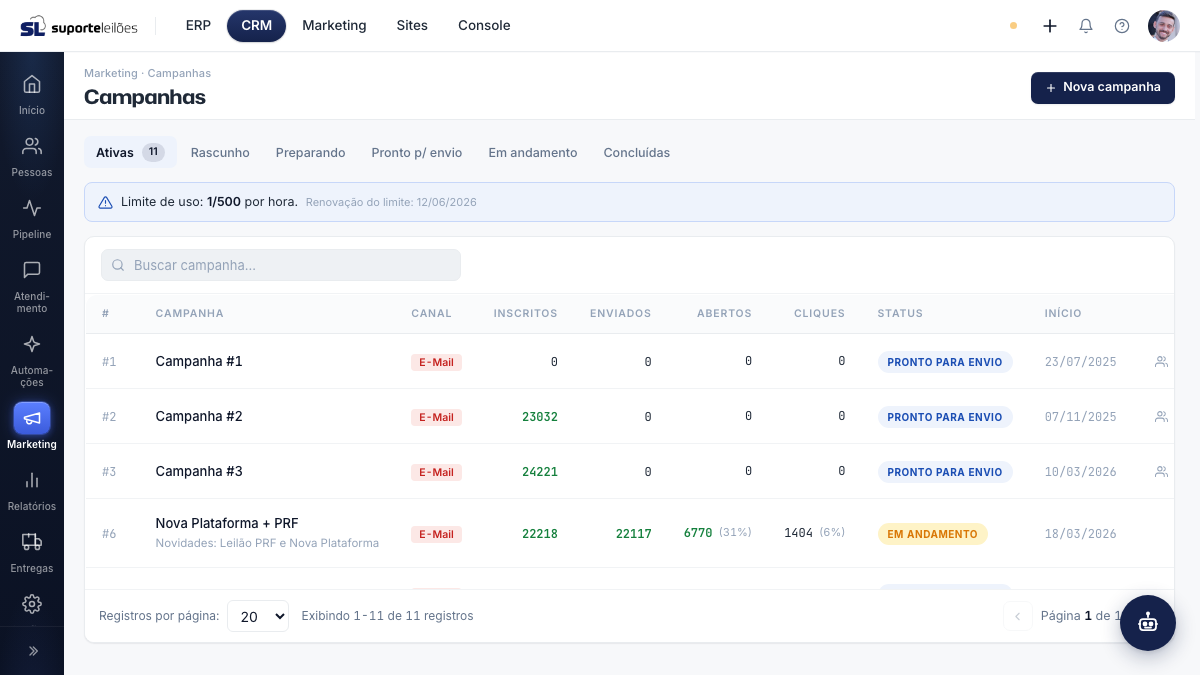
O que você vê nesta tela
No topo aparecem avisos de entregabilidade (quando há pendência na autenticação de e-mail) e, quando aplicável, um aviso de saúde de envio. Logo abaixo há abas por status, um eventual aviso de limite de uso e a tabela de campanhas.
Abas (filtro por status)
| Aba | Mostra |
|---|---|
| Ativas | Campanhas em rascunho, preparando, prontas ou em andamento |
| Rascunho | Campanhas ainda não finalizadas |
| Preparando | Campanhas montando a lista de inscritos |
| Pronto p/ envio | Campanhas prontas para disparar |
| Em andamento | Campanhas sendo enviadas no momento |
| Concluídas | Campanhas já finalizadas |
O número ao lado da aba ativa indica quantas campanhas existem naquele filtro.
Colunas da tabela
| Coluna | O que é |
|---|---|
| # | Número (ID) da campanha |
| Campanha | Nome e, abaixo, o assunto do e-mail |
| Canal | E-mail, WhatsApp, SMS ou Voz |
| Inscritos | Quantos contatos vão receber a campanha |
| Enviados | Quantos envios já saíram |
| Abertos | Quantos abriram, com o percentual entre parênteses |
| Cliques | Quantos clicaram, com o percentual entre parênteses |
| Status | Situação atual da campanha |
| Início | Data de início / agendamento |
Aviso de limite de uso
Quando o seu plano tem um teto de envios de e-mail por período (por hora, dia, semana ou mês), aparece uma barra mostrando o quanto já foi usado e a data de renovação. Quando o uso chega perto do limite, o aviso fica destacado em amarelo.
O que dá pra fazer aqui
Filtrar e buscar
- Use as abas para ver campanhas de um status específico.
- Use o campo Buscar campanha... para procurar pelo nome.
Criar uma nova campanha
- Clique em Nova campanha.
- O assistente de criação abre por cima desta tela. Veja o passo a passo em Nova campanha.
Ações de cada campanha
Cada linha tem botões de ação no fim (passe o mouse para ver o nome de cada um):
- Ver inscritos — abre a lista de contatos da campanha (veja abaixo).
- Importar lista (CSV) — adiciona contatos à campanha a partir de um arquivo CSV (colunas nome e e-mail ou telefone).
- Enviar teste — disponível em rascunhos/preparando/prontas; envia uma cópia para um e-mail (ou número de WhatsApp) seu, para conferência.
- Disparar campanha — botão verde, disponível quando a campanha está "Pronto p/ envio"; envia para todos os inscritos.
- Atualizar inscritos — recalcula a lista de destinatários a partir dos critérios definidos (lista, leilão, segmento). Use quando o público-alvo mudou.
- Editar — abre o assistente para alterar a campanha.
- Marcar como concluída — fecha a campanha (disponível enquanto não estiver concluída).
- Excluir — apaga a campanha definitivamente.
Enviar um teste
- Clique no ícone Enviar teste na linha da campanha.
- Para e-mail, digite o e-mail de destino. Para WhatsApp, digite DDD + número (sem o +55).
- Clique em Enviar. Confira a caixa de entrada / o WhatsApp informado.
Disparar a campanha
- Com a campanha em "Pronto p/ envio", clique no botão verde Disparar campanha.
- Confirme — a mensagem mostra para quantos inscritos será enviada. Essa ação não pode ser desfeita.
- Se a campanha já tiver sido liberada antes, o sistema pergunta se você quer forçar um novo disparo.
Observação: se o canal for WhatsApp e ele ainda não estiver configurado, o sistema oferece um atalho para a tela de configuração do WhatsApp.
Importar contatos por CSV
- Clique no ícone Importar lista (CSV) na linha da campanha.
- Escolha um arquivo
.csv(ou.txt) com colunas nome e email (ou telefone). A primeira linha pode ser o cabeçalho. - O sistema importa os contatos e atualiza os números da campanha.
Ver e gerenciar inscritos
- Clique no ícone Ver inscritos.
- No alto, veja o total de inscritos e a faixa exibida na página atual.
- Use os filtros (Enviados, Não enviados, Desinscritos, Lidos, Clicados) e o campo de busca para encontrar contatos.
- Para cada inscrito você vê o nome, o contato e os números de envios, leituras e cliques, além de um selo (Pendente, Enviado ou Desinscrito).
- Botões por inscrito:
- Enviar manualmente — dispara a campanha só para aquele contato.
- Remover inscrição — tira o contato da campanha.
- Clique em Pré-visualizar para ver, dentro do próprio modal, como o e-mail vai aparecer.
Regras de negócio
- Status da campanha. Os status possíveis são: Rascunho, Preparando, Pronto para envio, Em andamento, Pausado, Cancelado e Concluído. As abas filtram pelos principais; Pausado e Cancelado podem aparecer no detalhe de uma campanha.
- Preparação automática. Ao abrir uma campanha que ainda não foi preparada (ou ao usar Atualizar inscritos), o sistema entra em Preparando e monta a lista de destinatários a partir dos critérios definidos. Só depois disso ela fica Pronto p/ envio.
- Disparo exige status correto. O botão verde Disparar campanha só aparece quando a campanha está em Pronto p/ envio (status 2). O Enviar teste está disponível em rascunho, preparando e pronto (status 0, 1 e 2).
- Re-disparo controlado. Se a campanha já foi liberada antes, disparar de novo exige confirmar Forçar novo disparo — evita reenvio acidental para quem já recebeu.
- Editar volta para Pronto p/ envio. Salvar uma edição recoloca a campanha em Pronto p/ envio (exceto se já estiver Em andamento ou Concluída) e reaplica o conteúdo novo às mensagens ainda pendentes.
- Descadastro do destinatário. Cada e-mail traz o link de descadastro (
{{ unsub }}). Quem se descadastra entra no filtro Desinscritos e deixa de receber; há reinscrição self-service caso tenha sido engano. O descadastro de um clique (one-click do Gmail/Yahoo) também é respeitado. - Permissões. Criar, editar, disparar e excluir campanhas exigem as permissões correspondentes de Marketing. Sem elas, os botões não funcionam.
Erros comuns
- Botão Disparar não aparece: a campanha não está em Pronto p/ envio. Abra-a (para preparar) ou use Atualizar inscritos e aguarde sair de Preparando.
- Teste sem destino: ao enviar teste é obrigatório informar o e-mail (ou DDD + número para WhatsApp).
- Disparo sem efeito por limite de plano: se o aviso de limite de uso estiver no topo, você pode ter atingido o teto de envios do período. Aguarde a renovação ou ajuste o plano.
Dicas e observações
- O assistente abre automaticamente se você chegar pelo atalho Nova campanha do Painel ou pelo endereço
/marketing/campanhas/nova. - Excluir uma campanha apaga todos os seus dados, sem recuperação.
- Usuários com perfil root veem o botão Liberar campanha, que permite disparar uma campanha em um cliente específico. Operadores comuns não veem esse botão.
- As taxas de abertura e clique aparecem entre parênteses ao lado dos números absolutos.