Listas de contatos
As listas organizam seus contatos em grupos reutilizáveis (por exemplo, "Arrematantes ativos"). Você usa essas listas como destinatários ao criar campanhas.
Como acessar
Marketing → Listas.
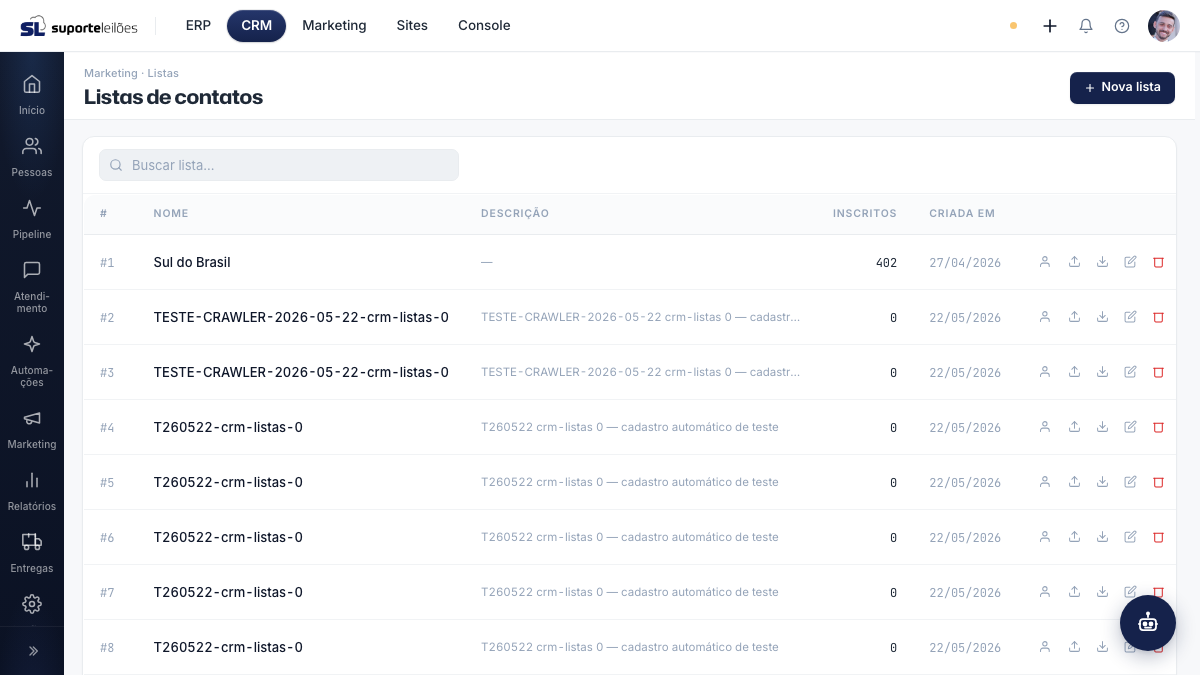
O que você vê nesta tela
Uma tabela com todas as listas cadastradas e um campo de busca.
| Coluna | O que é |
|---|---|
| # | Número (ID) da lista |
| Nome | Nome da lista |
| Descrição | Texto interno descrevendo o uso da lista |
| Inscritos | Quantos contatos a lista tem |
| Criada em | Data de criação |
O que dá pra fazer aqui
Criar uma nova lista
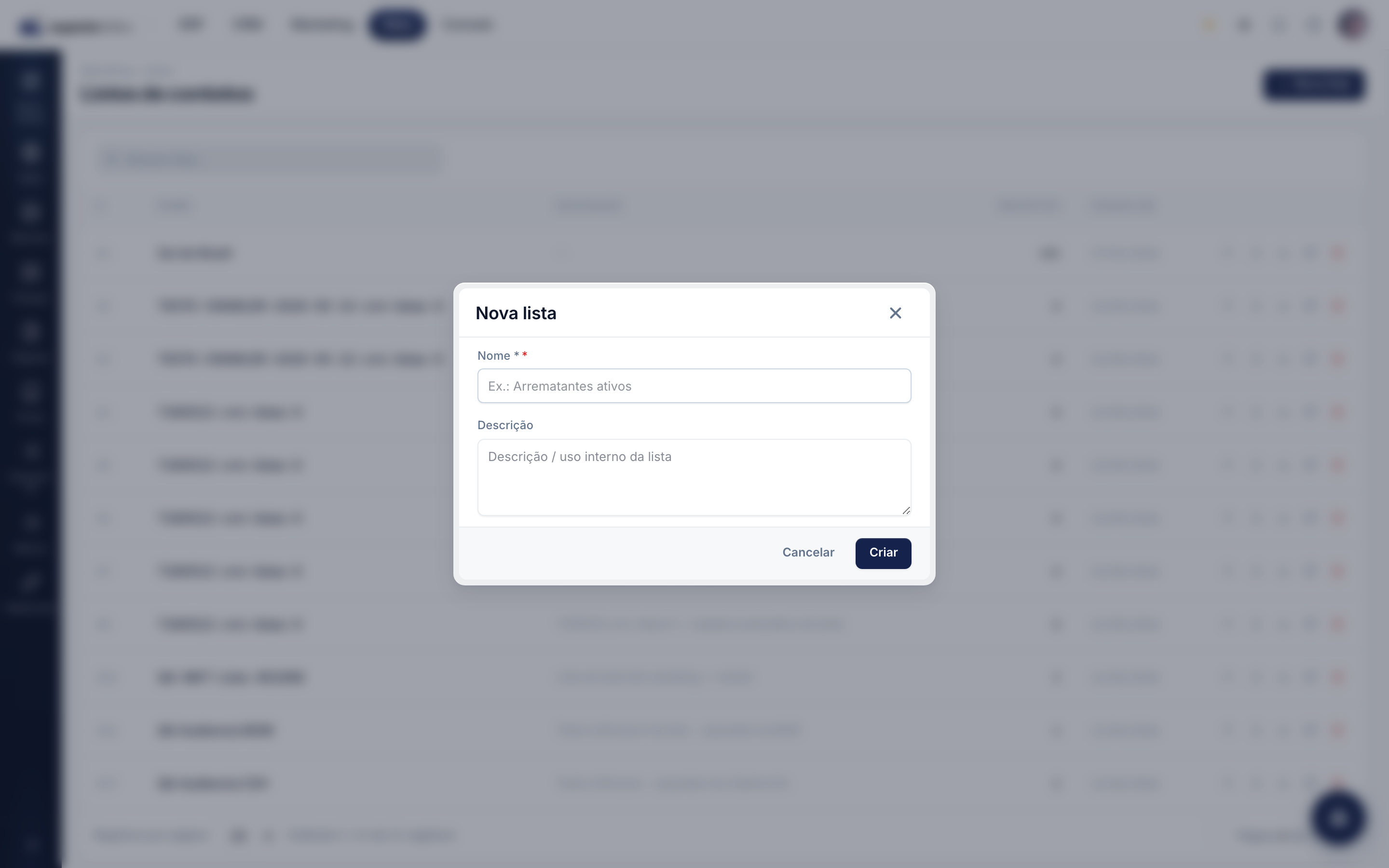
- Clique em Nova lista.
- Preencha o Nome (obrigatório).
- Opcional: preencha a Descrição.
- Clique em Criar.
Editar uma lista
- Clique no ícone Editar na linha da lista.
- Altere nome e/ou descrição.
- Clique em Salvar.
Excluir uma lista
- Clique no ícone Excluir na linha da lista.
- Confirme. A lista e todos os seus inscritos são removidos.
Importar contatos por CSV
- Clique no ícone Importar CSV na linha da lista.
- Escolha um arquivo
.csv(ou.txt). A primeira linha deve ser o cabeçalho, com as colunas reconhecidas: nome, email, telefone e (opcional) extra. O sistema detecta sozinho o separador (vírgula, ponto e vírgula, tabulação ou barra vertical). - Os contatos são importados e o sistema informa quantos foram criados. Linhas totalmente vazias são ignoradas; linhas com erro são reportadas sem interromper o restante da importação.
Exportar contatos
- Clique no ícone Exportar CSV para baixar os contatos da lista.
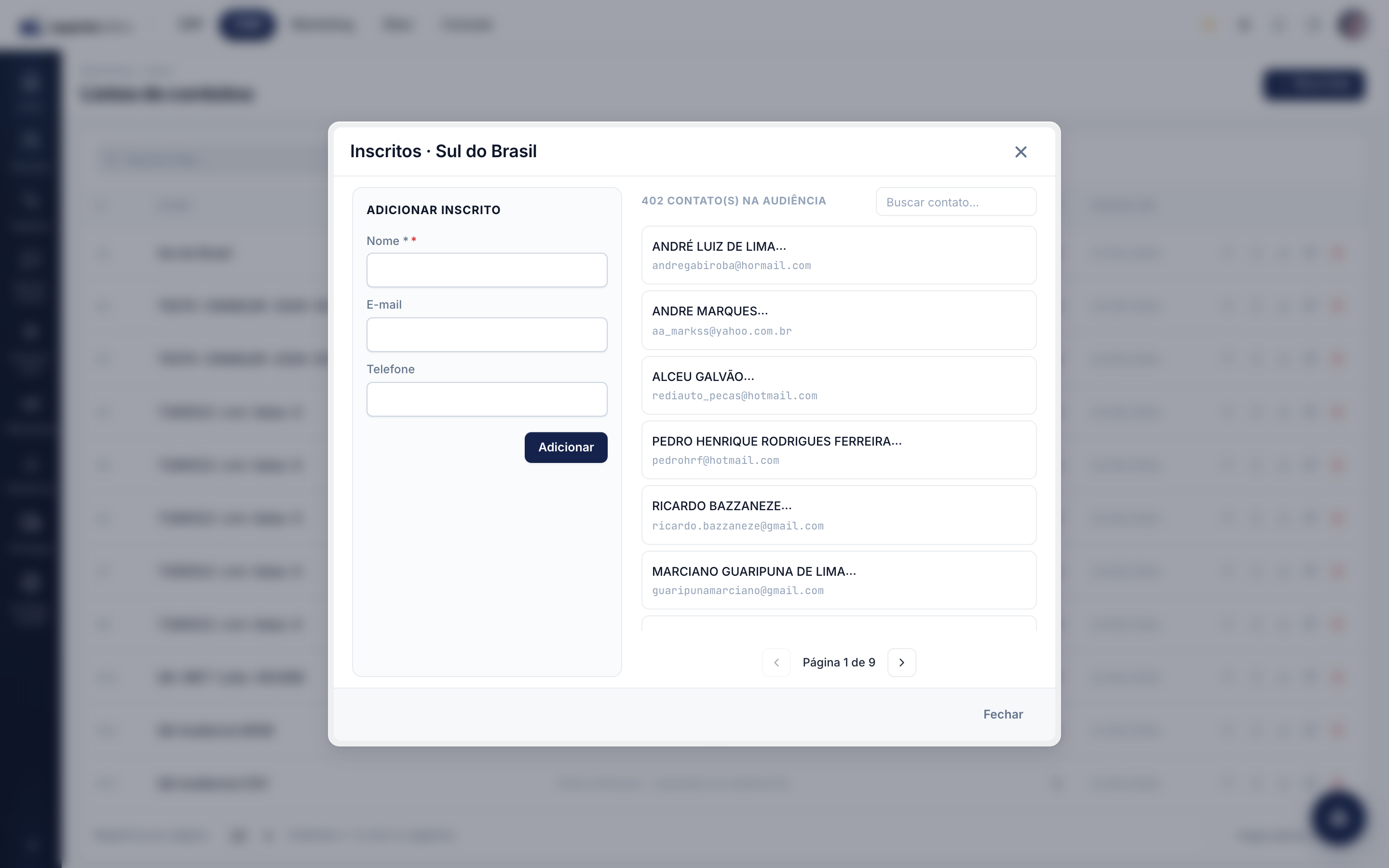
Gerenciar inscritos de uma lista
- Clique no ícone Gerenciar inscritos (ou dê um duplo clique na linha da lista).
- No formulário à esquerda, adicione um inscrito: preencha Nome (obrigatório) e E-mail ou Telefone (pelo menos um), depois clique em Adicionar.
- À direita, veja a lista de contatos. Use o campo Buscar contato... para localizar alguém.
- Para remover um contato, clique no ícone de lixeira na linha dele e confirme.
Regras de negócio
- Audiência efetiva. O número de Inscritos e a exportação consideram a audiência efetiva da lista — a união, sem duplicar, dos contatos adicionados manualmente/por CSV com os contatos vinculados via CRM. Por isso o total no badge bate com o que a campanha vai usar.
- Origem do contato. Na exportação e no gerenciador de inscritos, cada contato traz a origem: crm (veio do CRM), contato (adicionado aqui) ou ambos. Só os de origem contato/ambos podem ser removidos por esta tela.
- Exportar CSV baixa um arquivo com as colunas nome, email, telefone, origem, já com BOM UTF-8 (abre certo no Excel).
- Excluir a lista marca-a como removida e some da tela; é uma exclusão lógica (soft delete), mas pela interface não há "desfazer".
Erros comuns
- Conteúdo do arquivo ausente / não está em base64: reenvie o CSV; o arquivo precisa ser lido corretamente pelo navegador antes do envio.
- CSV importou 0 contatos: confira se há cabeçalho na primeira linha e ao menos as colunas nome, email ou telefone.
- Não consigo remover um contato: ele provavelmente veio do CRM (selo CRM). Ajuste-o no CRM, não aqui.
Dicas e observações
- Não há edição de um contato já cadastrado: para corrigir um inscrito, remova-o e adicione novamente.
- Contatos vindos do CRM aparecem com o selo CRM (ou CRM + contato). Esses contatos são geridos no CRM e não podem ser removidos por aqui — só os contatos adicionados manualmente ou por CSV têm o botão de remover.
- Para um inscrito, é obrigatório informar pelo menos nome e um meio de contato (e-mail ou telefone).