Remetentes
Os remetentes definem de quem as campanhas são enviadas — o e-mail (e o servidor SMTP) ou o número/credenciais usados para WhatsApp, SMS e voz. Toda campanha precisa de um remetente.
Como acessar
Marketing → Remetentes.
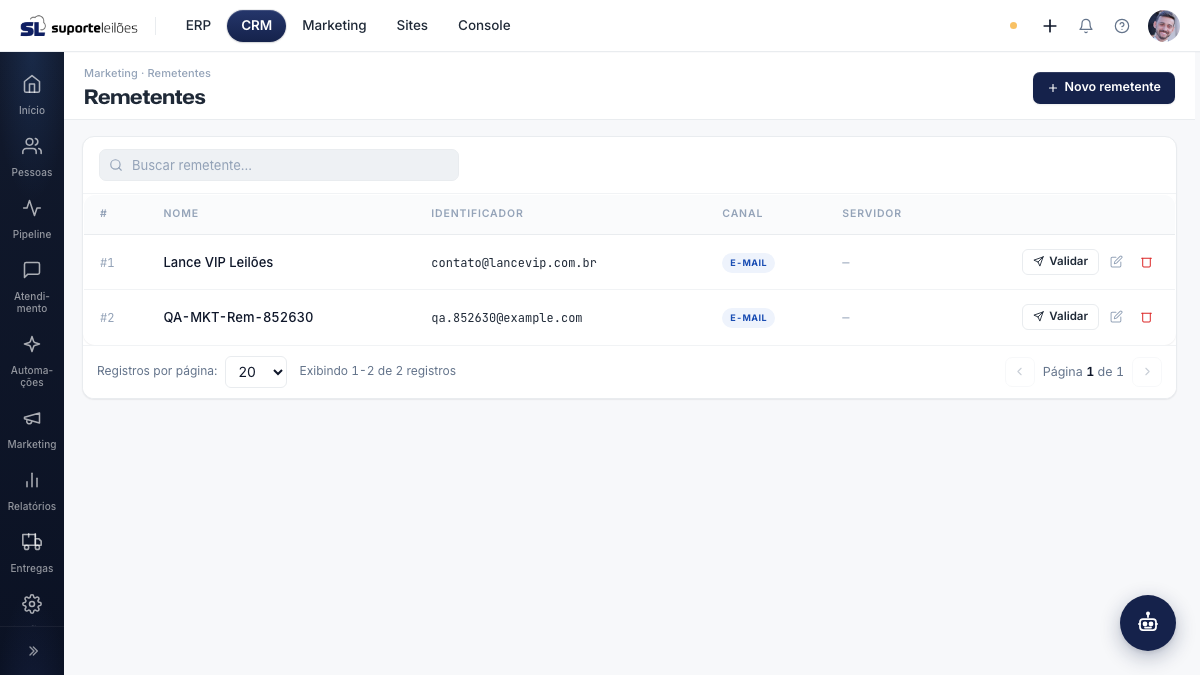
O que você vê nesta tela
Uma tabela com os remetentes cadastrados e um campo de busca.
| Coluna | O que é |
|---|---|
| # | Número (ID) do remetente |
| Nome | Nome amigável (ex.: "Marketing SL") |
| Identificador | O e-mail ou o número de telefone do remetente |
| Canal | E-mail, WhatsApp, SMS ou Voz |
| Servidor | Servidor SMTP configurado (para e-mail) |
O que dá pra fazer aqui
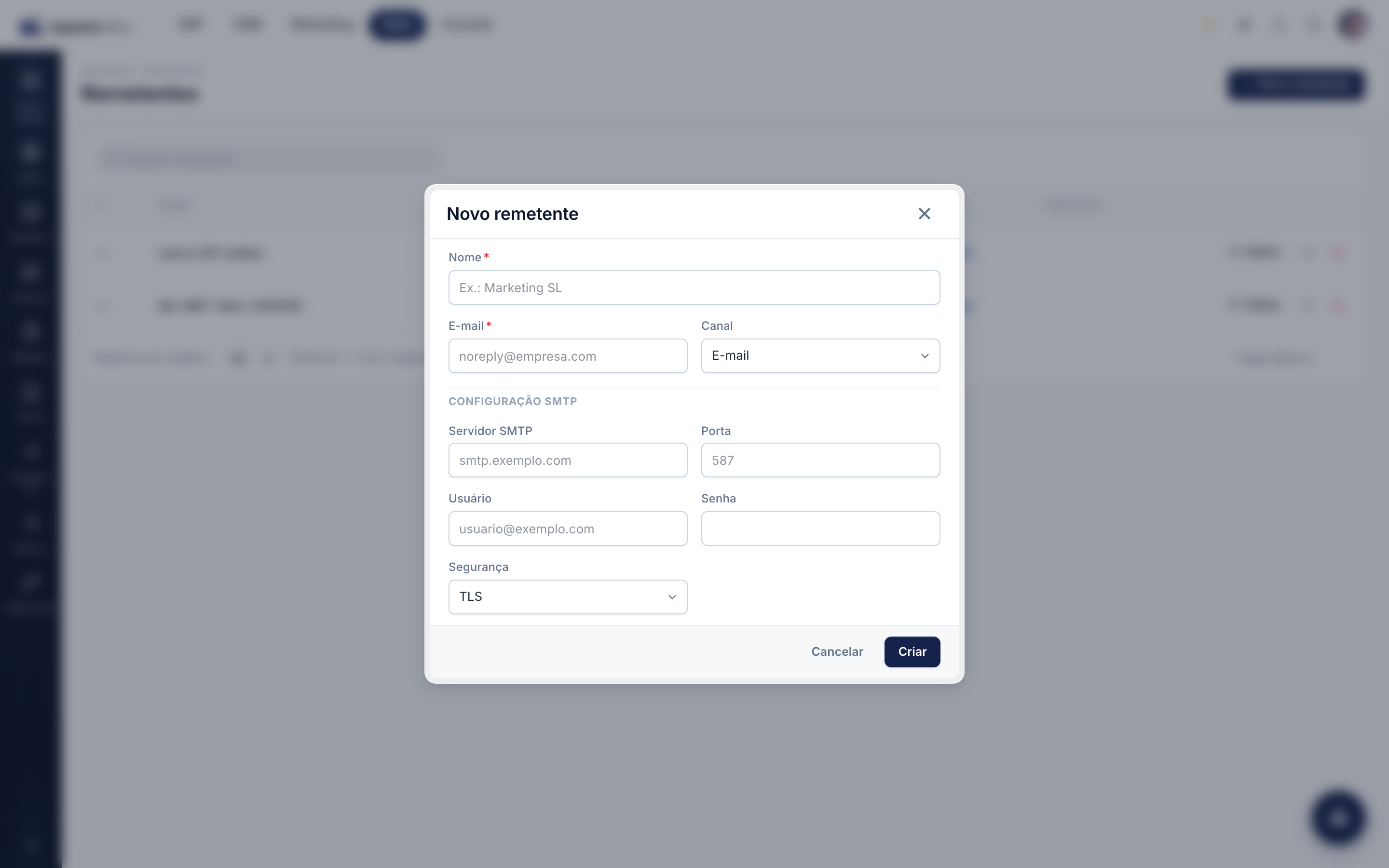
Cadastrar um novo remetente
- Clique em Novo remetente.
- Preencha o Nome (obrigatório).
- Escolha o Canal: E-mail, WhatsApp, SMS ou Voz.
- Preencha o identificador — E-mail (para canal e-mail) ou Número (telefone) (para os demais), obrigatório.
- Para o canal E-mail, preencha a Configuração SMTP:
- Servidor SMTP (ex.: smtp.exemplo.com)
- Porta (ex.: 587)
- Usuário
- Senha
- Segurança (Nenhuma, SSL ou TLS)
- Para os demais canais, preencha as Credenciais de gateway: Usuário / API key e Senha / secret.
- Clique em Criar.
Editar um remetente
- Clique no ícone Editar na linha do remetente.
- Altere os campos necessários.
- Clique em Salvar.
Ao editar, o campo de senha aparece vazio com a indicação "não alterar". Deixe-o em branco para manter a senha já salva; preencha apenas se quiser trocá-la.
Validar / enviar teste
- Clique no botão Validar na linha do remetente.
- Informe o destino do teste — um e-mail (canal e-mail) ou um número (DDD + número, para os demais canais).
- Clique em Enviar. Confira a caixa de entrada / o WhatsApp do destinatário para confirmar que o remetente está funcionando.
Excluir um remetente
- Clique no ícone Excluir na linha do remetente.
- Confirme.
Regras de negócio
- Canais suportados. O cadastro aceita quatro canais: E-mail, WhatsApp, SMS e Voz. O assistente de campanha, hoje, usa remetentes de E-mail e WhatsApp.
- Validar é o teste real de envio. O botão Validar dispara uma mensagem de teste usando a configuração salva (SMTP ou credenciais de gateway). Se a configuração estiver errada, o erro aparece na hora — por isso vale validar antes de usar em campanha.
- Senha não é exibida. Ao editar, o campo de senha vem vazio. Deixe em branco para preservar a senha já salva; preencha só para trocá-la. As demais chaves de configuração (ex.: parâmetros de gateways/SES) são preservadas ao salvar.
- Excluir é reversível no banco, não na tela. A exclusão marca o remetente como removido (soft delete) e ele some da lista; não é uma remoção física, mas pela interface não há "desfazer".
Erros comuns
- Falha ao validar (e-mail): servidor, porta, usuário, senha ou tipo de segurança incorretos. Confirme os dados com seu provedor de e-mail.
- Senha apagada sem querer: se preencher o campo de senha na edição, ela substitui a anterior. Em dúvida, deixe em branco.
- Remetente não aparece na campanha: confira se o canal do remetente é compatível com o canal da campanha (E-mail ou WhatsApp).
Dicas e observações
- É obrigatório informar nome e identificador (e-mail ou número).
- Use o botão Validar sempre que cadastrar ou alterar um remetente, para confirmar que o envio funciona antes de usá-lo em uma campanha.
- As campanhas usam o remetente escolhido na etapa Destinatários do assistente.