Nova campanha
Esta é a forma de criar uma campanha de marketing. O endereço /marketing/campanhas/nova apenas leva você para a tela de Campanhas já com o assistente de nova campanha aberto — por isso, ao clicar no atalho "Nova campanha" do Painel, você cai aqui e o assistente abre sozinho.
Como acessar
- Marketing → Painel → botão Nova campanha, ou
- Marketing → Campanhas → botão Nova campanha.
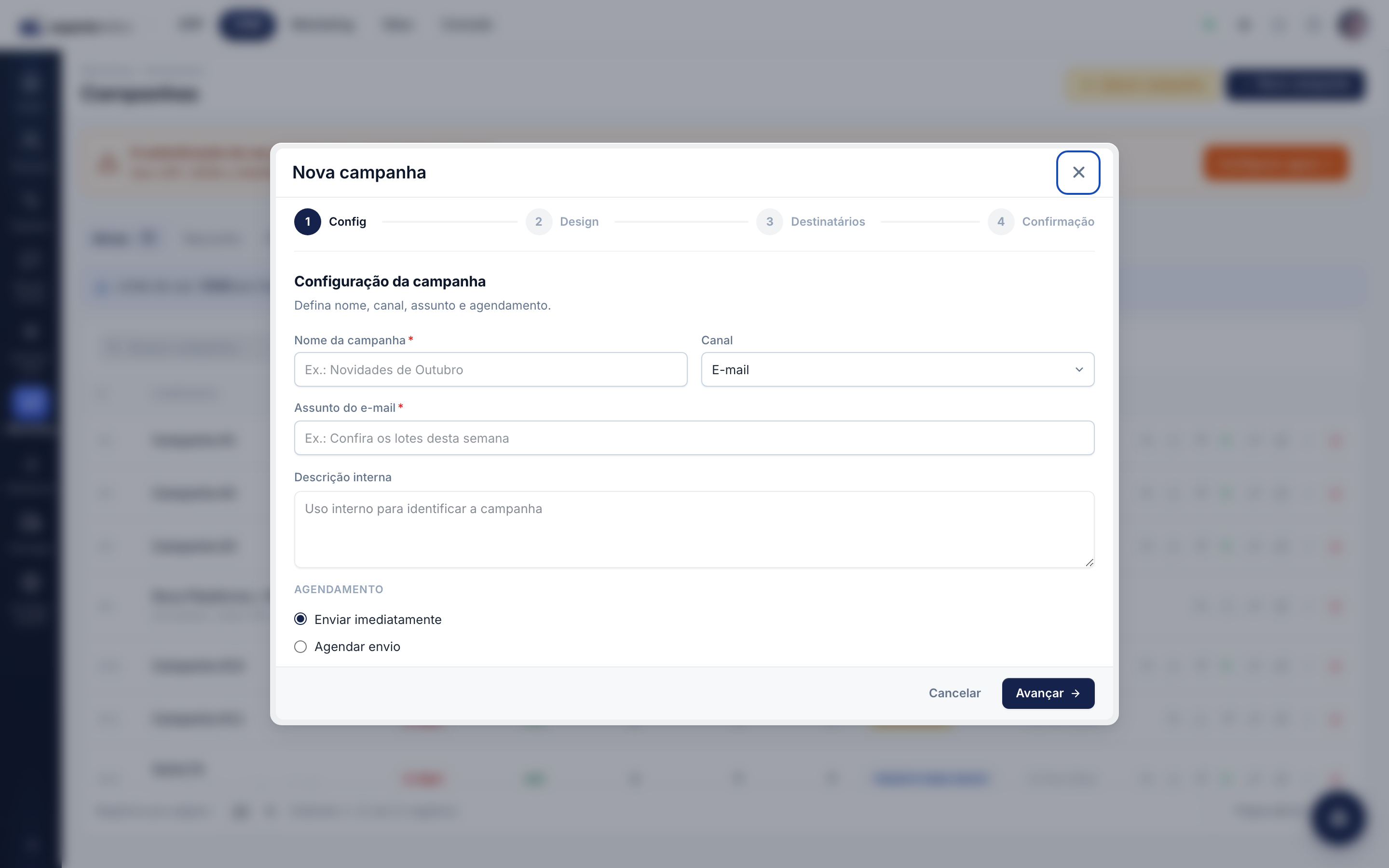
O assistente em 4 etapas
O assistente guia você por quatro etapas. Use Avançar e Voltar para navegar; só é possível avançar quando os campos obrigatórios da etapa estiverem preenchidos.
Etapa 1 — Config
- Preencha o Nome da campanha (obrigatório; uso interno).
- Escolha o Canal: E-mail, WhatsApp ou E-mail + WhatsApp (multicanal).
- Para e-mail, preencha o Assunto do e-mail (obrigatório).
- Opcional: escreva uma Descrição interna para identificar a campanha.
- Em Agendamento, escolha Enviar imediatamente ou Agendar envio (e informe data/hora).
No canal multicanal, ao salvar serão criadas duas campanhas (uma de e-mail e uma de WhatsApp), com o mesmo conteúdo e a mesma lista. Você libera cada uma separadamente.
Etapa 2 — Design (conteúdo)
- Em Link de destino, informe o endereço para onde o botão do e-mail (ou o link do WhatsApp) leva — normalmente a página do leilão ou do lote. Onde você escrever
{{link}}no texto, ele vira esse endereço no envio. - Para e-mail, escolha como montar o conteúdo:
- Construtor — monta o e-mail por blocos.
- Texto / HTML — editor de texto com formatação (pode selecionar um template salvo e digitar
{{para inserir variáveis).
- Botões úteis na barra do e-mail:
- Galeria de modelos — escolhe um modelo pronto e carrega os blocos.
- Pré-visualizar — abre uma prévia do e-mail.
- Salvar como modelo — guarda o conteúdo atual na Biblioteca de Mensagens para reutilizar.
- Gerar com IA — descreve a campanha e a IA cria o conteúdo (veja abaixo).
- Para WhatsApp, escreva a Mensagem (texto puro; use
*negrito*,_itálico_e emojis — sem HTML). Há também o botão Gerar com IA.
Gerar conteúdo com IA
- Clique em Gerar com IA (no bloco de e-mail ou de WhatsApp).
- Em Sobre o que é a campanha?, descreva o objetivo (ex.: leilão de imóveis dia 15/06, lances a partir de R$ 50k).
- Escolha o Tom: Profissional, Formal ou Descontraído.
- Clique em Gerar. O conteúdo gerado é colocado no editor; você pode editá-lo livremente.
Etapa 3 — Destinatários e remetente
- Selecione o Remetente (obrigatório). Se não houver nenhum, cadastre em Remetentes.
- Escolha a Origem dos destinatários:
- Selecionar lista existente — escolha uma lista já cadastrada.
- Importar arquivo CSV — envie um CSV (colunas nome e email ou telefone) e dê um nome para a lista, que fica salva para reúso.
- Por leilão — busque o leilão e marque os grupos de participantes. As opções são organizadas em cinco grupos:
- Habilitação: habilitados (aprovados), habilitação em análise, habilitou-se mas não foi aprovado, habilitou-se mas não deu lance.
- Lances: efetuaram lances, efetuaram lances mas não venceram, efetuaram lances e venceram.
- Arremate: arremataram (qualquer status), arremataram e pagaram, arremataram e não pagaram (inadimplentes).
- Interesse: favoritaram lote ou o leilão, enviaram proposta (venda direta), visitaram a página do leilão.
- Geral: todos os participantes (união de todos os grupos acima).
- Por segmento — adicione um ou mais critérios (favoritos, lances, arrematantes, presets de CRM, etc.). Alguns critérios pedem um tipo de bem ou um bem específico.
- Todos cadastrados — marque os tipos de público (Pessoas, Empresas, Arrematantes, Comitentes, Colaboradores).
Etapa 4 — Confirmação
- Revise o resumo: nome, canal, assunto, remetente, destinatários, conteúdo e agendamento.
- Clique em Criar campanha (ou Salvar alterações, ao editar).
O que acontece depois de salvar
- A campanha fica com status Pronto para envio. Para enviar, use o botão Disparar campanha na lista de Campanhas.
- Ao editar e salvar uma campanha já existente, o status volta para Pronto para envio (exceto se ela já estiver Em andamento ou Concluída, casos em que o status é preservado). Mudanças no conteúdo são reaplicadas às mensagens ainda pendentes.
- Ao abrir uma campanha pela primeira vez (ou ao pedir para atualizar inscritos), o sistema entra em Preparando enquanto monta a lista de destinatários a partir dos critérios escolhidos; quando termina, fica novamente disponível para disparo.
- Se você usou Importar arquivo CSV, os contatos do arquivo são adicionados automaticamente e a lista importada fica salva para reúso.
- No multicanal, as duas campanhas (e-mail e WhatsApp) aparecem na lista e são liberadas/disparadas separadamente.
Regras de negócio
- Remetente é obrigatório. Sem remetente cadastrado e compatível com o canal, não dá para concluir o assistente. Cadastre em Remetentes.
- Canal define os campos. E-mail exige assunto e conteúdo HTML/construtor; WhatsApp usa texto puro (sem HTML). Ao escolher E-mail + WhatsApp, o conteúdo e a lista são os mesmos, mas viram duas campanhas independentes.
- Geração com IA depende do plano. A geração de conteúdo por IA é exclusiva dos planos Premium IA e Enterprise, e há cota diária no teste grátis. Em planos sem o módulo de IA, o sistema pede upgrade.
- Variáveis de personalização. Use
{{ pessoa.name }},{{ link }},{{ dominio }},{{ unsub }}etc. — elas são substituídas pelos dados reais no envio. Veja a lista completa no Gerador de conteúdo.
Erros comuns
- Botão Avançar desabilitado: falta preencher um campo obrigatório da etapa (nome, assunto para e-mail, conteúdo, remetente ou ao menos um grupo/lista de destinatários).
- CSV sem nome de lista: ao escolher Importar arquivo CSV, é obrigatório nomear a lista, senão ela não é salva.
- Nenhum destinatário selecionado: em Todos cadastrados marque ao menos um tipo de público; em Por segmento, todo critério precisa estar preenchido.
Dicas e observações
- A geração com IA exige que a integração de IA esteja configurada; se não estiver, o sistema avisa antes de gerar.
- O conteúdo gerado pela IA ou colado de fora abre no editor de Texto / HTML; ao trocar para o Construtor, ele é importado como um bloco único editável.
- Você pode salvar o conteúdo do e-mail como modelo a qualquer momento, para reaproveitar em outras campanhas.