Cadastro e documentos
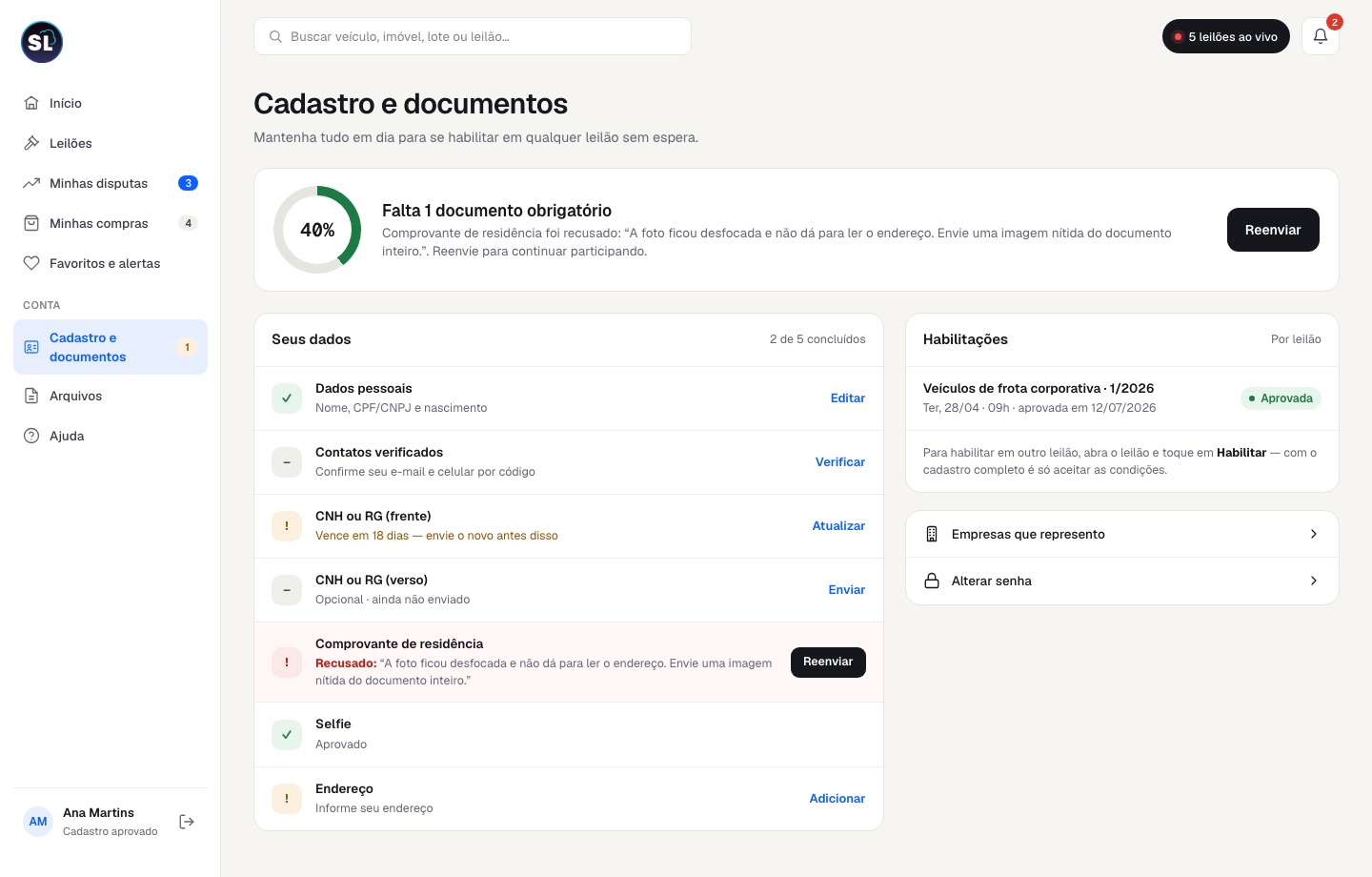
Esta tela mostra ao arrematante, num checklist, o que está completo no cadastro dele e o que falta. Cada documento recusado aparece com o motivo que o seu escritório escreveu no ERP, e ele reenvia ali mesmo. Também ficam aqui as habilitações por leilão.
Como acessar
Menu Cadastro e documentos (grupo Conta). No celular, Conta → Cadastro e documentos. O número amarelo ao lado do menu é a quantidade de documentos obrigatórios pendentes ou recusados.
O que você vê nesta tela
Progresso do cadastro
No topo, um círculo com o percentual do cadastro e um resumo do que falta, por exemplo "Falta 1 documento obrigatório", com o motivo da recusa e o botão para resolver (Reenviar, Enviar). Quando tudo está em dia, aparece "Seu cadastro está completo" ou "Documentos obrigatórios enviados".
Seus dados
| Item | Situações possíveis | Botão |
|---|---|---|
| Dados pessoais | Completo ou falta nome/CPF/nascimento | Editar |
| Contatos verificados | E-mail e celular confirmados por código, ou ainda não confirmados | Verificar / Editar |
| Cada documento exigido (os que você cadastrou em Documentos exigidos no ERP) | Aprovado · válido até …; Enviado — em análise pelo escritório; Obrigatório · ainda não enviado; Opcional · ainda não enviado; Recusado com o motivo; Vence em N dias; Vencido | Enviar, Reenviar, Atualizar ou Enviar selfie |
| Endereço | Cadastrado (cidade/UF) ou não informado | Adicionar / Editar |
Os documentos recusados ficam destacados em vermelho, com o texto "Recusado:" seguido do motivo entre aspas.
Habilitações
A lista dos leilões em que ele pediu habilitação, com a situação de cada uma: Aprovada, Em análise ou Recusada. Para se habilitar em outro leilão, ele abre o leilão e clica em Habilitar.
Outros atalhos
Empresas que represento (para quem compra em nome de empresa) e Alterar senha.
Concluir cadastro
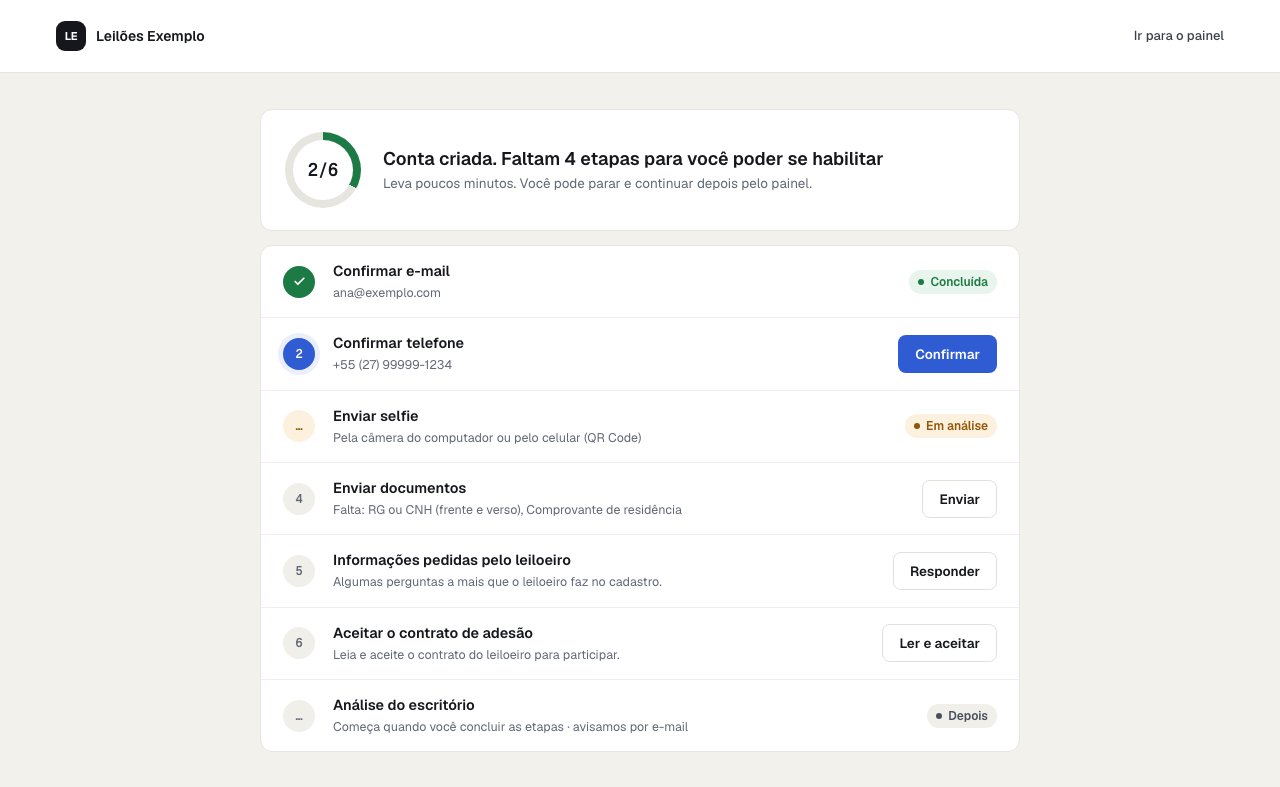
Logo depois de criar a conta (veja Cadastro público do arrematante), o arrematante vai para a tela Concluir cadastro, no endereço app. + o seu domínio + /cadastro/completar. Ela lista, em ordem, as etapas que o seu escritório exige depois da conta e mostra no topo quantas faltam ("Conta criada. Faltam 4 etapas para você poder se habilitar"). Ele pode parar e continuar depois: o link Ir para o painel leva ao painel, e o painel o traz de volta para cá quando ele tenta se habilitar com etapas pendentes (se você exige o cadastro completo para pedir habilitação).
| Etapa | O que o arrematante faz | Botão |
|---|---|---|
| Confirmar e-mail | Digita o código de 6 dígitos que chegou por e-mail | Confirmar |
| Confirmar telefone | Digita o código que chegou por SMS no celular | Confirmar |
| Enviar selfie | Tira uma selfie pela câmera do computador ou pelo celular (QR Code) | Enviar |
| Enviar documentos | Envia os documentos que faltam. A linha diz quais (por exemplo, "Falta: RG ou CNH (frente e verso), Comprovante de residência") | Enviar |
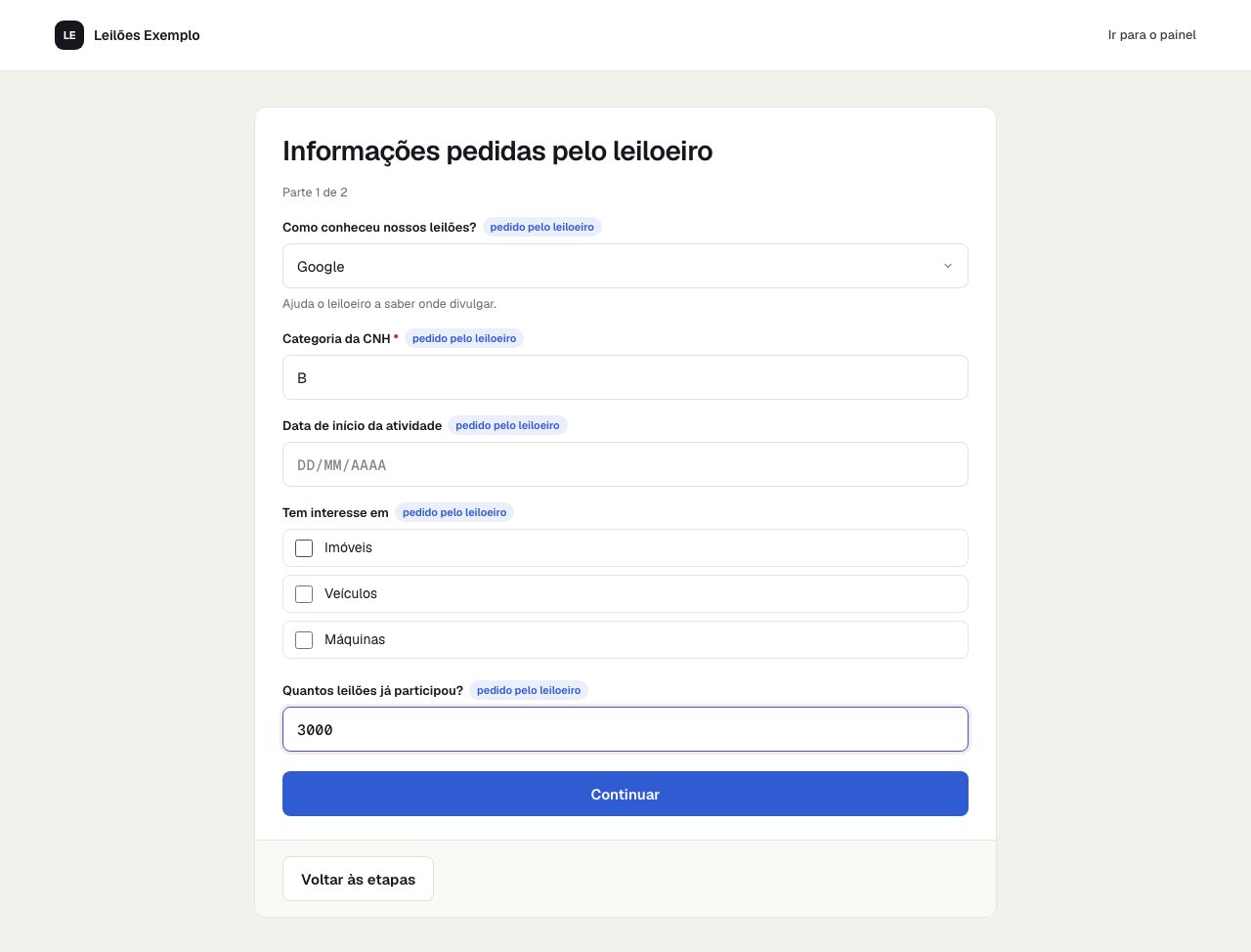
| Informações pedidas pelo leiloeiro | Responde às perguntas próprias do escritório. Mais de 5 perguntas são divididas em partes ("Parte 1 de 2") | Responder |
| Aceitar o contrato de adesão | Lê e aceita o contrato, quando ele não foi aceito na criação da conta | Ler e aceitar |
| Análise do escritório | Nada: começa quando as etapas acima ficam prontas. Ele é avisado por e-mail | — |
Cada etapa só aparece se você a exigir em Configuração do cadastro do arrematante. As situações possíveis de cada linha são Concluída, Em análise (por exemplo, a selfie enviada aguardando conferência) e Depois (a análise, que ainda não começou).
Selfie pelo computador ou pelo celular
No computador, a etapa Selfie de verificação mostra um QR Code. O arrematante aponta a câmera do celular para ele: o celular abre só a tela da selfie, sem entrar na conta, e o computador segue sozinho quando a foto chega. Também dá para Usar a câmera deste dispositivo (webcam) ou escolher uma foto.
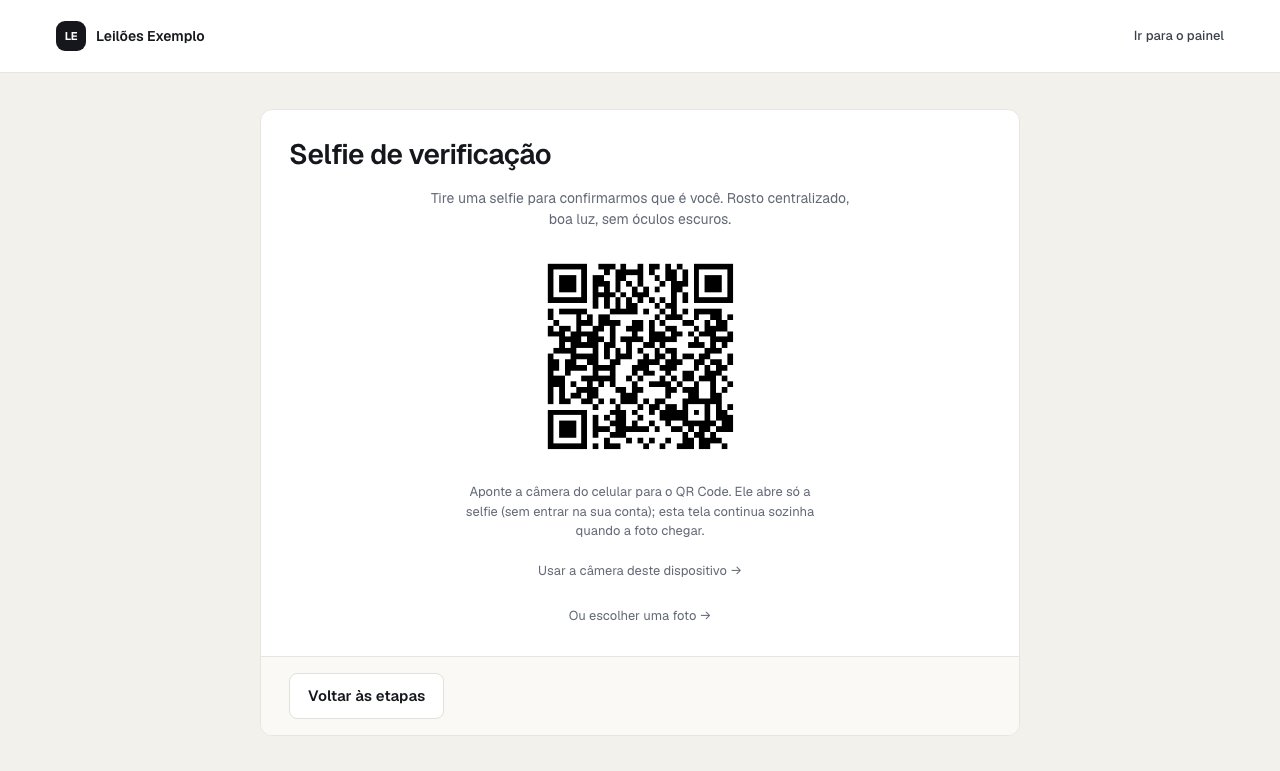
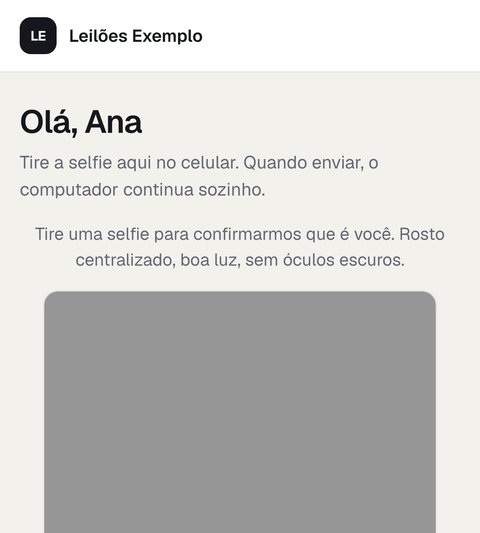
Cada QR Code serve uma vez e por pouco tempo. Se ele expirar, o celular mostra "Este QR Code expirou" e o arrematante pede um novo na etapa da selfie, no computador.
Quando tudo fica pronto
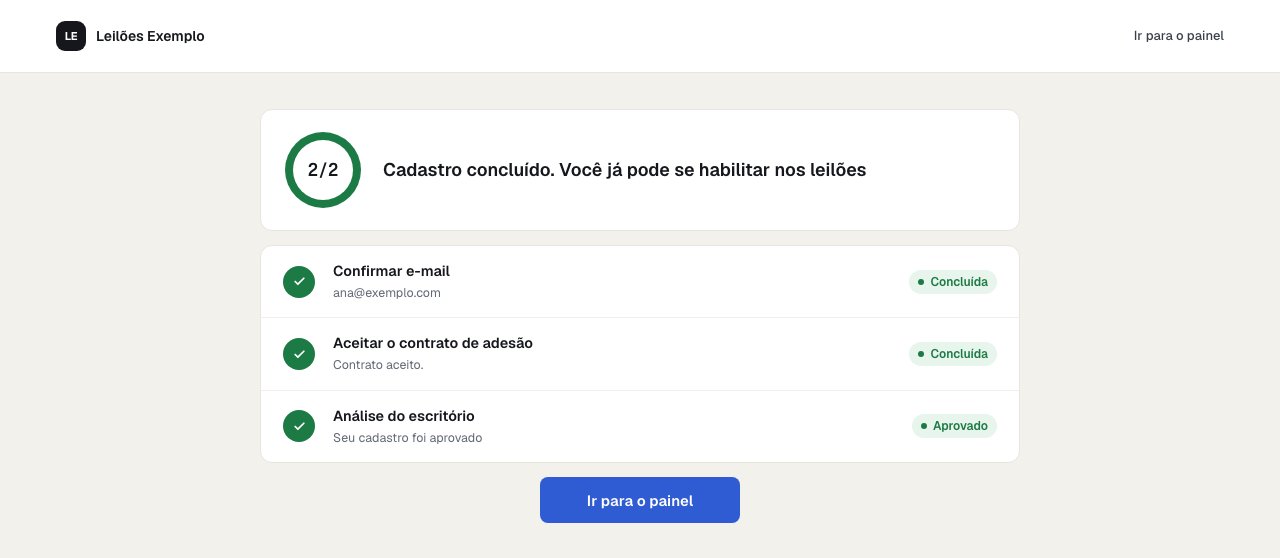
Com todas as etapas concluídas e o cadastro aprovado pelo escritório, a tela mostra "Cadastro concluído. Você já pode se habilitar nos leilões".
Reenviar um documento recusado
- O arrematante clica em Reenviar no documento recusado.
- Abre a janela do documento, com a descrição e o quadro Por que o anterior foi recusado, mostrando o motivo.
- Ele clica em Tirar foto (no celular, abre a câmera) ou Escolher arquivo (PDF ou imagem), até 5 MB.
- O documento volta para Enviado — em análise pelo escritório.
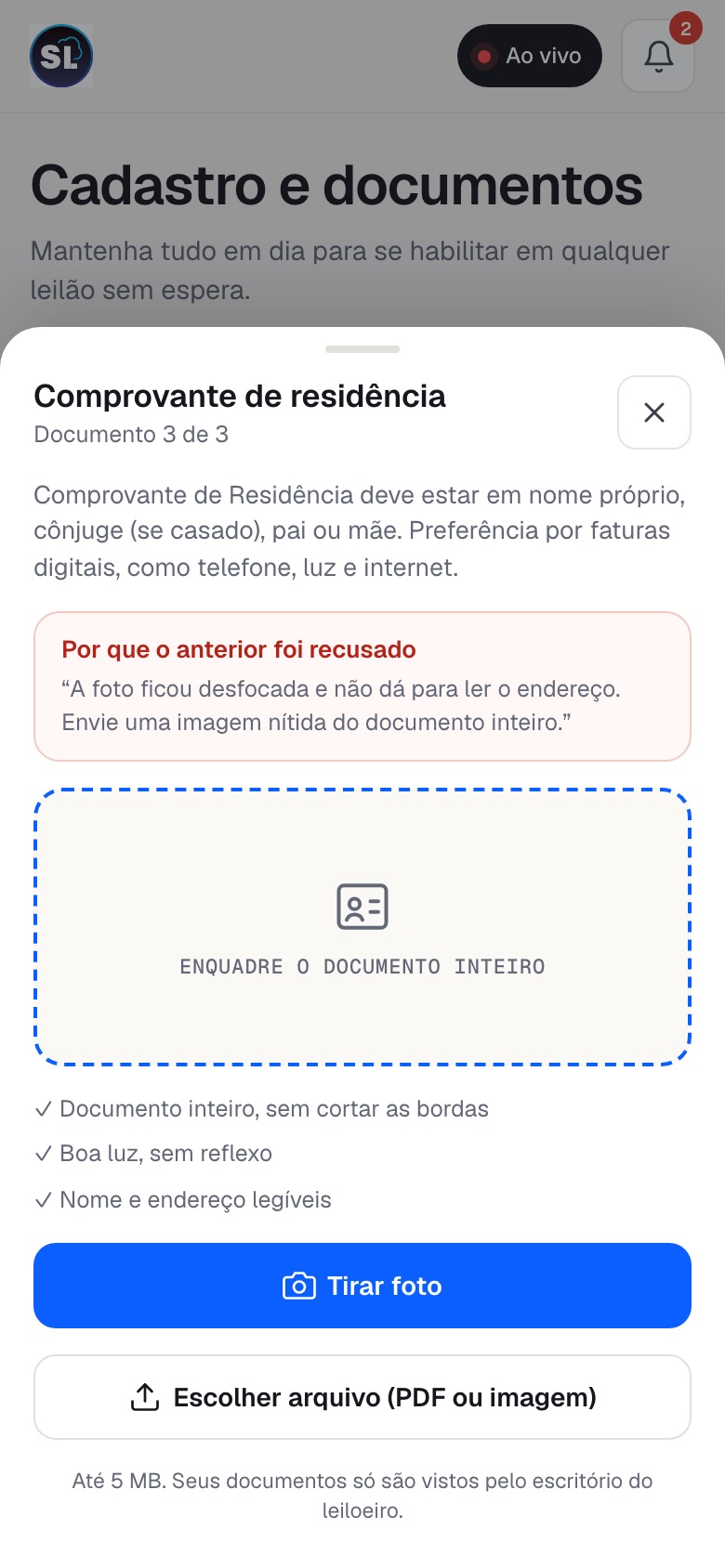
Quando o documento exigido tem um modelo cadastrado no ERP, a janela mostra o link Baixar modelo do documento.
De onde vem o motivo da recusa
O motivo é o texto que o operador escreve no ERP ao marcar o documento como Ilegível ou Incorreto. Ao recusar, o arrematante:
- vê o motivo nesta tela e na pendência da tela Início;
- recebe um aviso na central de Avisos;
- recebe um e-mail com o motivo, se a opção Mandar e-mail quando um documento for recusado estiver ligada em Configurações → Painel do arrematante → Documentos do cadastro. Ela começa desligada; o aviso no painel sai sempre.
Veja como recusar com motivo em Detalhe do Arrematante.
Quando o operador marca um documento como Fraude, o arrematante não é avisado e continua vendo o documento como "em análise". O registro serve só para a equipe.
Aviso de documento vencendo
Documentos com data de validade geram um aviso no painel antes de vencer, para o arrematante enviar o novo a tempo. A antecedência é de 30 dias e pode ser mudada (ou desligada, com 0) em Configurações → Painel do arrematante → Documentos do cadastro. O documento "vencendo" é só um aviso: ele não entra na contagem de documentos pendentes. Na lista O que fazer agora, aparece como lembrete ("Atualize: …"). Na tela, o documento aparece como "Vence em N dias — envie o novo antes disso", com o botão Atualizar.
Regras de negócio
- Só os documentos obrigatórios pendentes ou recusados contam como pendência. Os opcionais nunca contam.
- Cadastro já aprovado pelo escritório não ganha pendência de documento que nunca foi enviado (por exemplo, um documento exigido criado depois da aprovação). Um documento parado em "em análise" num cadastro aprovado conta como aprovado.
- Documento vencendo é aviso, não pendência: não entra no número de documentos pendentes do menu.
- O número de documentos pendentes é o mesmo em todo o painel: na jornada da tela Início, em O que fazer agora, no menu e nesta tela.
- Sem os documentos obrigatórios, o arrematante não consegue se habilitar nem dar lances.
Erros comuns
- "Enviei e continua pendente": depois do envio, o documento fica em análise até o escritório aprovar no ERP.
- Arquivo não sobe: o limite é de 5 MB, em imagem ou PDF.