Cadastro público do arrematante
É o cadastro que o próprio arrematante faz, sozinho, pelo aplicativo/painel do arrematante (ex.: app.seusite.com.br/cadastro) — antes de participar dos leilões. O fluxo é um só, contínuo: a pessoa preenche os dados, a conta é criada (já logada) e, na sequência, aparecem etapas extras conforme o que você exige no ERP (validação de contatos, selfie, documentos). Cada etapa extra só aparece se você ligar a configuração correspondente.
As opções abaixo ficam em Configurações → Arrematante / Cadastro (chaves de configuração global). Ligar/desligar cada uma muda o que o arrematante vê no cadastro, sem precisar de nada no app.
As etapas do formulário
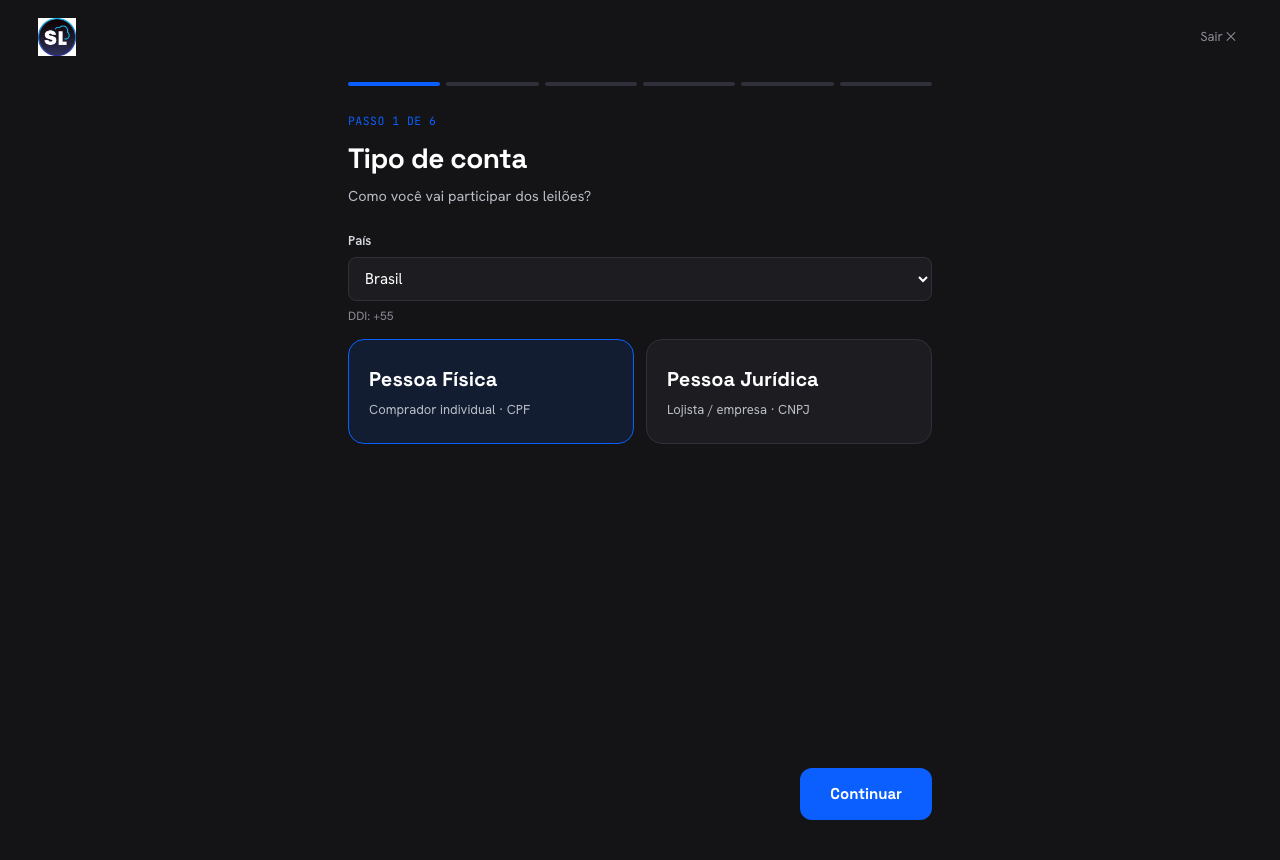
1. Tipo de conta
O arrematante escolhe Pessoa Física ou Pessoa Jurídica. Se você permitir estrangeiros, ele também escolhe o país (e informa se tem CPF no Brasil).
| Configuração | Efeito |
|---|---|
arrematante.permitirEstrangeiros | Libera escolher país diferente do Brasil (documento livre, sem CPF) |
arrematante.bloquearCadPj | Bloqueia cadastrar empresa direto (exige antes ter conta PF sócia) |
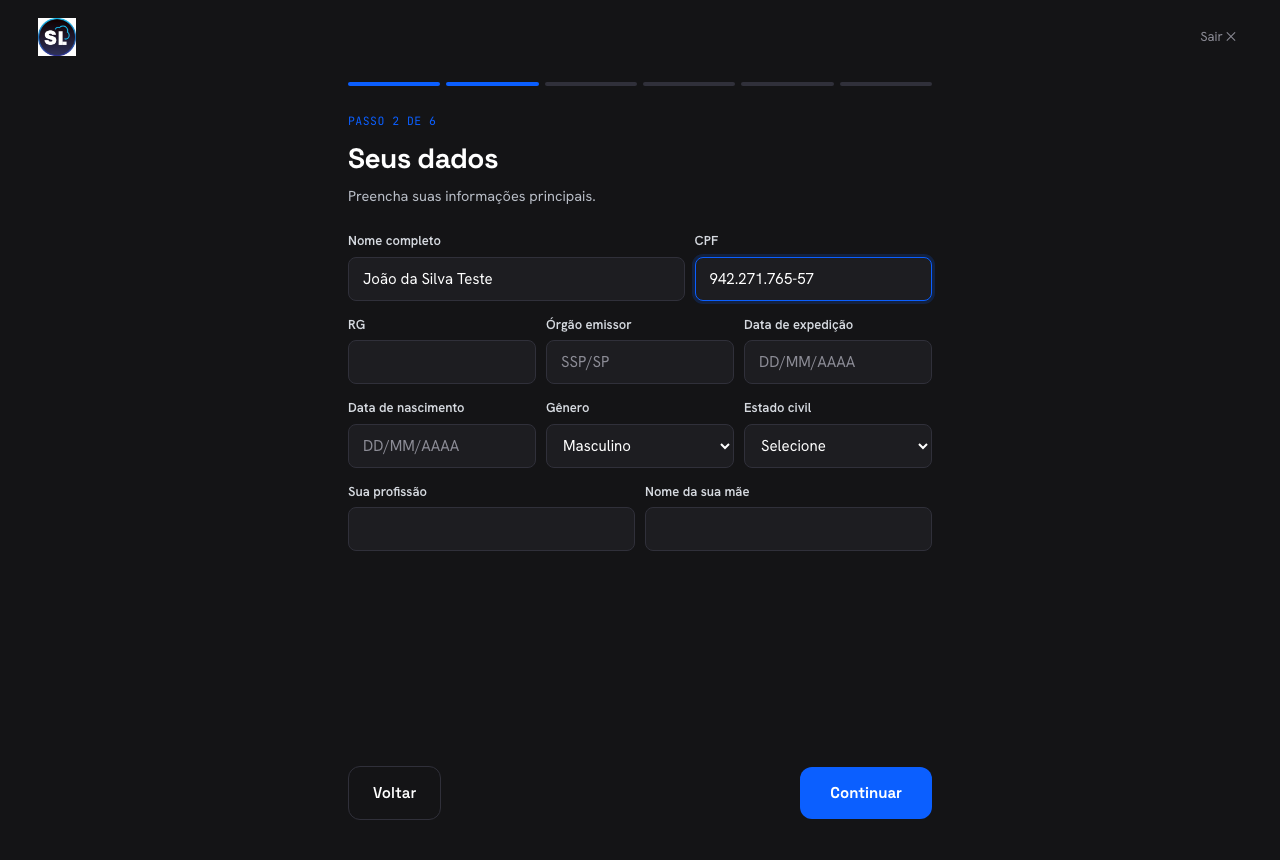
2. Dados
Nome, documento (CPF/CNPJ, ou documento livre para estrangeiro), RG (opcional), data de nascimento, gênero e — para PF — estado civil (com bloco do cônjuge quando casado). Para PJ, os dados da empresa e sócios/representantes.
3. Endereço, 4. Contatos e 5. Acesso
Endereço (com busca automática por CEP), telefone e e-mail (com confirmação), e a criação do apelido/login + senha (com verificação de disponibilidade do login e critérios de força de senha) e aceite dos termos de uso.
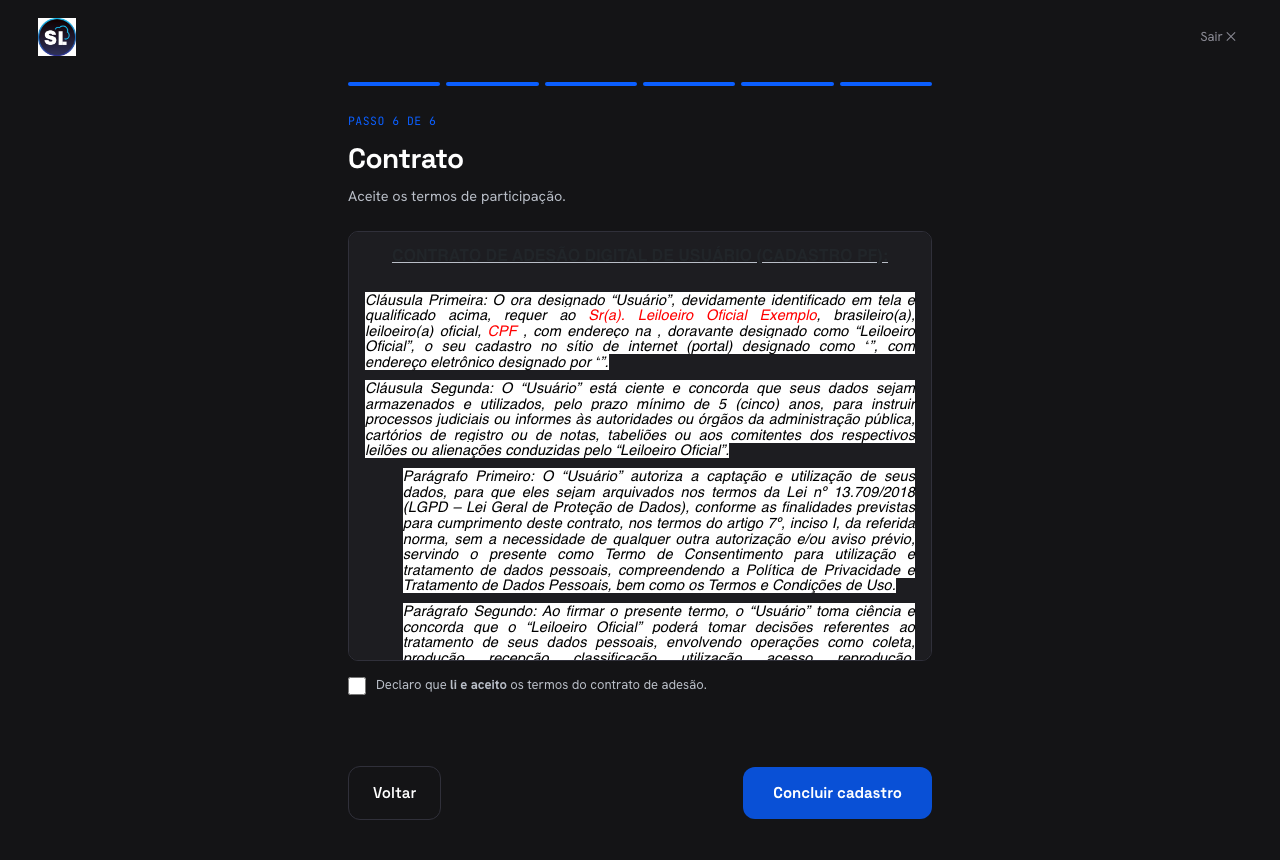
6. Contrato de adesão
Aparece apenas se o contrato estiver habilitado. Mostra o contrato gerado e exige o aceite antes de concluir.
| Configuração | Efeito |
|---|---|
arrematante.habilitarContratoAdesao | Insere a etapa do contrato de adesão antes de criar a conta |
O que acontece depois de criar a conta
Ao concluir o formulário, a conta é criada e o arrematante já entra logado. Na sequência, ainda dentro do mesmo fluxo, aparecem as etapas abaixo — cada uma só se a configuração estiver ligada:
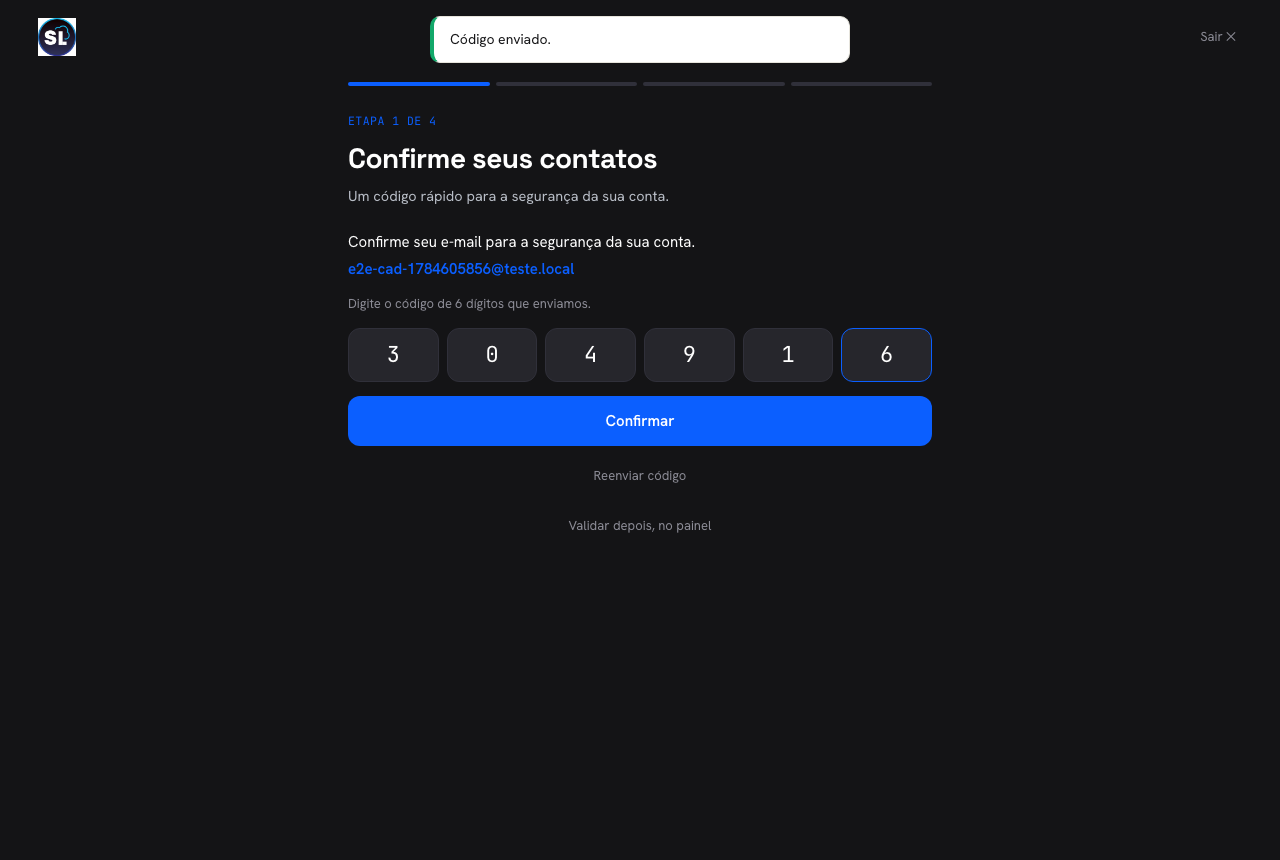
Validação de contatos (código por e-mail/SMS)
O arrematante confirma o e-mail e/ou o telefone digitando um código de 6 dígitos que enviamos.
| Configuração | Efeito |
|---|---|
cliente.confirmarEmailCadastro | Exige validar o e-mail por código |
cliente.confirmarTelefoneCadastro | Exige validar o telefone por código (SMS) |
Selfie / biometria
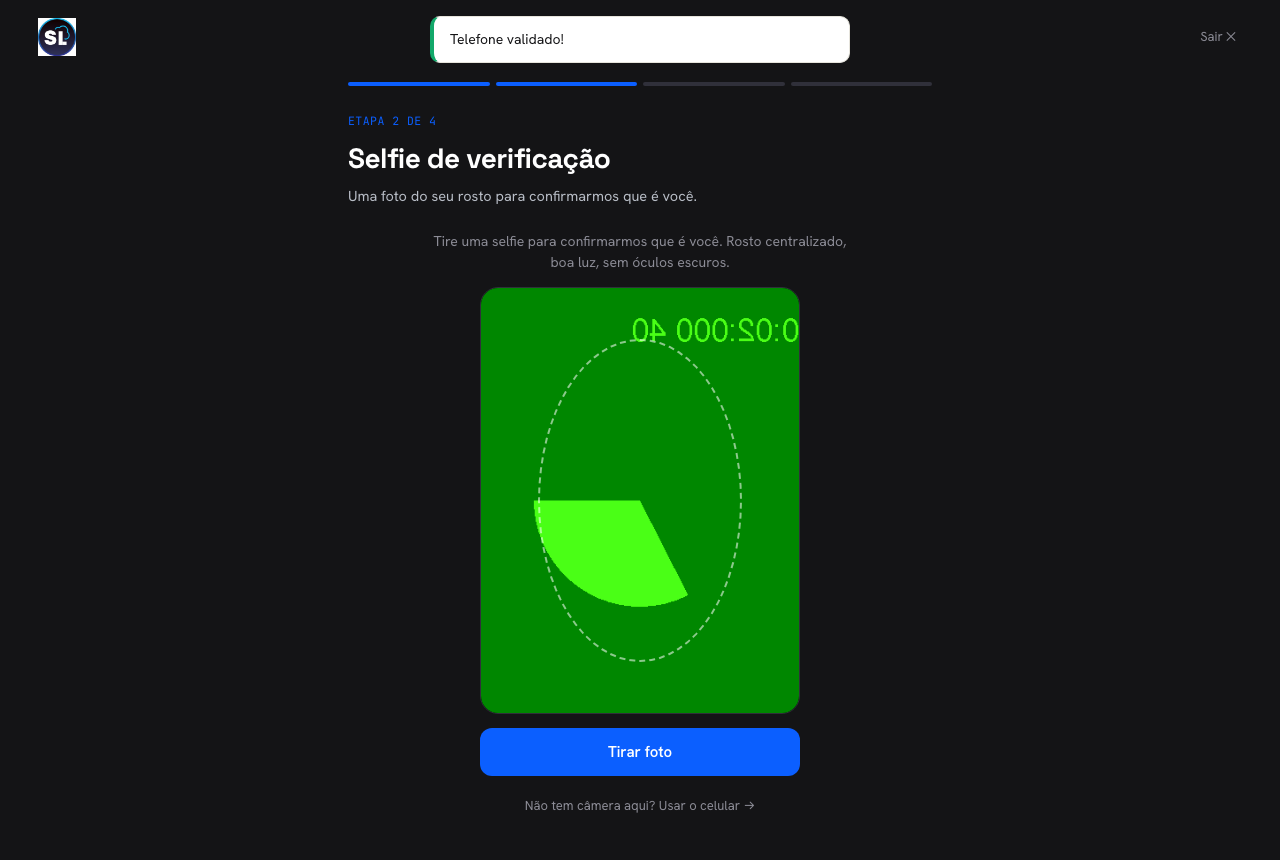
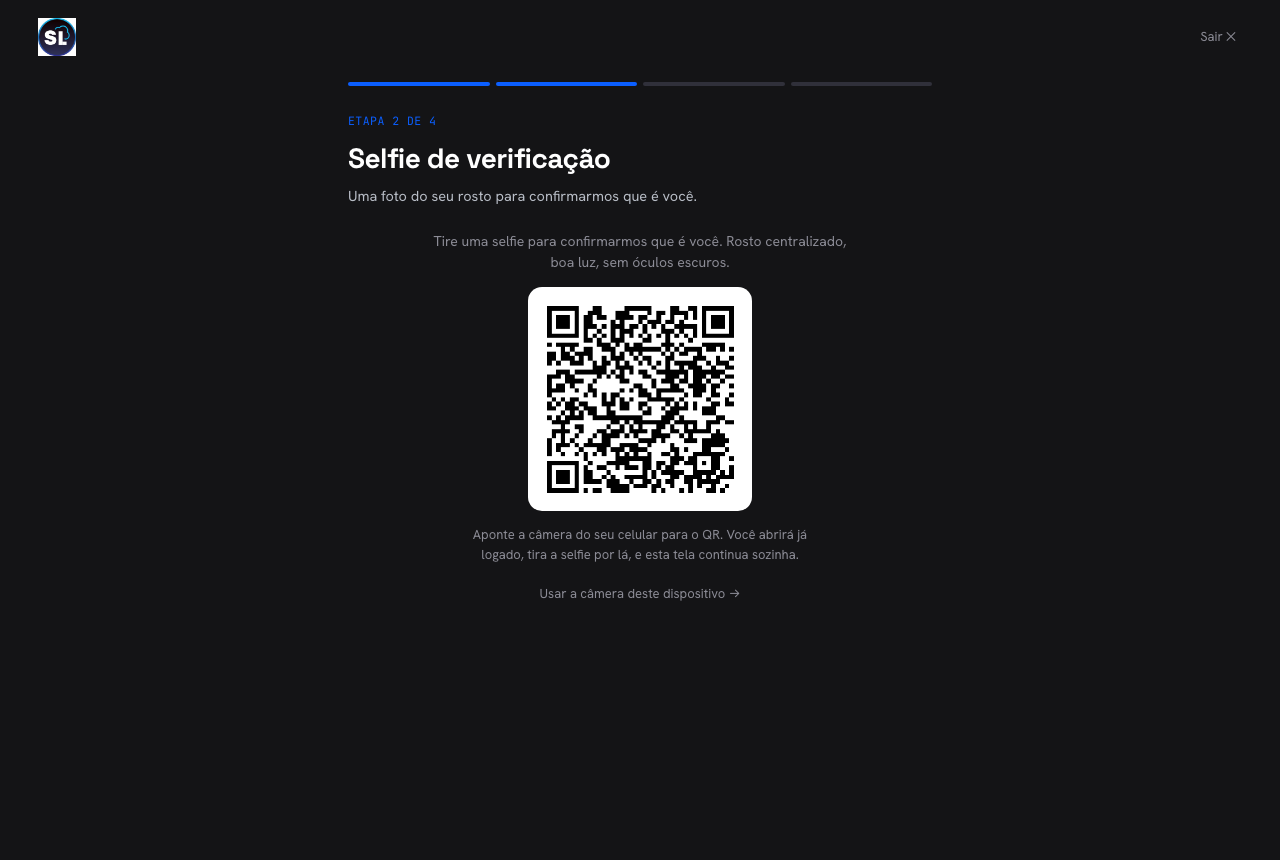
O arrematante tira uma selfie pela câmera do próprio dispositivo (celular ou computador com webcam). Quem estiver num computador sem câmera vê um QR Code para continuar no celular, já logado, e a tela do computador segue sozinha quando a selfie chega.
| Configuração | Efeito |
|---|---|
arrematante.exigirSelfie | Pede a selfie de verificação no cadastro |
arrematante.biometriaFacial | Habilita a comparação facial (a selfie é comparada com o documento) |
business.analiseCadastral | Liga a análise automática de segurança (biometria + cruzamento de dados) |
Documentos
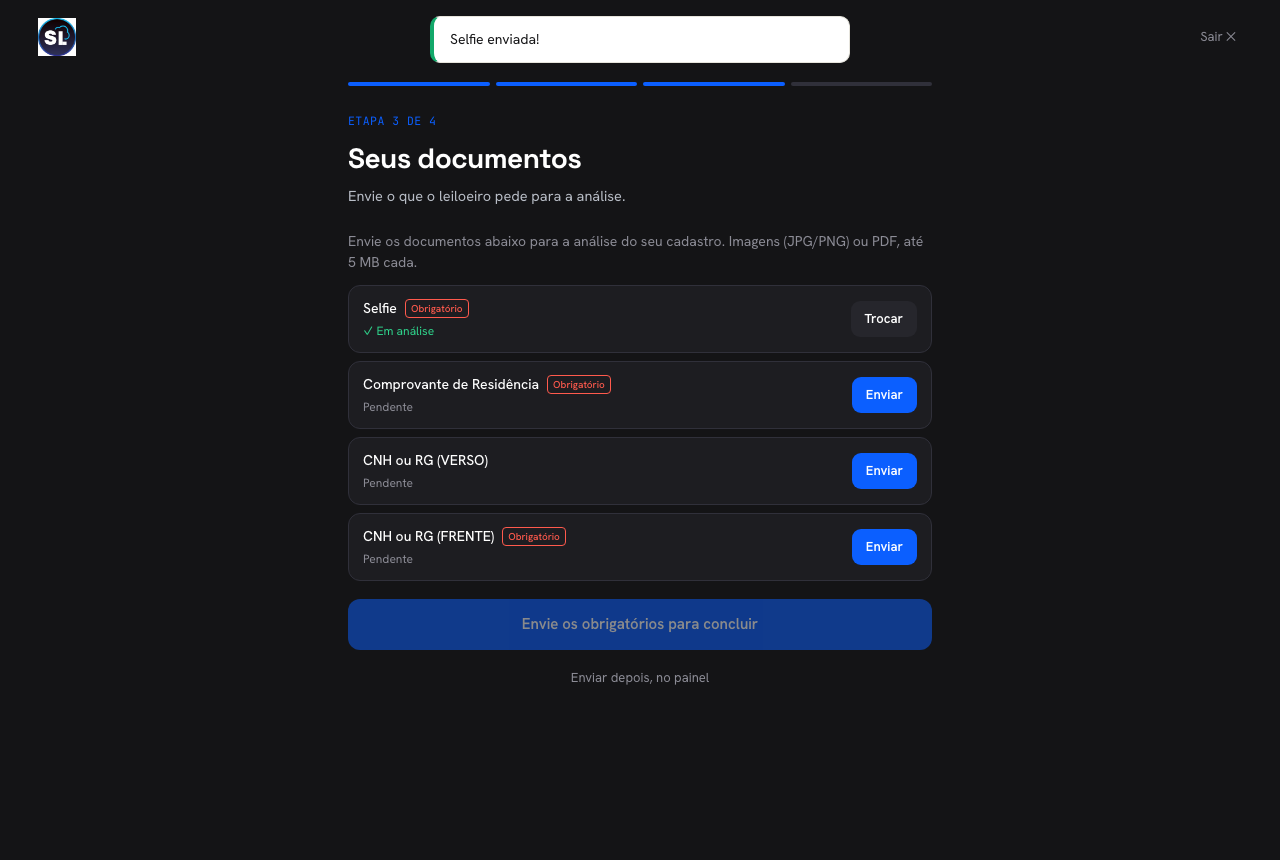
O arrematante envia os documentos que você configurou como requeridos. Os obrigatórios precisam ser enviados para concluir; o restante pode ficar para depois, pelo painel.
| Configuração | Efeito |
|---|---|
arrematante.exigirDocsCadastro | A conta fica inativa até o envio dos documentos |
Conclusão
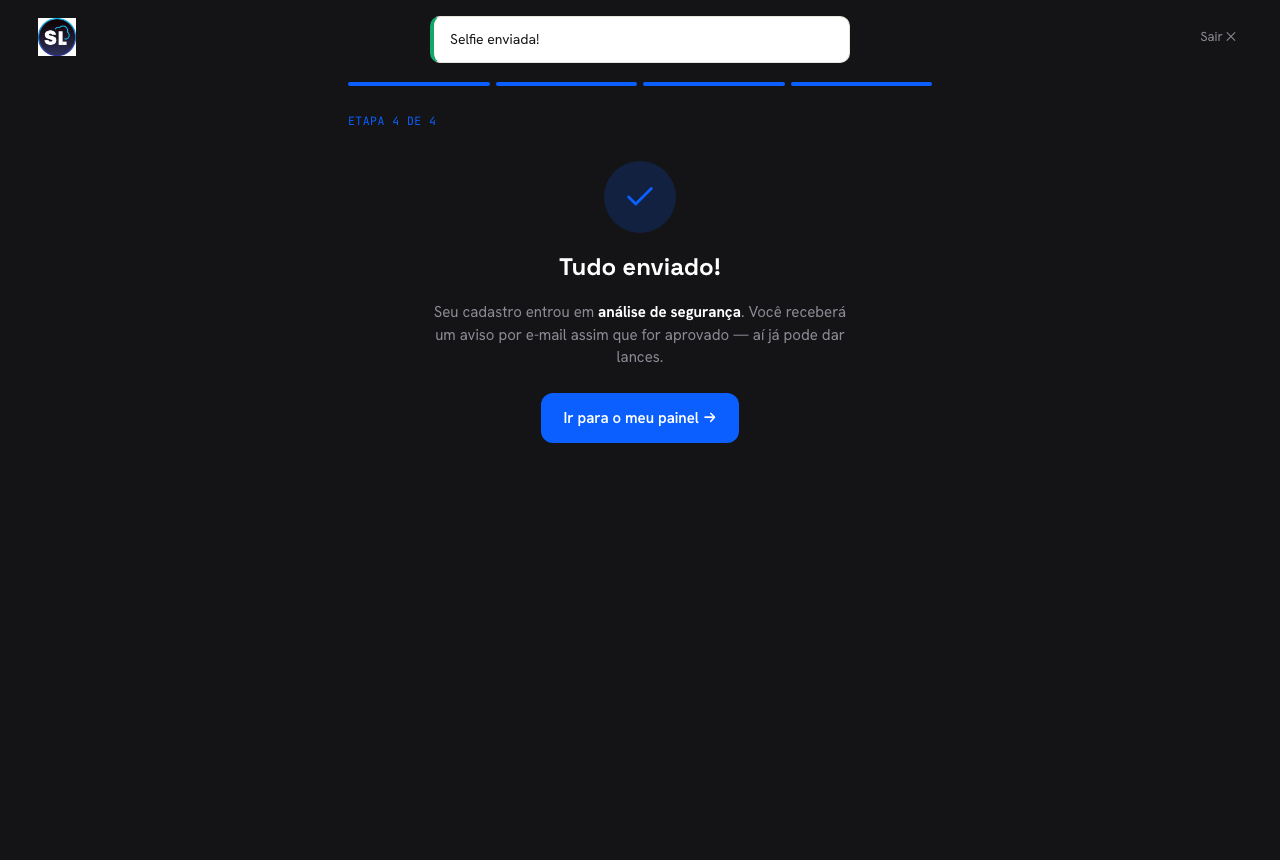
No fim, o arrematante vê a confirmação. Se enviou selfie/documentos, a mensagem informa que o cadastro entrou em análise e ele será avisado por e-mail quando aprovado.
Depois do cadastro
Os cadastros novos entram na fila de Aprovação de Cadastros e, quando há biometria/documentos, também nas Análises Cadastrais. É lá que sua equipe homologa quem pode participar dos leilões.