Detalhe do Arrematante
Esta é a ficha completa de um arrematante. Reúne, em abas, todos os dados e o histórico da pessoa: cadastro, contato, análise, documentos, vendas, lances, habilitações, financeiro, acesso, CRM, comunicação e logs. É também de onde você aprova o cadastro, consulta CPF/CNPJ, gera documentos e dá suporte ao arrematante.
Como acessar
Clique no nome de um arrematante em qualquer lista do módulo (Gestão de Arrematantes, Aprovação, Análises, Habilitações).
A rota desta ficha é /arrematantes/:id/detalhe. O ERP também usa uma janela-modal equivalente que abre direto sobre a lista; esta página de detalhe funciona como visão em tela cheia do mesmo arrematante.
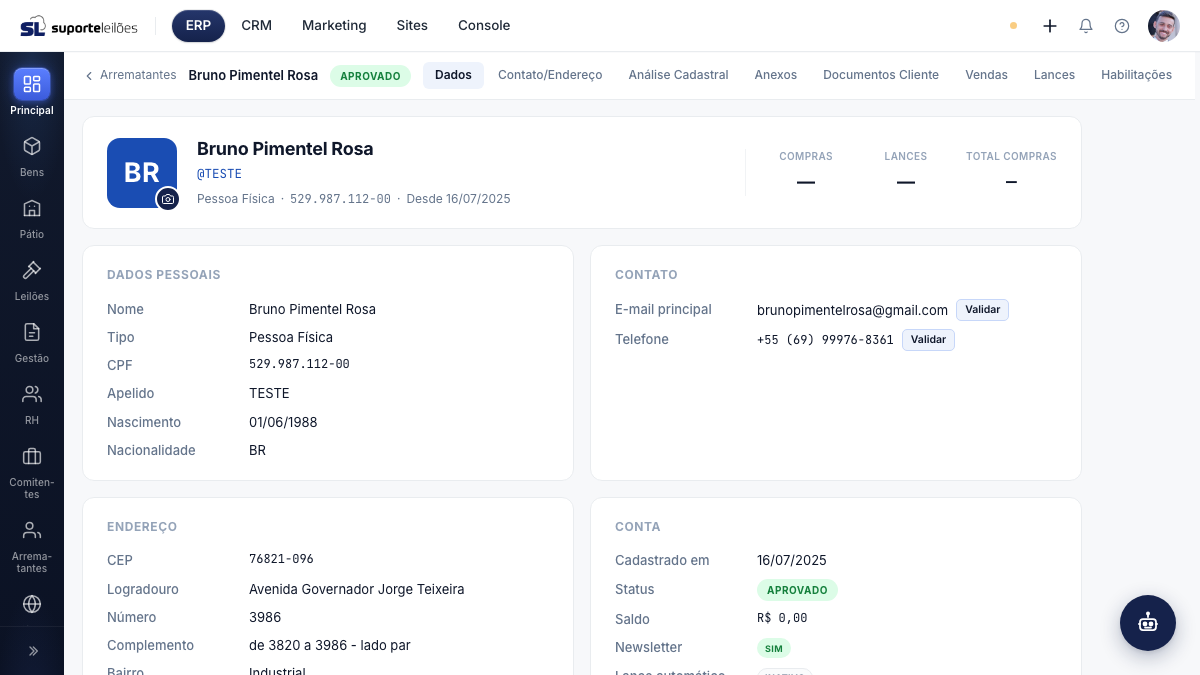
O que você vê nesta tela
No topo (barra superior) ficam: botão voltar para a lista, o nome do arrematante, um selo de situação (Pendente, Aprovado, etc.), a navegação por abas e os botões de ação.
Abas da ficha
| Aba | O que mostra |
|---|---|
| Dados | Resumo: perfil, dados pessoais, contato, endereço e dados da conta |
| Contato/Endereço | Edição/gestão de e-mails, telefones e endereços |
| Análise Cadastral | Situação da análise do cadastro (SPC/Serasa/Score) |
| Anexos | Documentos anexados pela equipe |
| Documentos Cliente | Documentos exigidos/enviados pelo próprio arrematante |
| Vendas | Compras/arrematações do arrematante |
| Lances | Lances dados |
| Habilitações | Habilitações em leilões |
| Hab. Comitente | Habilitações relacionadas a comitentes |
| Leilões | Leilões de que participou |
| Financeiro | Situação financeira, saldo e pendências |
| Acesso | Credenciais e usuário de acesso (só para cadastro já existente) |
| CRM | Histórico de relacionamento |
| Comunicação | Mensagens/notificações |
| Assinaturas | Assinaturas/aceites |
| Logs de acesso | Registros de acesso do arrematante |
| Sócios/Representantes | Apenas para Pessoa Jurídica |
Aba "Dados" (resumo)
Mostra cartões com:
- Perfil: foto (com botão para trocar), nome, apelido, tipo, documento, data de cadastro e KPIs (Compras, Lances, Total de compras).
- Dados pessoais: nome, tipo, CPF/CNPJ, apelido, nascimento, nacionalidade (PF).
- Contato: e-mail principal e telefone (com botão Validar ao lado de cada um), além de outros e-mails/telefones.
- Endereço: CEP, logradouro, número, complemento, bairro, cidade/UF.
- Conta: cadastrado em, status, saldo, newsletter, lance automático, termo recebido.
O que dá pra fazer aqui
Aprovar o cadastro
Disponível quando o cadastro ainda não está aprovado:
- Clique em Aprovar (botão verde, na barra superior).
- Confirme. O arrematante passa a poder participar de leilões.
Editar o cadastro
- Clique em Editar.
- Ajuste os dados na janela que abre e salve.
Excluir
- Clique no botão de lixeira (vermelho).
- Confirme. Atenção: a exclusão é irreversível e remove todos os dados.
Consultar CPF ou CNPJ
- Clique em CPF (Pessoa Física) ou CNPJ (Pessoa Jurídica) na barra superior. A consulta busca os dados na base oficial (Receita Federal).
- Os dados retornados aparecem em uma janela. Você pode optar por atualizar o cadastro com base nessas informações (a ficha abre em modo de edição para você aplicar as correções).
Validar contatos
Na aba Dados, ao lado de cada e-mail ou telefone, clique em Validar. Quando validado, o campo passa a exibir o selo "Validado ✓".
Imprimir histórico
- Clique em Imprimir Histórico.
- Abre uma página pronta para impressão com os leilões e lances do arrematante.
Recuperar senha do arrematante
Disponível quando há usuário de acesso vinculado:
- Clique em Recuperar Senha.
- Confirme. Um e-mail com nova senha é enviado ao arrematante.
Gerar documento
- Clique em Gerar Documento (abre um menu).
- Escolha o template. Contrato de Adesão gera um PDF. (Outros templates podem aparecer como "Disponível por leilão" ou "Em breve".)
Há também o botão direto Contrato Adesão, que baixa o PDF do contrato de adesão imediatamente.
Anexar e gerenciar documentos (aba Anexos)
- Para anexar: abra a janela de upload, escolha o arquivo e (opcionalmente) uma descrição, e confirme.
- Para baixar: clique no documento — o link de download abre em nova aba.
- Para excluir: use o botão de remover e confirme (ação irreversível).
Cada documento tem um status: Aguardando envio, Em análise, Verificado, Ilegível, Incorreto ou Fraude.
Trocar a foto
Na aba Dados, passe o mouse sobre a foto do perfil e clique no ícone de câmera para enviar uma nova imagem.
Dicas e observações
- A aba Sócios/Representantes só aparece para arrematantes do tipo Pessoa Jurídica.
- A aba Acesso só existe para cadastros já salvos (com ID) — não há credenciais a gerenciar em um cadastro ainda sendo criado.
- A consulta de CPF aparece para Pessoa Física e a de CNPJ para Pessoa Jurídica, conforme o tipo do cadastro.
- Ao aprovar, em casos raros o sistema pode salvar a aprovação no banco mas avisar de uma falha parcial (ex.: no envio de notificação). Se isso ocorrer, confira a situação na ficha — o status normalmente já estará atualizado.