Configuração do cadastro do arrematante
Esta tela reúne, num só lugar, tudo o que o arrematante preenche e precisa fazer para ter o cadastro aprovado: quem pode se cadastrar, quais campos são exigidos, as perguntas próprias do seu escritório, a confirmação de e-mail e celular, selfie e biometria, contrato de adesão, documentos, a análise pelo escritório e a compra de sucata.
As mesmas regras valem no site e no Painel do Arrematante, e são conferidas também no servidor: um site ou integração que não mostre um campo exigido não consegue criar um cadastro incompleto.
Como acessar
Configurações → Cadastro do arrematante (endereço /configuracoes/cadastro-arrematante).
Também dá para chegar aqui por Configurações globais → Clientes: o quadro Movido para Cadastro do arrematante tem o botão Abrir Cadastro do arrematante.
O que você vê nesta tela
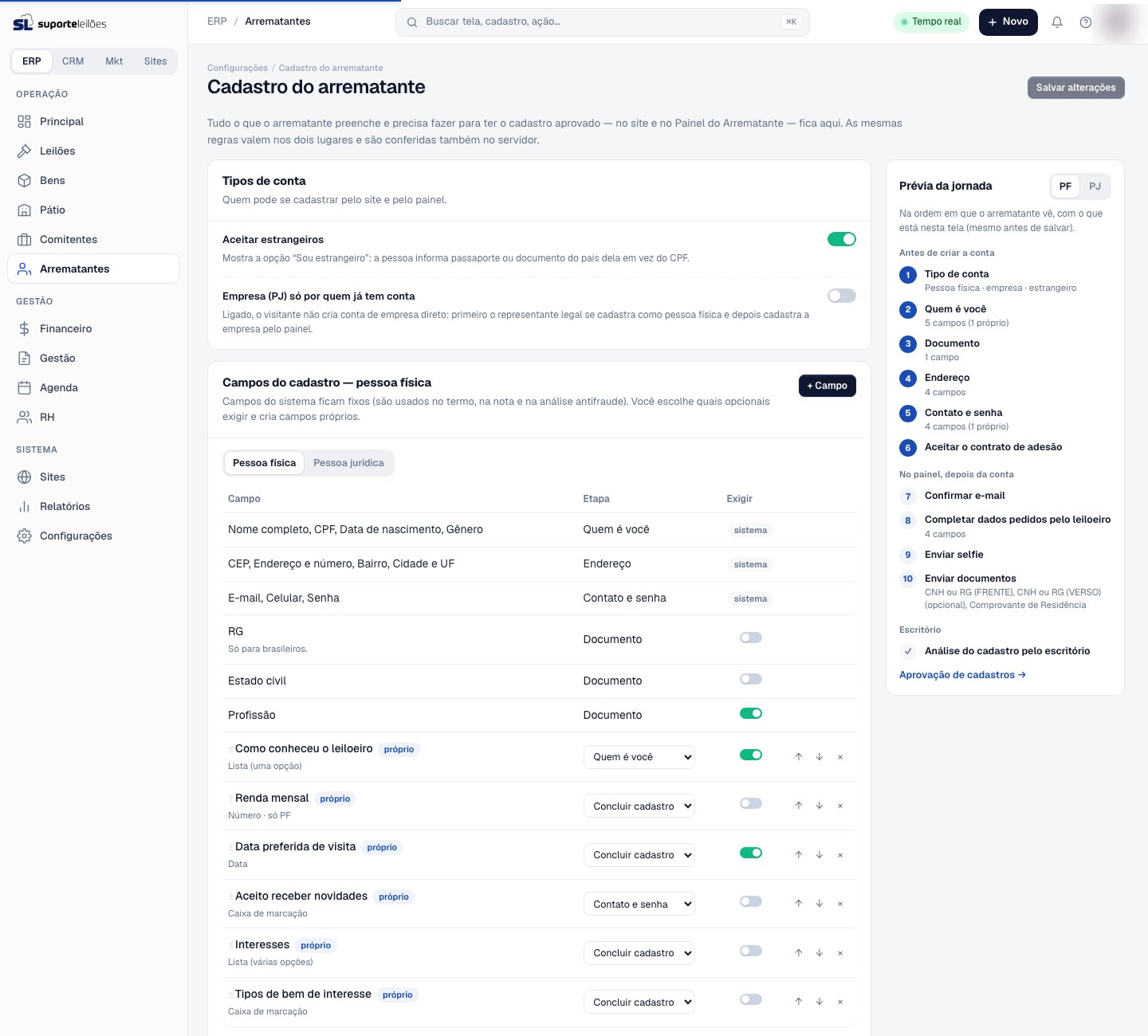
À esquerda ficam os blocos de configuração, de cima para baixo. À direita, a Prévia da jornada mostra, na ordem, o que o arrematante vai ver com o que está na tela agora (mesmo antes de salvar). Os botões PF e PJ alternam a prévia entre pessoa física e pessoa jurídica.
| Bloco | O que define |
|---|---|
| Tipos de conta | Se aceita estrangeiros e se a empresa (PJ) só pode ser cadastrada por quem já tem conta |
| Campos do cadastro | Campos do sistema, campos opcionais que você pode exigir e as suas perguntas próprias |
| Validação de contato | Confirmar e-mail e celular por código |
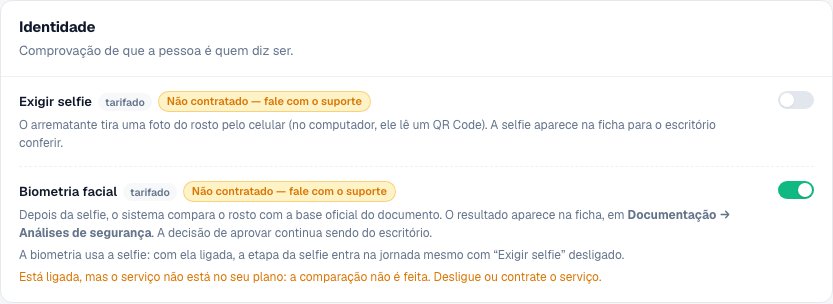
| Identidade | Selfie e biometria facial |
| Contrato de adesão | Se o arrematante lê e aceita o contrato no cadastro |
| Documentos | Se pede documentos e quais |
| Análise pelo escritório | O que acontece depois que o arrematante termina a parte dele |
| Compra de sucata | Quem pode dar lance em lotes de sucata |
A Prévia da jornada separa as etapas em três grupos: Antes de criar a conta (o formulário de cadastro), No painel, depois da conta (as etapas de Concluir cadastro) e Escritório (a análise pela sua equipe). O link Aprovação de cadastros leva à fila de aprovação.
Tipos de conta
| Opção | Ligada | Desligada |
|---|---|---|
| Aceitar estrangeiros | Aparece a escolha do país. Quem não é do Brasil informa passaporte ou documento do país dele, em vez do CPF | Só cadastro brasileiro (CPF ou CNPJ) |
| Empresa (PJ) só por quem já tem conta | O visitante não cria conta de empresa direto: o representante legal se cadastra como pessoa física e depois cadastra a empresa pelo painel | A pessoa jurídica pode ser escolhida já na primeira tela do cadastro |
Campos do cadastro
Há uma lista para Pessoa física e outra para Pessoa jurídica (abas no topo do bloco). Cada linha mostra o campo, a Etapa em que ele aparece e a coluna Exigir.
- Campos do sistema (selo sistema): nome, CPF ou CNPJ, data de nascimento, endereço, e-mail, celular e senha. São fixos, porque são usados no termo, na nota e na análise antifraude.
- Campos opcionais do sistema (só pessoa física): RG (exigido só de brasileiros), Estado civil e Profissão. Ligue Exigir para torná-los obrigatórios, por exemplo quando o seu termo de arrematação precisa da qualificação completa do comprador.
- Campos próprios (selo próprio): as perguntas que o seu escritório cria. Veja abaixo.
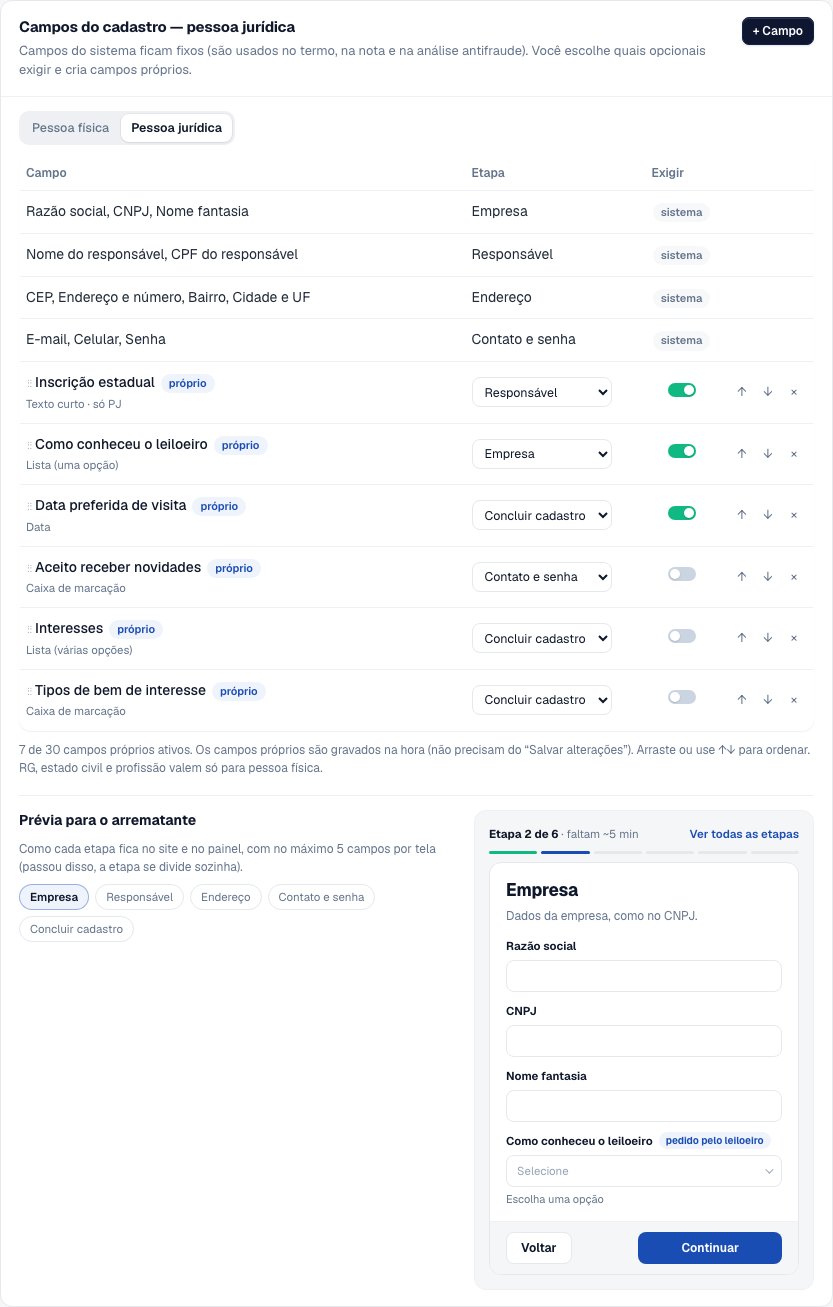
Embaixo da lista, a Prévia para o arrematante mostra cada etapa como ela aparece no site e no painel. Clique no nome da etapa (por exemplo, Quem é você, Endereço, Concluir cadastro) para ver a tela.
Validação de contato, identidade, contrato, documentos, análise e sucata
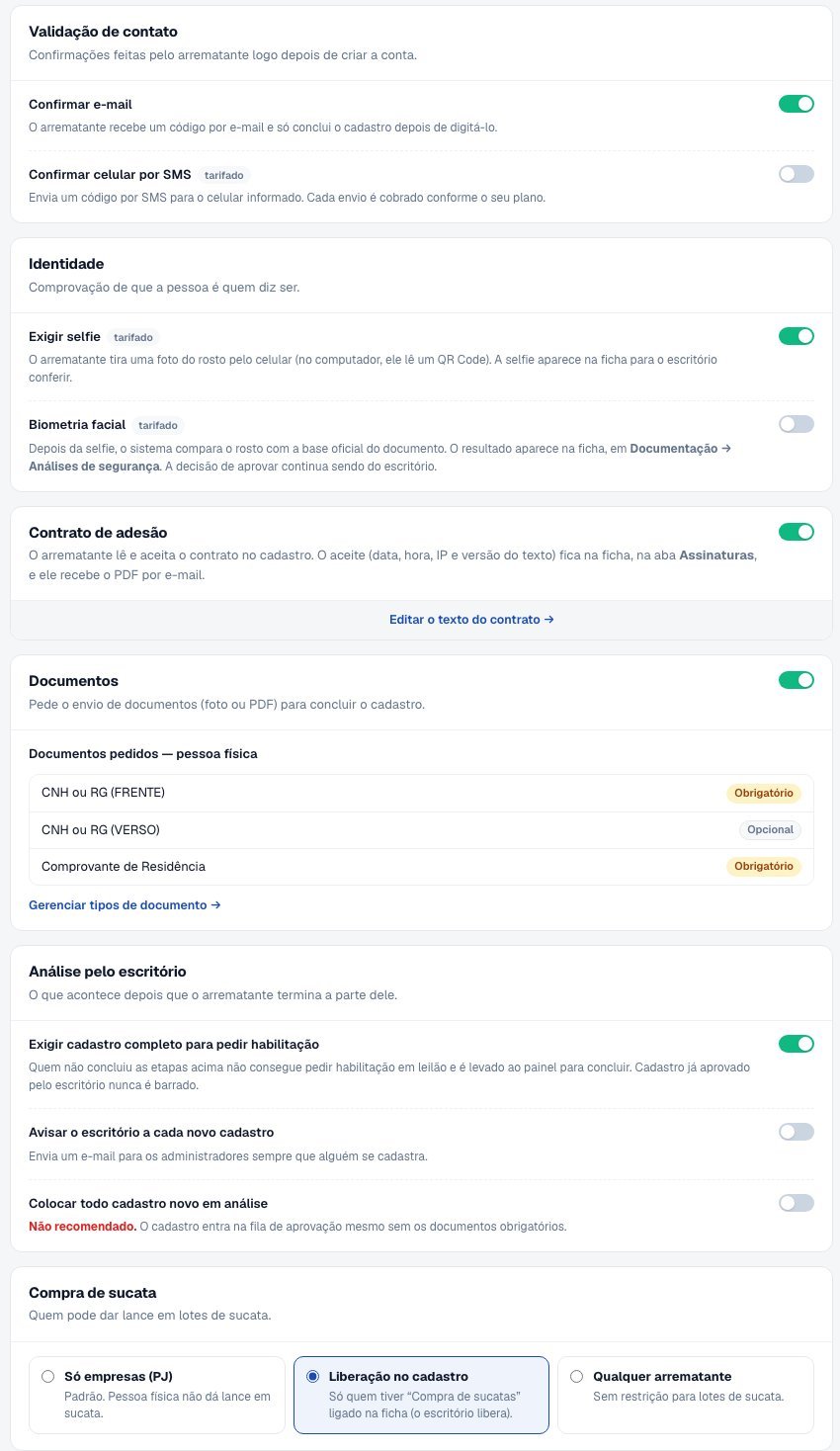
| Opção | O que faz |
|---|---|
| Confirmar e-mail | O arrematante recebe um código por e-mail e só conclui o cadastro depois de digitá-lo |
| Confirmar celular por SMS | Envia um código por SMS para o celular informado. Serviço cobrado à parte, por envio, conforme o seu plano |
| Exigir selfie | O arrematante tira uma foto do rosto pelo celular. No computador, ele lê um QR Code e tira pelo celular, ou usa a câmera do computador. A selfie aparece na ficha para o escritório conferir |
| Biometria facial | Depois da selfie, o sistema compara o rosto com a base oficial do documento. O resultado aparece na ficha do arrematante, em Documentação → Análises de segurança. Serviço cobrado à parte. A decisão de aprovar continua sendo do escritório |
| Contrato de adesão | O arrematante lê e aceita o contrato durante o cadastro. O link Editar o texto do contrato abre o modelo do contrato em Documentos e Templates, para você ajustar o texto |
| Documentos | Pede o envio de documentos (foto ou PDF) para concluir o cadastro. A lista Documentos pedidos mostra quais são obrigatórios e quais são opcionais; o link Gerenciar tipos de documento abre o cadastro dos documentos exigidos |
| Exigir cadastro completo para pedir habilitação | Quem não concluiu as etapas não consegue pedir habilitação em leilão e é levado ao painel para concluir. Cadastro já aprovado pelo escritório nunca é barrado |
| Avisar o escritório a cada novo cadastro | Envia um e-mail para os administradores sempre que alguém se cadastra |
| Colocar todo cadastro novo em análise | Não recomendado. O cadastro entra na fila de aprovação mesmo sem os documentos obrigatórios |
| Compra de sucata | Só empresas (PJ) (padrão: pessoa física não dá lance em sucata), Liberação no cadastro (só quem tem "Compra de sucatas" ligado na ficha, liberado pelo escritório) ou Qualquer arrematante |
Com a Biometria facial ligada, a etapa da selfie entra na jornada mesmo que Exigir selfie esteja desligado.
O que dá pra fazer aqui
Exigir RG, estado civil ou profissão
- No bloco Campos do cadastro — pessoa física, ligue Exigir na linha do campo.
- Clique em Salvar alterações (no topo).
A partir daí, o campo aparece com asterisco (*) no site e no painel, e o arrematante não avança sem preenchê-lo. A atualização cadastral feita pelo próprio arrematante também passa a exigir o campo.
Criar uma pergunta própria
- Clique em + Campo no bloco Campos do cadastro.
- Preencha a janela Novo campo do cadastro:
| Campo | O que é |
|---|---|
| Nome do campo (como o arrematante vê) | A pergunta, até 120 caracteres. Ex.: "Como conheceu nossos leilões?" |
| Tipo de resposta | Texto, número, data, lista (uma opção ou várias opções), escolha única em botões ou caixa de marcação (Sim/Não) |
| Etapa | Em que tela a pergunta aparece: uma das etapas do cadastro (por exemplo, Quem é você, Endereço, Contato e senha) ou Concluir cadastro, depois que a conta já foi criada |
| Para quem | Pessoa física e jurídica, Só pessoa física ou Só pessoa jurídica |
| Opções | Para listas e escolha única: uma opção por linha, pelo menos 2, até 50 opções |
| Texto de ajuda (opcional) | Uma explicação curta que aparece embaixo do campo, até 300 caracteres |
| Obrigatório | Sem resposta, o arrematante não avança. Na etapa Concluir cadastro, o cadastro fica pendente até ele responder |
- Confira a Prévia da etapa no painel, à direita da janela.
- Clique em Criar campo.
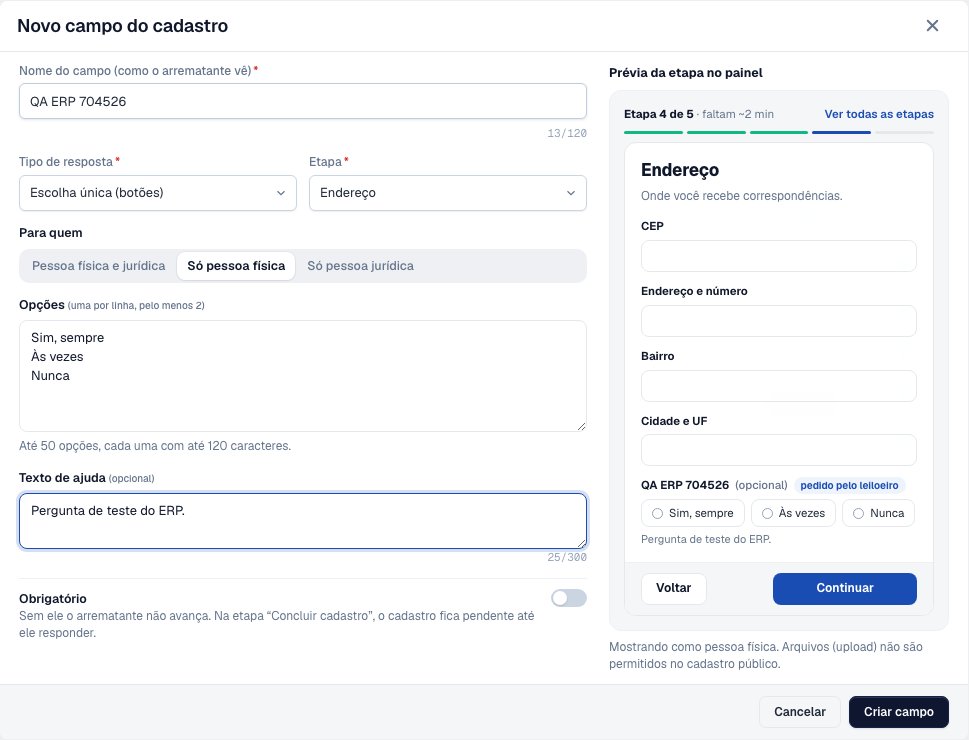
No cadastro, as suas perguntas aparecem com o selo pedido pelo leiloeiro, para o arrematante saber que é uma pergunta do seu escritório.
Os campos próprios são gravados assim que você cria, edita, ordena ou desativa. Eles não dependem do botão Salvar alterações.
Editar, ordenar e excluir perguntas próprias
- Editar: clique no nome da pergunta na lista. Abre a mesma janela da criação.
- Mudar de etapa: troque a etapa na coluna Etapa.
- Tornar obrigatória ou opcional: use a chave da coluna Exigir.
- Ordenar: arraste a linha ou use as setas ↑ e ↓.
- Excluir: clique no × e confirme. Se algum arrematante já respondeu, a pergunta não é apagada: ela é desativada e as respostas continuam guardadas na ficha. Sem respostas, ela é excluída.
- Reativar: clique em Ver campos desativados, embaixo da lista, e depois em Reativar na pergunta.
Ligar ou desligar uma etapa
- Ligue ou desligue a opção no bloco correspondente (por exemplo, Confirmar e-mail ou Contrato de adesão).
- Confira a Prévia da jornada à direita.
- Clique em Salvar alterações (ou em Descartar para voltar ao que estava salvo).
Se alguma opção não puder ser gravada, a tela diz qual foi e por quê. As demais ficam salvas.
Regras de negócio
- No máximo 5 campos por tela. Cada etapa do cadastro mostra até 5 campos. Se uma etapa passar disso (por exemplo, com várias perguntas próprias), ela é dividida sozinha em duas telas.
- Até 30 perguntas próprias ativas. A contagem aparece embaixo da lista (por exemplo, "7 de 30 campos próprios ativos").
- Não há envio de arquivo em pergunta própria. Para pedir arquivo, use Documentos.
- Serviço não contratado: selfie, biometria facial e SMS dependem de serviço contratado. Se o seu plano não tiver o serviço, a opção mostra o selo Não contratado — fale com o suporte. Uma opção nessas condições sempre pode ser desligada.
- Aceite do contrato: fica registrado com data, hora, IP e a versão do texto aceito, e aparece na ficha do arrematante, aba Assinaturas. O arrematante recebe o PDF por e-mail.
- Cadastros antigos não são afetados por um campo novo exigido até o arrematante fazer uma atualização cadastral. Pergunta própria obrigatória na etapa Concluir cadastro passa a aparecer como pendência para ele no painel.
- Cadastro feito pelo escritório no ERP nunca é barrado por essas exigências.
- Pessoa física e jurídica: RG, estado civil e profissão valem só para pessoa física. O RG só é exigido de brasileiros.
Erros comuns
- "Liguei a biometria e não aparece resultado na ficha": veja se a opção mostra Não contratado — fale com o suporte. Com o serviço fora do plano, a comparação não é feita. Desligue a opção ou contrate o serviço.
- "Criei a pergunta e ela não aparece no cadastro": confira Para quem (só PF ou só PJ) e a Etapa. Pergunta na etapa Concluir cadastro só aparece depois que a conta já foi criada.
- "O site do meu escritório não manda o campo novo": a API recusa o cadastro sem os campos exigidos. Peça a quem mantém o site para incluir o campo; o site lê a lista de campos exigidos automaticamente.
Dicas
- Use a Prévia da jornada antes de salvar para ver quantas etapas o arrematante vai enfrentar. Cada exigência a mais é uma etapa a mais para o seu cliente.
- Deixe para a etapa Concluir cadastro as perguntas que não são essenciais para criar a conta. O cadastro inicial fica mais curto e a pessoa responde depois, pelo painel.
- Escreva o Texto de ajuda explicando por que você pergunta. Ex.: "Ajuda o leiloeiro a saber onde divulgar."