Registro do comitente
Esta é a ficha completa de um comitente. Aqui você vê e gerencia tudo sobre ele: dados de identificação, contas bancárias, endereços, contatos, os bens que ele entregou, manifestos por bem, status de aprovação, usuários com acesso e a automação de documentos. É a tela onde você passa a maior parte do tempo ao trabalhar um comitente específico.
Como acessar
ERP → Comitentes → Comitentes → clique duas vezes em um comitente da lista. (Ou use o botão Editar na linha para abrir direto o formulário.)
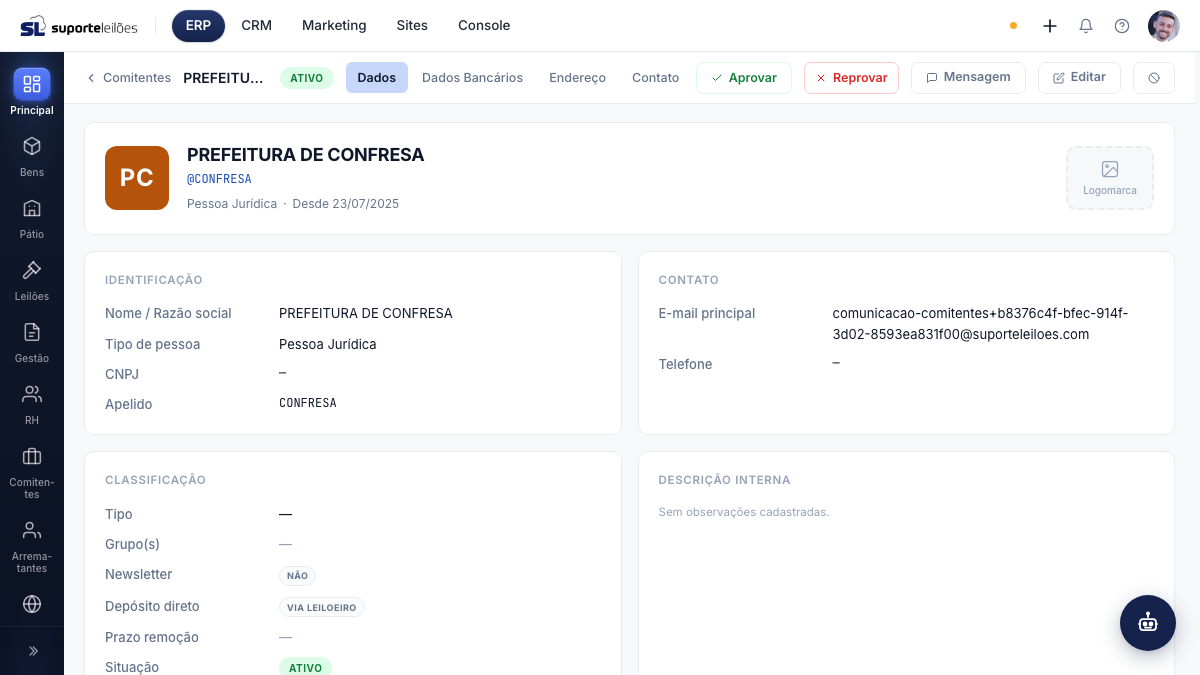
O que você vê nesta tela
No topo aparece o nome do comitente e um selo de situação (Ativo / Inativo). Logo abaixo há uma barra de abas que organiza todas as informações:
| Aba | O que mostra |
|---|---|
| Dados | Perfil, identificação, contato principal, classificação e descrição interna |
| Dados Bancários | Contas bancárias cadastradas para repasse |
| Endereço | Endereços cadastrados |
| Contato | E-mails, telefones e outros contatos |
| Bens | Os bens entregues por este comitente |
| Manifestos | Observações/pendências registradas por bem |
| Aprovação | Status de aprovação e pendências |
| Acesso | Usuários autorizados a operar como este comitente |
| Automação | Templates padrão de cobrança, fatura e nota |
No canto direito da barra ficam os botões de ação: Aprovar, Reprovar, Mensagem, Editar e Desativar (no celular, esses três últimos ficam agrupados no menu "⋯").
As abas em detalhe
Aba Dados
Mostra um cartão de perfil (foto/avatar, nome, apelido, tipo de pessoa, documento e data desde quando é comitente) e cartões com:
- Identificação: nome/razão social, tipo de pessoa, CPF/CNPJ, RG (para PF) e apelido.
- Contato: e-mail principal, outros e-mails, telefone e outros telefones.
- Classificação: tipo, grupo(s), inscrição em newsletter, depósito direto, prazo de remoção e situação.
- Descrição interna: observações cadastradas.
Você também pode trocar a logomarca do comitente: clique na miniatura de logomarca no cartão de perfil e escolha um arquivo de imagem (JPG, PNG ou WebP).
Aba Dados Bancários
Lista as contas bancárias cadastradas (código do banco, banco, agência, conta, tipo, favorecido, documento do favorecido, chave PIX e observações). A conta marcada como Padrão é a usada para repasse. Para alterar, clique em Editar no formulário.
Aba Endereço
Lista os endereços cadastrados (logradouro, número, complemento, bairro, cidade/UF e CEP), indicando qual é o Padrão. Para alterar, clique em Editar no formulário.
Aba Contato
Mostra três blocos — E-mails, Telefones e Outros contatos — cada um indicando o registro padrão. Para alterar, clique em Editar.
Aba Bens
Lista os bens deste comitente, com descrição, placa/tipo, valor de avaliação e status. Clique em um bem para abrir a ficha dele.
Aba Manifestos
Permite registrar manifestos (anotações) por bem:
- Selecione um bem na lista à esquerda.
- Os manifestos desse bem aparecem à direita.
- Clique em Novo manifesto, preencha Título, Descrição e escolha o Tipo (Observação, Pendência, Aprovação ou Recusa) e clique em salvar.
Aba Aprovação
Mostra o status de aprovação (Pendente, Aprovado ou Reprovado) e a lista de pendências — lotes em situação condicional que aguardam a decisão do comitente (vendas sujeitas à confirmação). Para decidir, use os botões Aprovar / Reprovar no topo.
A confirmar: este fluxo de aprovação opera sobre lotes condicionais de um leilão. O caminho mais direto e confiável para aprovar/reprovar condicionais costuma ser pela própria tela do leilão. Em caso de dúvida sobre qual lote está sendo decidido aqui, valide pelo leilão.
Aba Acesso
Lista os usuários com acesso a este comitente (login, e-mail, último acesso e situação). Aqui você pode alterar a senha de um acesso (ícone de chave). Para conceder ou revogar acessos, use a área de Usuários do sistema — esta aba é de consulta.
Aba Automação
Define os templates padrão usados automaticamente ao gerar documentos para este comitente: Template de cobrança, Template de fatura e Template de nota. Escolha os modelos e clique em Salvar automação.
O que dá pra fazer aqui
Aprovar ou reprovar (lotes condicionais)
- Clique em Aprovar (verde) ou Reprovar (vermelho) no topo.
- Opcionalmente, informe um motivo.
- Confirme. Ao Aprovar, o lote condicional é efetivado como vendido; ao Reprovar, registra baixa por oferta insuficiente. O status na aba Aprovação é atualizado.
A decisão só altera o lote quando ele está em status condicional. Lotes já vendidos ou em outro status não são afetados.
Enviar uma mensagem
- Clique em Mensagem.
- Preencha Assunto e Mensagem.
- Envie. A mensagem fica registrada no histórico de mensagens do comitente.
A confirmar: hoje o envio de mensagem é vinculado ao usuário logado que está associado a um comitente (fluxo do portal do comitente). Se você operar com um usuário do leiloeiro que não está vinculado a um comitente, o envio pode retornar "Comitente não encontrado". Em caso de dúvida, contate o administrador.
Editar o comitente
Clique em Editar (ou no botão "Editar no formulário" / "Editar" dentro de cada aba) para abrir o formulário completo. Os botões dentro das abas Bancários, Endereço e Contato abrem o formulário já na seção correspondente.
O formulário tem seis abas:
- Identificação: tipo de pessoa, situação, nome/razão social, apelido (obrigatório), CPF/CNPJ, tipo de comitente, grupos e — para Pessoa Física — sexo, nacionalidade, data de nascimento e RG (número, órgão emissor e data de expedição, obrigatórios). Também há observações internas.
- Endereços: um ou mais endereços (CEP, tipo, logradouro, número, complemento, bairro, cidade, UF, marcando o padrão). O CEP preenche o endereço automaticamente.
- Contatos: e-mails (o primeiro é obrigatório), telefones (Celular, Residencial e Comercial sempre disponíveis, mais extras) e outros contatos (site, WhatsApp etc.).
- Dados Bancários: uma ou mais contas (código e nome do banco, agência, conta, tipo, chave PIX, favorecido, documento do favorecido, observações, marcando a conta padrão para repasse).
- Automação: modelos padrão de Cobrança de Arremate, Fatura/Recibo de Pagamento e Nota de Arrematação.
- Configurações:
- Forma de repasse: "Repasse via leiloeiro" (padrão) ou "Depósito direto ao comitente".
- Newsletter: inscrito ou não.
- Prazo de remoção: Sim/Não. O campo Prazo (horas) só fica habilitado quando "Prazo de remoção" está como Sim.
Ao terminar, clique em Salvar.
Alterar a senha de um usuário com acesso
- Vá na aba Acesso.
- Clique no ícone de chave na linha do usuário.
- Escolha entre gerar uma senha automaticamente ou definir uma senha manualmente (mínimo 8 caracteres).
- Opcionalmente, marque para enviar a senha por e-mail.
- Confirme. No modo automático, a senha gerada aparece na tela para você copiar.
Desativar / Reativar
Clique em Desativar (ícone no topo, ou no menu "⋯" no celular) e confirme. O comitente não é excluído — fica inativo e pode ser reativado depois pelo mesmo botão (que então mostra "Reativar").
Erros comuns
- "Dados do RG inválidos" — ao salvar uma Pessoa Física sem RG: o sistema exige número e órgão emissor do RG. Preencha-os na aba Identificação antes de salvar.
- Apelido já em uso — o apelido é único; se já existir outro comitente com o mesmo apelido, o sistema bloqueia o salvamento. Escolha outro.
- Cadastro inválido — mensagem genérica de validação do formulário: revise os campos obrigatórios (apelido, ao menos um e-mail e, para PF, o RG).
Dicas e observações
- Comitente nunca é apagado — apenas desativado/reativado.
- Toda a edição de identificação, endereços, contatos e dados bancários acontece pelo formulário (botão Editar). As abas de consulta servem para visualizar rapidamente.
- Na aba Acesso você só consulta e troca senha; conceder/revogar acesso é feito na área de Usuários.
- Ao cadastrar um comitente, o sistema cria automaticamente um usuário de acesso vinculado a ele (login igual ao apelido), que passa a aparecer na aba Acesso. É por esse acesso que o comitente entra no portal para aprovar/reprovar lotes condicionais e trocar mensagens.
- Para Pessoa Física, o RG (número e órgão emissor) é obrigatório no formulário.
- Aprovar/Reprovar no topo da ficha decide lotes condicionais (vendas sujeitas à confirmação do comitente): Aprovar efetiva a venda do lote; Reprovar registra baixa por oferta insuficiente. Isso muda o status do lote no leilão.