Compras
A tela de Compras é onde você registra e acompanha tudo o que a casa de leilões compra de fornecedores — produtos, materiais e serviços. Cada compra passa por etapas (da solicitação até o recebimento) e, quando recebida, gera automaticamente as contas a pagar no financeiro e a entrada de estoque.
Como acessar
ERP → Financeiro → grupo Compras → Compras.
O módulo de Compras fica dentro da seção Financeiro do menu (não há uma seção "Suprimentos"). Ele aparece ao lado dos grupos Almoxarifado, Catálogo e Cadastros, porque uma compra recebida lança contas a pagar no Financeiro e dá entrada no Estoque.
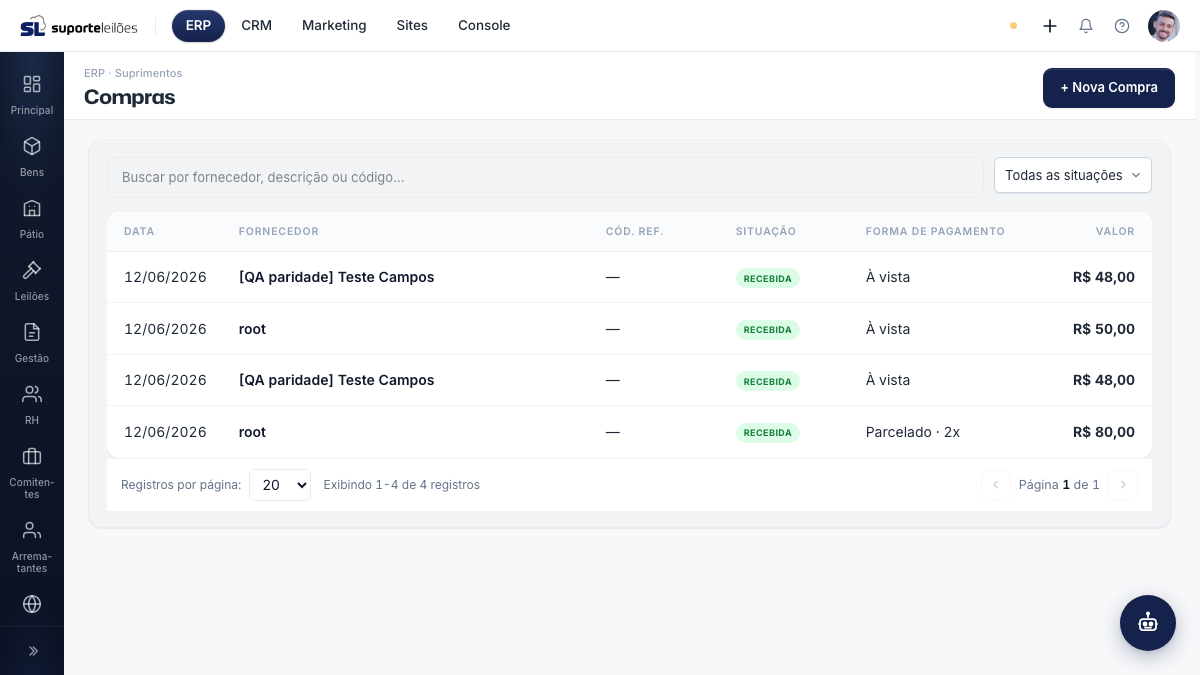
O que você vê nesta tela
No topo há a barra de filtros e o botão + Nova Compra. Logo abaixo, a lista de compras já registradas.
Filtros
| Filtro | O que é |
|---|---|
| Campo de busca | Busca por nome do fornecedor, código de referência ou texto das observações da compra. Digite parte do texto e a lista se atualiza. (A busca não procura dentro da descrição dos itens.) |
| Situação | Filtra por etapa da compra. Comece em Todas as situações ou escolha uma específica (Solicitação, Em cotação, Aprovada, Pedido, Recebida, Cancelada). |
Colunas da lista
| Coluna | O que é |
|---|---|
| Data | Data da compra. |
| Fornecedor | Nome do fornecedor. Aparece — Sem fornecedor — quando a compra foi registrada sem um. |
| Cód. ref. | Código de referência informado na compra (número da nota, pedido do fornecedor etc.). Mostra — quando vazio. |
| Situação | Etapa atual da compra, em forma de etiqueta colorida (veja a tabela de situações abaixo). |
| Forma de pagamento | À vista ou Parcelado. Quando parcelado, mostra também o número de parcelas (ex.: "Parcelado · 3x"). |
| Valor | Valor total líquido da compra. |
Situações de uma compra
| Situação | O que significa |
|---|---|
| Solicitação | Compra recém-criada, ainda não aprovada. É a situação inicial de toda compra criada por esta tela. |
| Em cotação | Em fase de cotação com fornecedores. |
| Aprovada | Compra aprovada, pronta para ser recebida. |
| Pedido | Pedido feito ao fornecedor, aguardando a entrega. |
| Recebida | Compra concluída — gerou contas a pagar e (quando aplicável) entrada de estoque. |
| Cancelada | Compra cancelada. |
As situações Em cotação e Pedido existem no sistema e podem ser filtradas, mas as ações disponíveis na tela de detalhe hoje movem a compra apenas entre Solicitação → Aprovada → Recebida (ou Cancelada). Não há, nesta versão do ERP, um botão que coloque a compra em "Em cotação" ou "Pedido". A confirmar com a equipe: como uma compra chega a esses dois status (importação/integração ou ajuste manual).
O que dá pra fazer aqui
- Buscar e filtrar compras pelos campos de busca e situação.
- Abrir uma compra: clique em qualquer linha da lista para ver os detalhes da compra.
- Cadastrar uma nova compra pelo botão + Nova Compra.
- Paginar: use os controles de página no rodapé da lista e ajuste quantas linhas exibir por página (20, 50 ou 100).
Pré-requisitos (recomendados, mas não obrigatórios)
Nada disso impede criar a compra, mas deixa o cadastro completo desde o início:
- Fornecedor cadastrado em Cadastros → Fornecedores (pessoas com papel "fornecedor").
- Categoria (Plano de Contas) em Financeiro → Contabilidade → Plano de Contas, para classificar a despesa que será gerada no recebimento.
- Conta / banco em Cadastros → Contas, para indicar de onde sai o pagamento.
- Depósito em Almoxarifado → Depósitos, caso a compra precise dar entrada em estoque.
- Produtos/serviços em Catálogo → Produtos e Serviços, se quiser usar itens cadastrados (e controlar estoque).
Cadastrar uma nova compra
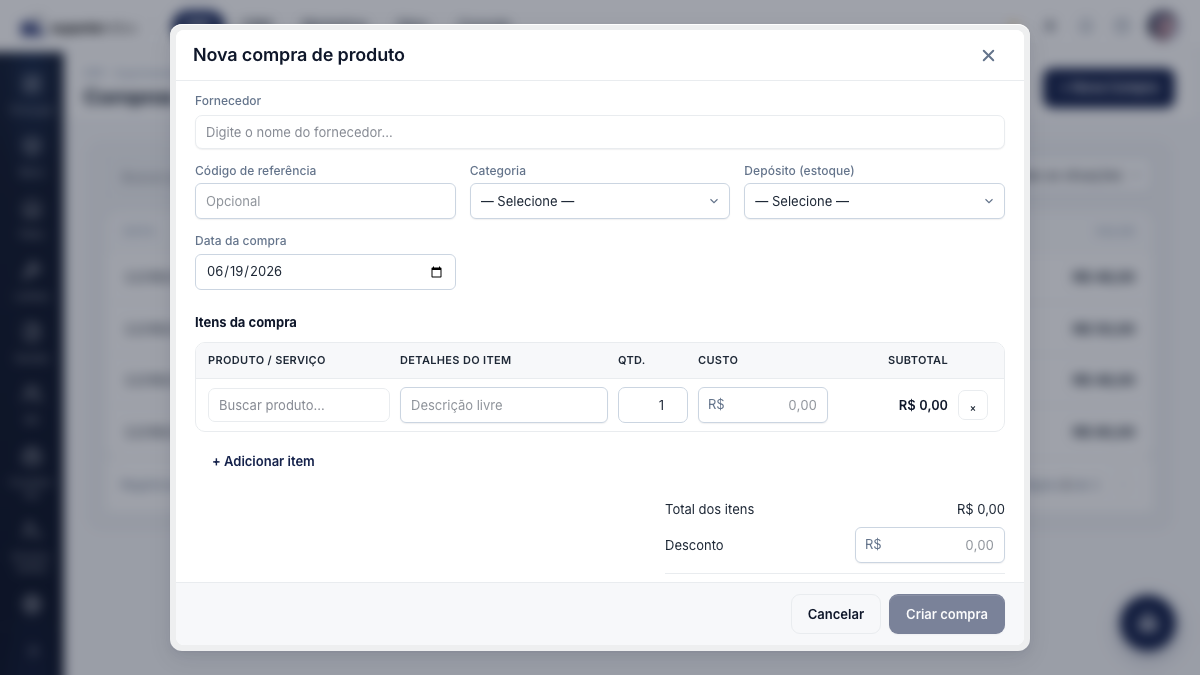
- Clique em + Nova Compra. Abre a janela Nova compra de produto.
- Em Fornecedor, digite o nome e selecione o fornecedor na lista. É opcional, mas recomendado — sem fornecedor a compra aparece como "— Sem fornecedor —".
- Preencha o Código de referência (opcional — número da nota ou pedido do fornecedor).
- Escolha a Categoria (categoria de movimentação financeira) e o Depósito (estoque) que receberá os produtos. Ambos são opcionais no cadastro — veja em "Dicas e observações" o que o sistema faz quando ficam em branco.
- Confira a Data da compra (já vem preenchida com a data de hoje; ajuste se precisar).
- Em Itens da compra, preencha cada linha:
- Produto / Serviço: busque e selecione um produto do catálogo, ou
- Detalhes do item: digite uma descrição livre (útil para itens sem cadastro).
- Qtd.: a quantidade.
- Custo: o custo unitário. O Subtotal é calculado automaticamente (Qtd. × Custo).
- Use + Adicionar item para incluir mais linhas e o ⨯ para remover uma linha. Se você remover a última linha, o sistema deixa sempre uma linha em branco.
- Se houver, informe um Desconto na área de totais. O Total líquido é recalculado na hora.
- Em Escolha a forma de pagamento, defina a Condição de pagamento:
- À vista: escolha a Conta / banco.
- Parcelado: informe o Número de parcelas (padrão 2), a Data de vencimento (1ª parcela) e a Conta / banco.
- Use Observações para anotações da compra (opcional). Esse texto também é pesquisável no campo de busca da lista.
- Clique em Criar compra. A compra é criada na situação Solicitação e passa a aparecer na lista.
Erros comuns ao criar
- "Adicione ao menos um item (produto ou descrição)." — toda compra precisa de pelo menos uma linha com um produto selecionado ou uma descrição preenchida. Linhas totalmente em branco são ignoradas.
- Esquecer a categoria/conta — não trava o cadastro, mas no recebimento o sistema usa uma categoria de despesa padrão ("Compras") e a conta pode ficar em branco. Defina-as antes de receber se quiser a despesa classificada corretamente.
- Custo zerado — uma compra com total líquido R$ 0,00 é criada normalmente, mas no recebimento não gera contas a pagar (não há valor a lançar).
Dicas e observações
- É obrigatório informar pelo menos um item — com produto selecionado ou descrição preenchida. Sem isso, o sistema não deixa criar a compra.
- O Total líquido = soma dos subtotais dos itens menos o desconto. Ele nunca fica negativo (se o desconto for maior que a soma dos itens, o total é tratado como R$ 0,00).
- A Data de vencimento da 1ª parcela e o Número de parcelas só aparecem quando a condição é Parcelado.
- Categoria, Conta/banco e Depósito são opcionais no cadastro. No recebimento, se a categoria ficar em branco o sistema usa uma categoria de despesa padrão chamada "Compras"; se o depósito ficar em branco, usa o depósito principal ativo (ou o primeiro depósito ativo) para dar entrada no estoque dos itens que controlam estoque.
- Apenas o cadastro e a edição acontecem nesta tela. As ações de Aprovar, Receber e Cancelar ficam na tela de detalhe da compra.