Gestão de Bens
A tela de Gestão de Bens é o coração do módulo de Bens: é onde você encontra, filtra, cadastra e gerencia todos os bens do seu negócio — veículos, imóveis e qualquer outro tipo de item que vá a leilão ou venda direta. Daqui você abre a ficha completa de cada bem e exporta relatórios.
Como acessar
ERP → Bens → Gestão de Bens.
Esta mesma tela também atende às visões filtradas de Imóveis e Veículos (quando acessadas pelo menu, a lista já vem com os filtros e colunas adequados ao tipo). A visão de Estoque é descrita em página própria — veja Estoque de Bens.
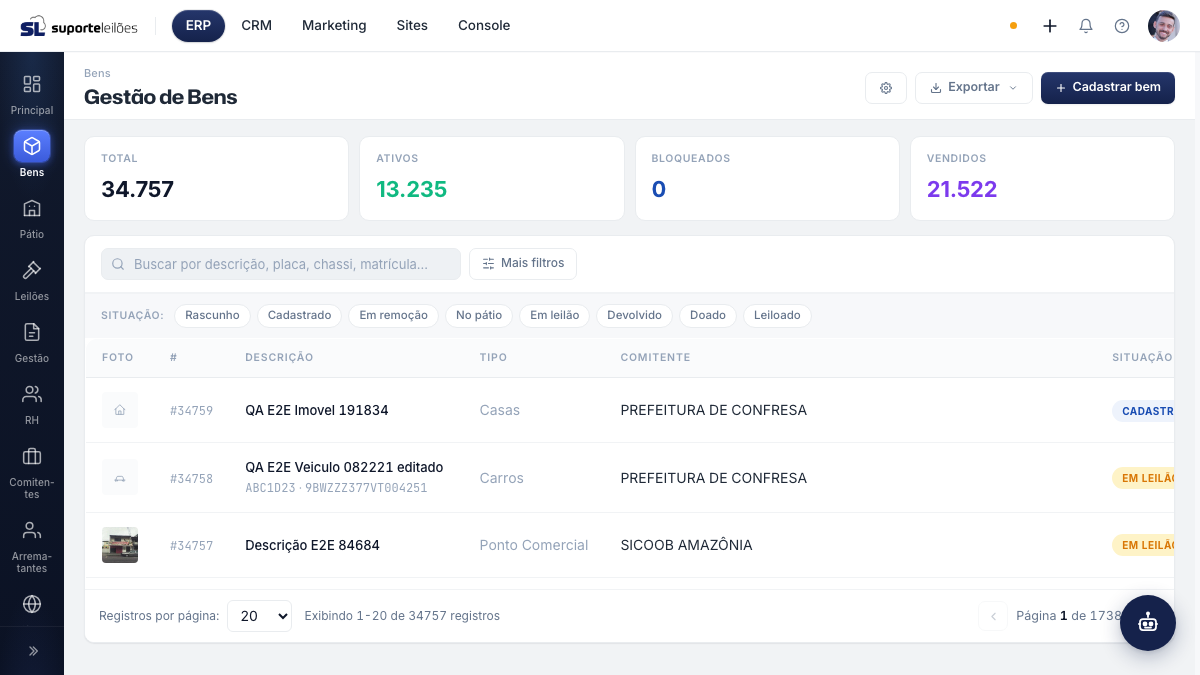
O que você vê nesta tela
No topo, quatro indicadores rápidos (KPIs) resumem a situação do seu acervo:
| Indicador | O que mostra |
|---|---|
| Total | Quantidade total de bens cadastrados. |
| Ativos | Bens em análise / ativos. |
| Bloqueados | Bens bloqueados. |
| Vendidos | Bens já vendidos. |
Abaixo, há a barra de busca, os botões de Situação, o painel de Mais filtros e a lista de bens em tabela paginada.
Filtro de busca: o campo de texto principal busca por descrição, placa, chassi e matrícula (o texto de ajuda muda conforme você esteja vendo veículos ou imóveis).
Chips de Situação: logo abaixo da busca há botões que filtram pela situação do bem. Você pode marcar vários ao mesmo tempo:
- Rascunho, Cadastrado, Em remoção, No pátio, Em leilão, Devolvido, Doado e Leiloado.
- O botão Limpar remove a seleção de situação.
Colunas da lista
As colunas exibidas dependem da sua configuração (veja "Configurar a lista" abaixo). As principais são:
| Coluna | O que é |
|---|---|
| Foto | Miniatura da foto principal do bem. |
| # | Número (ID) interno do bem. |
| Descrição | Nome/descrição do bem. Abaixo aparecem placa, chassi ou matrícula, quando houver. |
| Tipo | Tipo do bem (ex.: Veículo, Imóvel). |
| Comitente | Cliente/comitente dono do bem. |
| Situação | Etiqueta da situação atual; um cadeado indica quando o bem está bloqueado. |
| Código interno | Código de inventário/identificação interna. |
| Etiquetas | Tags coloridas associadas ao bem. |
Outras colunas disponíveis para ativar incluem dados de Veículo (placa, chassi, renavam, marca, modelo, ano, cor, combustível, quilometragem, conservação), Imóvel (matrícula, inscrição municipal, cartório, área edificada/terreno), Processo, Endereço (UF, cidade, bairro, endereço, CEP, localização, pátio), Valores (mercado, avaliação, mínimo, inicial, débitos), Datas (entrada, saída), dados Operacionais (bloqueado, venda direta, destaque, último leilão/lote, nº de propostas, tem fotos) e Auditoria (criado em/por, alterado em/por).
O que dá pra fazer aqui
Cadastrar um novo bem
- Clique em Cadastrar bem (canto superior direito).
- Abre-se a janela do bem. Preencha os campos obrigatórios:
- Tipo de bem — define quais campos e cadastros auxiliares aparecem.
- Comitente — o cliente dono do bem.
- Descrição (descrição resumida do bem).
- Título para divulgação no site — título usado quando o bem for publicado.
- Preencha os demais dados conforme o tipo (placa/chassi para veículos; matrícula/endereço para imóveis; valores, processo, etc.).
- Clique em Salvar. O bem passa a aparecer na lista. Os detalhes de cada aba da janela estão descritos em A ficha do bem.
Se faltar um campo obrigatório, o sistema avisa com mensagens como "Informe uma descrição resumida para o bem", "Informe um tipo para o bem", "Informe um comitente" ou "Informe um título para divulgação no site", e o salvamento é bloqueado até você corrigir.
Abrir / editar um bem
- Dê um duplo clique na linha do bem, ou
- Clique no menu de ações (três pontos) ao final da linha e escolha Abrir.
A ficha completa abre em uma janela; as alterações são gravadas ao clicar em Salvar lá dentro.
Excluir um bem
- Clique no menu de ações (três pontos) ao final da linha.
- Escolha Excluir.
- Confirme na caixa de diálogo. O bem (e suas fotos/arquivos) sai das listas e dos relatórios.
Regra importante: não é possível excluir um bem que esteja vinculado a lotes em leilão. O sistema bloqueia a exclusão e pede que você remova os lotes primeiro. Isso evita que um leilão fique com referências quebradas.
A exclusão é um arquivamento (soft-delete): o registro deixa de aparecer no ERP, mas permanece no banco para fins de auditoria/histórico. Para recuperar um bem excluído por engano, acione o suporte.
Filtrar com "Mais filtros"
- Clique em Mais filtros. Abre-se um painel com seções recolhíveis.
- Use a seção que precisar:
- Identificação: comitente, tipo de bem, código, processo, processo inteligente, evento.
- Veículo: placa, chassi, marca, modelo, ano, cor, código FIPE, pátio, nº sinistro e a marcação "proveniente de alagamento".
- Imóvel: matrícula, CEP, UF, cidade, endereço, bairro.
- Período: data de/até e o tipo de data (cadastro, entrada, saída ou alteração).
- Operacional: bloqueado para leilão, venda direta, financiado, em depósito, origem (formulário/robô/API), análise cadastral, com fotos, remessa, nº de atendimento e código de remoção.
- Clique em Aplicar. Para zerar tudo, use Limpar filtros.
O número ao lado do botão "Mais filtros" mostra quantos filtros estão aplicados.
Exportar a lista
- Clique em Exportar.
- Escolha o formato:
- Exportar Diário Entrada (PDF) — relatório de entradas.
- Exportar Diário Saída (PDF) — relatório de saídas.
- Excel (XLSX) — a lista completa.
- O arquivo é gerado e baixado automaticamente. Os filtros ativos no momento são respeitados na exportação.
Configurar a lista (escolher colunas)
- Clique no botão de engrenagem (Configurar colunas) no topo.
- Marque/desmarque as colunas que quer ver. Você pode marcar ou limpar uma seção inteira, ou usar Selecionar todas / Limpar tudo.
- Clique em Salvar. Para voltar ao padrão, use Restaurar padrão.
A configuração é salva no seu navegador, separadamente para cada visão (Gestão de Bens, Imóveis, Veículos, Estoque).
Dicas e observações
- A configuração de colunas é por usuário e por navegador — ela não vale para outros computadores ou colegas.
- Você pode combinar livremente a busca, os chips de situação e os filtros avançados.
- O cadeado na coluna Situação sinaliza, de relance, bens bloqueados para venda.