Seguradoras — Grupo Porto
Esta tela integra o ERP com as seguradoras do Grupo Porto (Porto Seguro, Azul Seguros e Youse) e também com a Suhai. Por aqui você consulta os veículos sinistrados aptos para leilão, relaciona esses bens a um leilão ativo e sincroniza inventário, arrematantes e vendas com a seguradora.
Como acessar
Integrações → Seguradoras — Grupo Porto (rota /integra/grupo-porto).
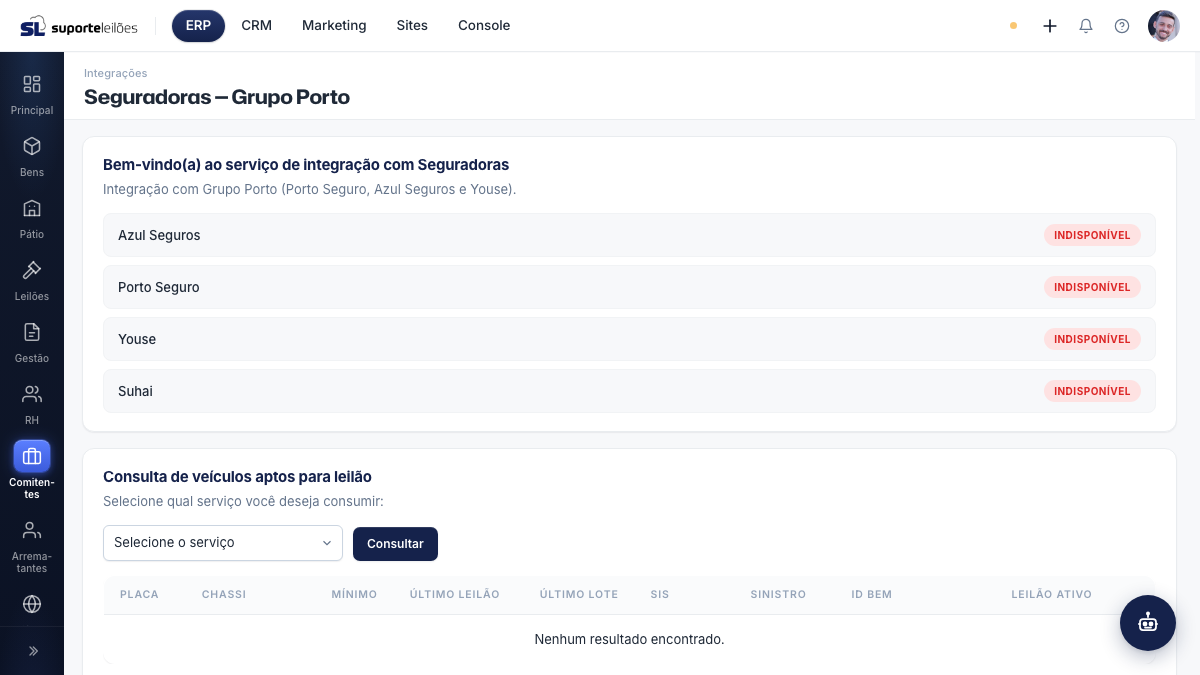
O que você vê nesta tela
A tela é dividida em dois blocos:
- Disponibilidade — um painel de status que mostra, por serviço, se a conexão está no ar.
- Consulta de veículos aptos para leilão — onde você escolhe o serviço, consulta os veículos e age sobre eles.
Painel de disponibilidade
| Serviço | O que indica |
|---|---|
| Azul Seguros | Disponível (verde) ou Indisponível (vermelho) |
| Porto Seguro | Disponível ou Indisponível |
| Youse | Disponível ou Indisponível |
| Suhai | Disponível ou Indisponível |
Use esse painel antes de consultar: se um serviço aparece como Indisponível, a consulta dele provavelmente não trará resultados.
O que "Disponível" realmente significa: o painel apenas verifica se as credenciais daquele serviço estão preenchidas na configuração do ERP — ele não faz um teste de conexão ao vivo com a seguradora. Um serviço pode aparecer como "Disponível" (porque tem login configurado) e ainda assim falhar na consulta se a credencial estiver incorreta ou a API da seguradora estiver fora do ar. As credenciais ficam no padrão
login::senhapor serviço (chavesintegra.ws.azul.url,integra.ws.porto.url,integra.ws.youse.url,integra.ws.suhai.url) — fale com o suporte para configurá-las.
Colunas da lista de veículos
| Coluna | O que é |
|---|---|
| Placa | Placa do veículo, com uma caixa de seleção ao lado para marcar o bem |
| Chassi | Número do chassi |
| Mínimo | Valor mínimo do veículo, em reais |
| Último Leilão | Data do último leilão em que o veículo passou |
| Último Lote | Número do último lote |
| SIS | Código SIS do veículo |
| Sinistro | Identificação do sinistro |
| ID Bem | Se o veículo já existe no ERP (casado por placa ou chassi), mostra o identificador do bem, o ID do comitente e o primeiro nome dele |
| Leilão Ativo | Se o bem já está em algum leilão ativo, mostra o número e o código desse leilão |
Quando o veículo conta como "já em leilão ativo": o sistema considera ativo o bem que está em lote de leilão com status Rascunho, Em Breve, Em Loteamento, Aberto para Lances ou Em Leilão. Leilões encerrados/cancelados não aparecem nessa coluna.
O que dá pra fazer aqui
Consultar veículos aptos para leilão
- No campo Selecione o serviço, escolha Azul, Porto, Youse ou Suhai.
- Clique em Consultar. O botão mostra "Consultando..." enquanto busca.
- Os veículos aparecem na lista abaixo. Se você não escolher um serviço, o sistema avisa para selecionar antes.
Relacionar veículos a um leilão
- Faça a consulta de veículos (passo anterior).
- Marque a caixa de seleção na coluna Placa de cada veículo que deseja incluir.
- Assim que você marca pelo menos um veículo, aparece a barra de relacionamento no rodapé da lista.
- Nessa barra, no campo Selecione o leilão, escolha o leilão de destino.
- Clique em Relacionar X bem(ns) ao leilão.
- Confirme na janela que aparece. O sistema cria os lotes e avisa Importação concluída (ou lista eventuais erros, caso algum item não tenha sido importado).
Sincronizar dados (inventário, arrematantes e vendas)
Na área de ações, no rodapé da tela, há três ações. Atenção: elas têm comportamentos diferentes quanto ao que exigem.
Atualizar inventário (não usa leilão):
- Selecione um serviço no topo (Azul, Porto, Youse ou Suhai) — o botão fica desabilitado até você selecionar.
- Clique em Atualizar inventário e confirme na janela.
- O sistema envia para a seguradora o inventário de todos os bens do comitente Porto (bens com status Em estoque cujo comitente tem "PORTO" no nome), independentemente do leilão. Não há campo de leilão para essa ação.
Importante: apesar de você selecionar um serviço, a atualização de inventário hoje envia sempre os bens do comitente cujo nome contém "PORTO" — não filtra por Azul/Youse/Suhai separadamente. Selecione "Porto" para evitar confusão. > A confirmar com o suporte se o seu comitente está nomeado corretamente para entrar nessa sincronização.
Atualizar arrematantes e Atualizar vendas (usam leilão):
- No campo Leilão destino, escolha o leilão.
- Escolha a ação:
- Atualizar arrematantes — envia os arrematantes daquele leilão de volta para a seguradora. Confirme na janela.
- Atualizar vendas — envia as vendas daquele leilão de volta para a seguradora. Confirme na janela.
- Ao final, o sistema mostra uma mensagem de sucesso ou de falha.
Erros comuns e como evitar
- Consultar sem escolher o serviço: o sistema avisa "Selecione um serviço". Escolha Azul, Porto, Youse ou Suhai antes.
- "Falha ao processar os dados do login e senha": a credencial do serviço não está no padrão
login::senha. Acione o suporte para corrigir a configuração. - Disparar arrematantes/vendas sem leilão: o sistema avisa "Selecione um leilão". Escolha o Leilão destino antes.
- Esperar que "Atualizar inventário" use o leilão: ela não usa — sincroniza os bens em estoque do comitente Porto. Não selecione leilão esperando que o inventário fique restrito a ele.
Dicas e observações
- O botão Atualizar inventário fica desabilitado até você selecionar um serviço no topo da tela.
- As ações Atualizar arrematantes e Atualizar vendas exigem que você escolha o Leilão destino antes; senão o sistema avisa.
- O painel de disponibilidade é só informativo — ele não bloqueia a consulta, mas indica quando vale a pena tentar.
- Relacionar bens já relacionados não duplica: o sistema casa pelo veículo (placa/chassi) e apenas cria/atualiza o lote.
- Esta é uma tela técnica de operação com seguradoras; o acesso normalmente é restrito a quem opera a integração (permissões específicas de integração Grupo Porto).