Produtos
A tela de Produtos é o seu catálogo de itens e serviços cobráveis. É aqui que você cadastra tudo que a casa de leilões vende ou cobra — desde produtos físicos (com controle de estoque, se quiser) até serviços. Esses produtos são reaproveitados em outras partes do sistema, como na montagem de Planos.
Como acessar
ERP → Catálogo → Produtos.
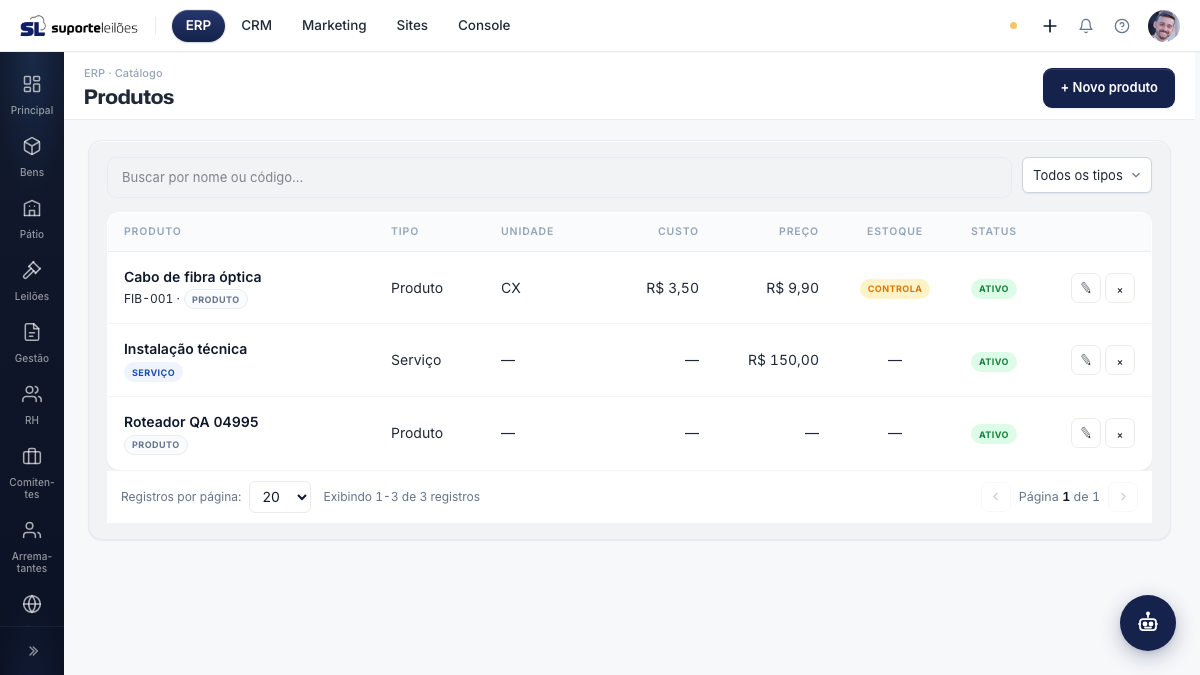
O que você vê nesta tela
No topo há uma barra de filtros e, abaixo, a lista de produtos cadastrados em formato de tabela com paginação.
Filtros:
| Filtro | O que faz |
|---|---|
| Busca | Campo de texto para buscar por nome ou código do produto. |
| Tipo | Lista suspensa para filtrar por Produto, Serviço ou Todos os tipos. |
Colunas da lista:
| Coluna | O que é |
|---|---|
| Produto | Nome do item. Abaixo do nome aparecem o código (se houver) e uma etiqueta indicando o tipo (Produto ou Serviço). |
| Tipo | Se é Produto ou Serviço. |
| Unidade | A sigla da unidade de medida vinculada (ex.: kg, un). Mostra — quando não há. |
| Custo | O custo do item, em reais. Mostra — quando não informado. |
| Preço | O preço de venda, em reais. Mostra — quando não informado. |
| Estoque | Mostra a etiqueta controla quando o produto tem controle de estoque ativado; senão —. |
| Status | Ativo ou Inativo. |
No fim de cada linha há os botões de Editar (✎) e Remover (⨯).
A lista é paginada. Você pode escolher exibir 20, 50 ou 100 itens por página.
Por padrão, a lista mostra apenas produtos ativos. Produtos inativos não aparecem nesta tela.
O que dá pra fazer aqui
- Cadastrar um novo produto ou serviço.
- Editar um produto existente.
- Remover um produto.
- Buscar e filtrar a lista.
Cadastrar um novo produto ou serviço
- Clique em + Novo produto (canto superior direito).
- Em Tipo, escolha Produto ou Serviço.
- Preencha o Código (opcional) — um identificador interno do item.
- Preencha o Nome (obrigatório) — nome do produto ou serviço.
- Selecione a Unidade de medida (opcional). As opções vêm da tela de Unidades de medida. Se não houver a unidade desejada, cadastre-a primeiro.
- Preencha o NCM (opcional), quando aplicável.
- Informe o Custo e o Preço, em reais (campos opcionais, formato
0,00). - Se for um Produto e você quiser controlar estoque, ative Controla estoque. Ao ativar, aparece o campo Estoque mínimo, onde você define a quantidade mínima desejada.
- Preencha a Descrição (opcional) com detalhes adicionais.
- Clique em Salvar. O produto passa a aparecer na lista.
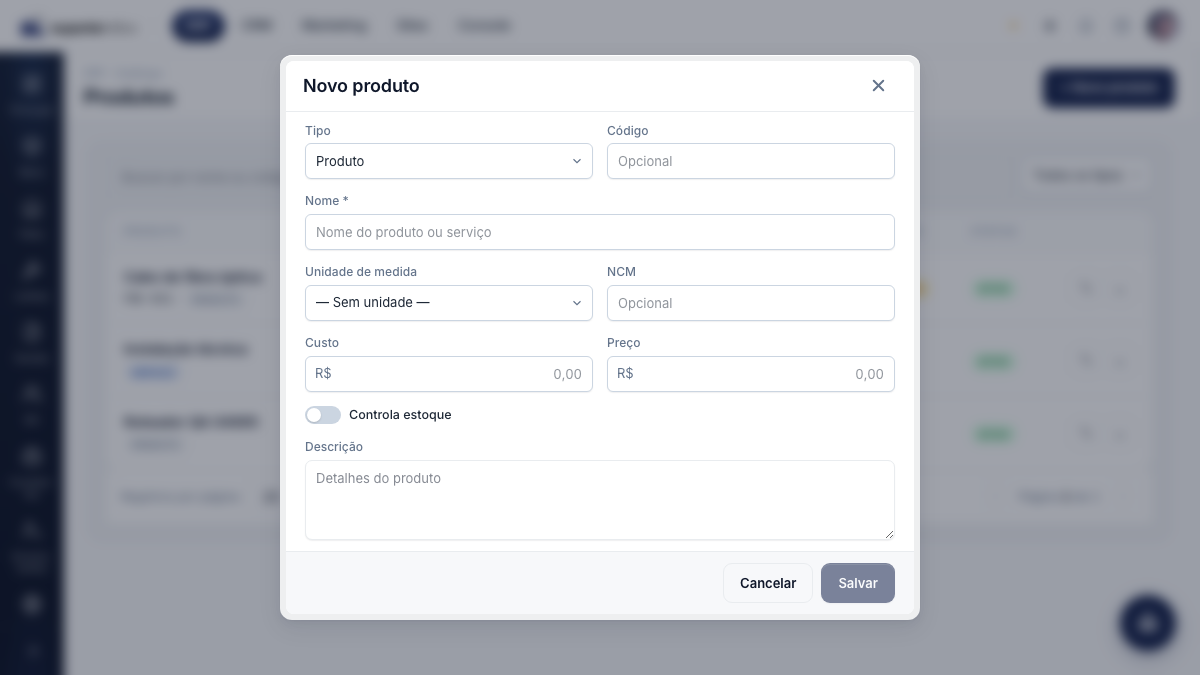
O campo Controla estoque só aparece para itens do tipo Produto. Ao mudar o tipo para Serviço, o controle de estoque é desligado automaticamente — serviço não controla estoque.
Editar um produto
- Localize o produto na lista (use a busca ou o filtro de tipo, se necessário).
- Clique no botão Editar (✎) na linha do produto.
- Ajuste os campos desejados.
- Clique em Salvar.
Remover um produto
- Clique no botão Remover (⨯) na linha do produto.
- Confirme na janela Remover produto? clicando em Remover.
A remoção é um arquivamento (exclusão lógica): o produto deixa de aparecer na lista e é marcado como inativo, mas o registro é preservado internamente para não quebrar referências antigas (por exemplo, planos que já o usaram). Não há, nesta tela, opção para reexibir um produto removido.
Regras de negócio
- Nome obrigatório. É o único campo exigido. Sem nome, o botão Salvar fica desabilitado e o sistema recusa o cadastro.
- Tipo define o estoque. Apenas itens do tipo Produto podem ter controle de estoque. Ao escolher (ou mudar para) Serviço, o Controla estoque é desligado automaticamente e o Estoque mínimo é descartado.
- Estoque mínimo só é guardado com controle ligado. Se você preencher o estoque mínimo e depois desligar Controla estoque (ou trocar para Serviço), o valor não é salvo.
- Status. Todo produto é criado Ativo. A lista exibe apenas ativos por padrão. A remoção é o que torna o produto inativo — não há um botão separado para ativar/inativar nesta tela.
- Permissões. Listar, criar, editar e remover são ações controladas por permissão (
catalogo/produto/*). Um usuário sem a permissão correspondente não enxerga o botão ou recebe erro de acesso negado.
Erros comuns
- "Nome é obrigatório". Você tentou salvar sem preencher o nome. Preencha o campo Nome.
- Custo ou preço somem ao salvar. Deixar esses campos em branco é permitido — eles ficam como "não informado" (
—na lista). Não é erro. - Estoque mínimo não foi salvo. Verifique se Controla estoque estava ligado no momento de salvar; com ele desligado, o estoque mínimo é ignorado.
Dicas e observações
- A separação entre Produto e Serviço muda o comportamento: somente produtos podem ter controle de estoque.
- As unidades de medida disponíveis no cadastro vêm da tela Unidades de medida.
- Produtos cadastrados aqui podem ser vinculados a Planos.
- Se você remover uma unidade de medida que estava em uso, os produtos que a usavam ficam sem unidade (
—); o produto em si não é afetado.