Intimações
A tela de Intimações é onde você controla as intimações ligadas aos processos judiciais do seu negócio. Cada intimação registra um assunto, um prazo e se já foi cumprida ou ainda está pendente — assim a equipe não perde nenhuma data e mantém o acompanhamento de cada processo em dia.
Como acessar
Processos → Intimações.
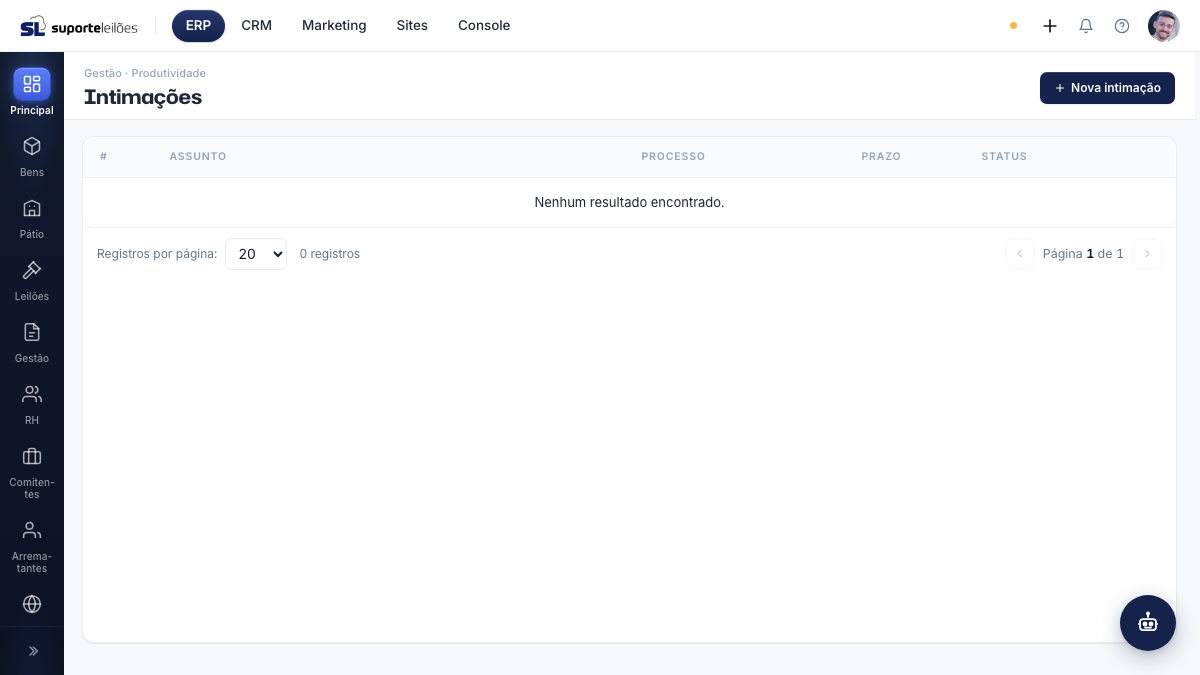
O cabeçalho da tela exibe a trilha Gestão · Produtividade e o título Intimações.
O que você vê nesta tela
A tela é uma lista (tabela) com todas as intimações cadastradas, com paginação no rodapé. Você pode escolher exibir 20, 50 ou 100 registros por página.
| Coluna | O que é |
|---|---|
| # | Número (identificador) da intimação. Fica oculto na visão de celular. |
| Assunto | Título da intimação — a informação principal de cada linha. |
| Processo | Número do processo judicial vinculado (ou um traço, se não houver processo associado). |
| Prazo | Data-limite da intimação. Mostra um traço quando nenhum prazo foi informado. |
| Status | Etiqueta colorida indicando a situação: Pendente (amarelo) ou Cumprida (verde). |
| (ações) | Botões de Editar e Excluir no fim de cada linha. |
O status é definido automaticamente pela marcação Cumprida: enquanto a intimação não estiver marcada como cumprida, ela aparece como Pendente.
O que dá pra fazer aqui
- Nova intimação — botão no canto superior direito, abre o formulário de cadastro.
- Editar (ícone de lápis) — reabre o formulário com os dados da intimação para alteração.
- Excluir (ícone de lixeira) — remove a intimação, após confirmação.
- Paginar / mudar a quantidade por página — controles no rodapé da lista.
Cadastrar uma nova intimação
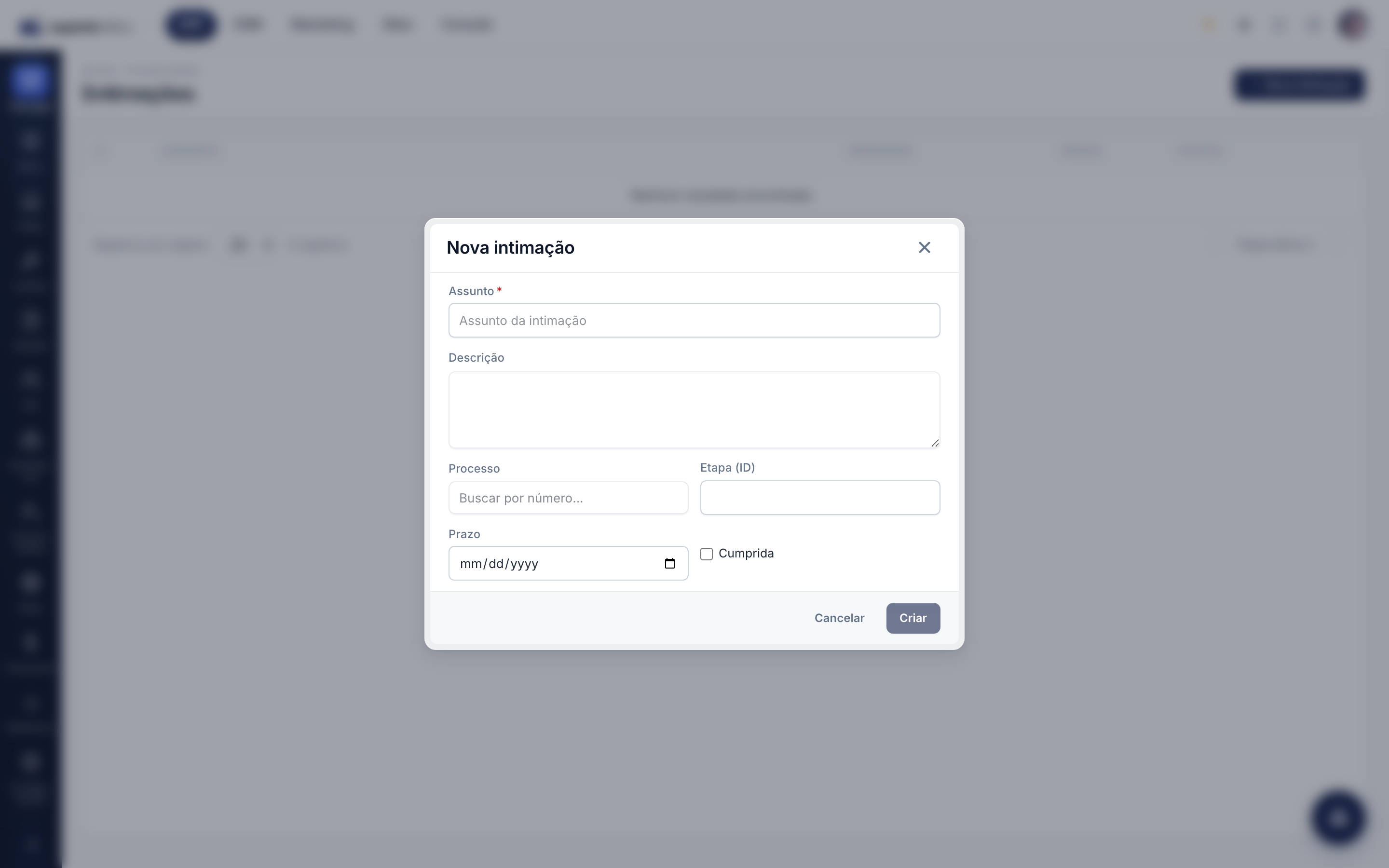
- Clique em Nova intimação.
- Preencha o Assunto (obrigatório) — é o título que identifica a intimação na lista.
- Se quiser, escreva uma Descrição com detalhes adicionais.
- No campo Processo, comece a digitar o número do processo e escolha-o na lista que aparece (busca por número). Esse vínculo é opcional.
- Informe a Etapa (ID), se você acompanha a intimação por etapa do processo (campo numérico, opcional).
- Defina o Prazo escolhendo a data no calendário.
- Marque Cumprida caso a intimação já tenha sido atendida. Deixe desmarcada para mantê-la como pendente.
- Clique em Criar. A lista é atualizada automaticamente com a nova intimação.
Editar uma intimação
- Na linha desejada, clique no ícone de lápis (Editar).
- Ajuste os campos necessários — por exemplo, marque Cumprida quando a intimação for atendida.
- Clique em Salvar.
Excluir uma intimação
- Na linha desejada, clique no ícone de lixeira (Excluir).
- Confirme a exclusão na janela que aparece clicando em Excluir.
A remoção é imediata e a lista é recarregada.
Dicas e observações
- O botão Criar/Salvar só fica disponível quando o campo Assunto estiver preenchido.
- O campo Processo usa busca por número: digite parte do número e aguarde as sugestões.
- Para marcar uma intimação como concluída, basta editá-la e ativar a opção Cumprida — o status muda de Pendente para Cumprida.
- A exclusão sempre pede confirmação, evitando remoções acidentais. A remoção é lógica (soft-delete): a intimação some da lista, mas o registro é preservado internamente.
A confirmar: a intimação é gravada vinculada a uma etapa de produtividade do processo (campo Etapa (ID)). No back-end atual, os dados persistidos de forma garantida são as datas (intimação, prazo e resposta) e a observação; campos como Assunto e o vínculo direto com o Processo podem não ser armazenados como mostrados na tela. Em caso de dúvida sobre o que ficou salvo, reabra a intimação para conferir. (Comportamento a alinhar entre front e API.)