Gestão de Comitentes
O comitente é quem entrega bens para o leiloeiro vender. Esta é a tela central do módulo: aqui você vê todos os comitentes cadastrados, busca, filtra, cadastra novos e mantém os dados de cada um sempre atualizados.
Como acessar
ERP → Comitentes → Comitentes (lista).
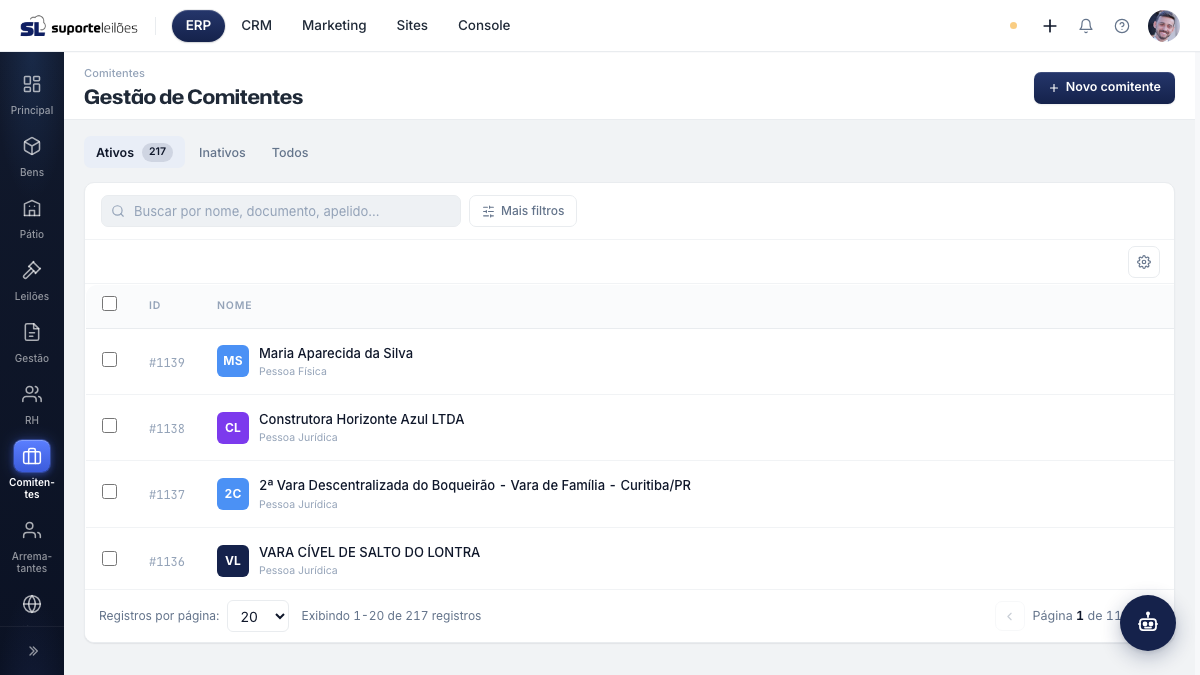
O que você vê nesta tela
No topo, três indicadores rápidos mostram o panorama da sua carteira:
| Indicador | O que é |
|---|---|
| Total | Quantidade total de comitentes cadastrados |
| Ativos | Quantos estão ativos no momento |
| Bens geridos | Quantos bens estão sob gestão dos comitentes |
Logo abaixo há três abas que filtram a lista: Ativos, Inativos e Todos. Cada aba mostra a contagem de registros correspondente.
A lista em si tem as seguintes colunas:
| Coluna | O que é |
|---|---|
| ID | Número/código interno do comitente |
| Nome | Nome (ou razão social) e indicação de Pessoa Física / Pessoa Jurídica |
| Tipo | Tipo de comitente (classificação que você define em Tipos de comitente) |
| Data Cadastro | Quando o comitente foi cadastrado |
| Apelido | Apelido interno usado para identificar o comitente rapidamente |
| Documento | CPF ou CNPJ |
| Situação | Ativo ou Inativo |
O que dá pra fazer aqui
Buscar e filtrar
- No campo de busca, digite nome, documento ou apelido e pressione Enter.
- Clique em Mais filtros para abrir o painel de filtros avançados, onde você pode refinar por:
- Código (ID exato do comitente)
- Tipo de pessoa (Pessoa Física ou Pessoa Jurídica)
- Documento (CPF/CNPJ) — pode digitar só os números
- Cadastro de e Cadastro até (intervalo de datas de cadastro)
- Clique em Aplicar para usar os filtros, Limpar filtros para zerar ou Fechar para recolher o painel.
Cadastrar um novo comitente
- Clique em Novo comitente (canto superior direito).
- Preencha o formulário que abre, dividido em abas: Identificação, Endereços, Contatos, Dados Bancários, Automação e Configurações. Os detalhes de cada aba estão na página do registro do comitente.
- Os campos obrigatórios mínimos são Nome/Razão social, Apelido (único — não pode repetir) e pelo menos um e-mail. Para Pessoa Física, o RG (número e órgão emissor) também é obrigatório.
- Clique em Salvar. O novo comitente passa a aparecer na lista, e o sistema cria automaticamente um usuário de acesso vinculado a ele.
O CPF/CNPJ é fortemente recomendado (usado em filtros, repasses e documentos), mas o cadastro não bloqueia o salvamento caso ele fique em branco.
Abrir o registro completo
- Clique duas vezes em uma linha para abrir a tela de detalhe do comitente, com todas as abas (Dados, Bancários, Endereço, Contato, Bens, Manifestos, Aprovação, Acesso e Automação).
Editar pela lista
- Passe o mouse sobre a linha e clique no ícone de lápis (Editar) para abrir o formulário já preenchido.
Inativar (não exclui)
Comitente nunca é apagado de verdade — ele é apenas desativado e some das listagens, podendo ser reativado depois.
- Clique no ícone de inativar na linha desejada.
- Confirme na janela que aparece.
Ações em massa
Marque os comitentes desejados nas caixas de seleção e use a barra de ações em massa:
- Exportar — gera um arquivo CSV com os comitentes selecionados (ID, nome, documento, tipo e situação).
- Inativar — desativa todos os selecionados de uma vez (com confirmação).
Dicas e observações
- Atalhos de teclado:
Shift + Nabre um novo comitente;Shift + Enterfoca o campo de busca;Ctrl + Shift + Rlimpa todos os filtros. - Inativar não apaga: o comitente fica oculto, mas pode ser reativado a qualquer momento pela aba Inativos ou pela tela de detalhe.
- A coluna Tipo é a classificação livre que você cria em Tipos de comitente. Já o filtro Tipo de pessoa separa Pessoa Física de Pessoa Jurídica.