Pessoas
A tela Pessoas é a sua agenda central de contatos no ERP. Aqui ficam todos os cadastros do seu negócio — arrematantes, comitentes, parceiros, reboquistas, vistoriadores, leads e operadores internos — em uma lista densa que você filtra, pesquisa e trabalha em massa.
Pré-requisitos
- Permissão Ver pessoas (
CRM_PESSOA_VER) para abrir a lista e a ficha. - Para criar/editar/mesclar/excluir: permissão Editar pessoas (
CRM_PESSOA_EDITAR/PESSOAS_ATUALIZAR/PESSOAS_DELETAR). - O CPF/CNPJ aparece sem mascaramento apenas para quem tem a permissão Ver documentos (
CRM_PESSOA_DOCS_VER).
Sem a permissão de visualização, a tela não carrega. Fale com o administrador da conta para liberar o acesso.
Como acessar
Cadastros → Pessoas.
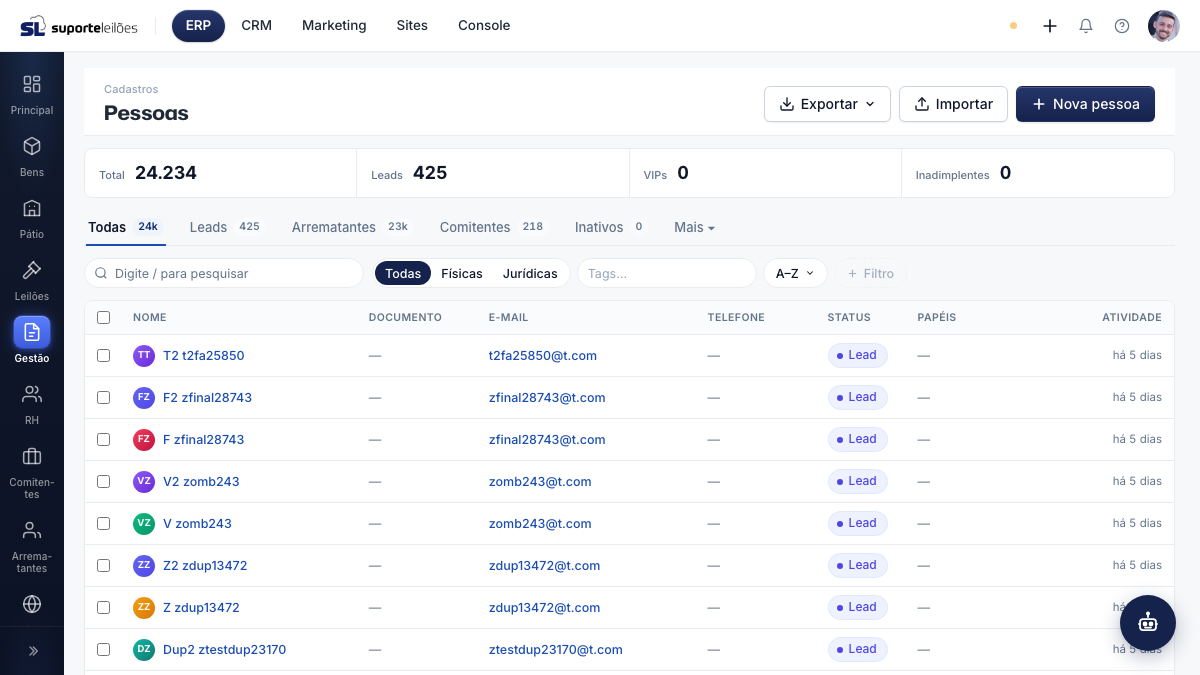
O que você vê nesta tela
A tela é dividida em quatro áreas, de cima para baixo:
- Resumo (KPIs) — quatro números grandes lado a lado: Total, Leads, VIPs e Inadimplentes.
- Abas com contadores — fatiam a lista por tipo de pessoa. Cada aba mostra quantos registros tem.
- Barra de busca e filtros — pesquisa por texto mais filtros rápidos (tipo de pessoa, tags e letra inicial).
- Tabela de pessoas — a lista em si, com uma linha por pessoa.
Abas disponíveis
| Aba | Mostra |
|---|---|
| Todas | Todas as pessoas, exceto operadores internos |
| Leads | Pessoas ainda no início do funil (status Lead) |
| Arrematantes | Quem tem o papel de arrematante |
| Comitentes | Quem tem o papel de comitente |
| Inativos | Pessoas com status Inativo |
Em Mais ▾ aparecem abas adicionais:
| Aba | Mostra |
|---|---|
| VIPs | Pessoas com score de relacionamento ≥ 1000 (cliques, interações e valor arrematado somam pontos) |
| Inadimplentes | Pessoas com status Inadimplente (pendência financeira) |
| Parceiros | Quem tem o papel de parceiro |
| Reboquistas | Quem tem o papel de reboquista |
| Vistoriadores | Quem tem o papel de vistoriador |
| Operadores | Equipe interna com login no ERP (não aparecem na aba "Todas") |
Colunas da tabela
| Coluna | O que é |
|---|---|
| (caixa de seleção) | Marca a pessoa para ações em massa |
| Nome | Nome da pessoa, com avatar e estrela de VIP quando aplicável |
| Documento | CPF ou CNPJ |
| E-mail principal (clicável para abrir o cliente de e-mail) | |
| Telefone | Telefone principal (clicável para ligar) |
| Status | Etiqueta colorida: Lead, Novo, Ativo, Inativo ou Inadimplente |
| Papéis | Etiquetas dos papéis da pessoa (Arrematante, Comitente, etc.) |
| Atividade | Há quanto tempo foi a última interação (ex.: "hoje", "há 3 dias") |
O que dá pra fazer aqui
Pesquisar uma pessoa
- Clique na caixa Digite / para pesquisar no topo da lista.
- Digite parte do nome, e-mail, CPF/CNPJ ou telefone.
- A lista filtra automaticamente enquanto você digita.
- Para limpar, clique no × dentro da caixa de busca.
Filtrar a lista
- Por tipo: use os botões Todas / Físicas / Jurídicas para mostrar só pessoas físicas ou só jurídicas.
- Por tags: clique no campo Tags… e escolha uma ou mais tags. A lista passa a mostrar só quem tem essas tags.
- Por letra inicial: clique no botão A–Z para abrir a barra de letras e clique numa letra para ver só os nomes que começam com ela.
Os filtros se combinam com a aba ativa — eles refinam, não substituem.
Abrir uma pessoa
Clique em qualquer linha da tabela para abrir a ficha completa da pessoa.
Cadastrar uma nova pessoa
- Clique em Nova pessoa (canto superior direito).
- Você vai para a tela de cadastro de pessoa.
Importar pessoas
- Clique em Importar.
- Siga o assistente de importação (envio de planilha/CSV).
Exportar a lista
- Clique em Exportar.
- Escolha o formato: CSV ou Excel (.xlsx).
- O arquivo é baixado respeitando os filtros e a busca aplicados no momento.
Ações em massa
Marque a caixa de seleção de duas ou mais pessoas (ou use a caixa no cabeçalho para marcar todas as visíveis). Uma barra escura aparece embaixo com as opções:
| Ação | O que faz |
|---|---|
| Adicionar tag | Aplica uma tag às pessoas selecionadas |
| Criar campanha | Leva você ao módulo de campanhas já com as pessoas selecionadas |
| Exportar CSV | Baixa um CSV das pessoas selecionadas (respeita os filtros ativos) |
| Mesclar | Unifica 2+ cadastros em um só (ver abaixo) |
| Excluir | Remove os cadastros selecionados |
| Limpar | Desmarca tudo |
A ação Adicionar tag em massa ainda está em desenvolvimento — ao usá-la, o sistema avisa que a aplicação em lote será habilitada em breve. Para taguear uma pessoa individualmente, abra a ficha dela e use o botão + tag.
Mesclar pessoas duplicadas
- Marque duas ou mais pessoas que são a mesma pessoa duplicada.
- Na barra inferior, clique em Mesclar.
- Confirme. A primeira pessoa selecionada é mantida; as demais têm os dados absorvidos por ela e ficam excluídas.
Atenção: a mesclagem é irreversível. Confirme que são realmente a mesma pessoa antes de mesclar.
Excluir pessoas
- Marque as pessoas que quer remover.
- Clique em Excluir e confirme.
A exclusão é um soft-delete: o cadastro some das listagens e relatórios, mas não é apagado fisicamente do banco. Pela tela, a remoção não pode ser desfeita — se precisar recuperar uma pessoa excluída por engano, abra um chamado com o suporte.
Erros comuns
- A lista não carrega / aparece em branco — provavelmente falta a permissão Ver pessoas. Peça liberação ao administrador.
- Não encontro um operador interno na aba "Todas" — é o esperado: operadores (equipe com login no ERP) ficam só em Mais ▾ → Operadores.
- "Mesclar" exige 2+ — o botão só funciona com duas ou mais pessoas marcadas; com uma só, o sistema avisa.
- Mesclei pessoas erradas — a mesclagem é irreversível pela tela. Confira nome e documento antes de confirmar.
- A exportação veio enorme/vazia — a exportação respeita os filtros e a busca da tela. Ajuste-os antes de exportar.
Dicas e observações
- A aba Todas esconde os Operadores (equipe interna) de propósito — eles não são clientes. Para vê-los, use Mais ▾ → Operadores.
- A estrela amarela ao lado do nome indica uma pessoa VIP (pontuação alta de relacionamento).
- A exportação respeita o que está na tela: filtre antes de exportar para gerar uma planilha enxuta.
- Em telas menores, algumas colunas (Papéis, Documento, E-mail) somem automaticamente para caber.