Clientes de Suporte
Esta tela é o cadastro dos clientes que sua empresa atende em contratos de suporte. Aqui você define quem é o cliente, qual o plano contratado, o valor mensal e quem é o responsável interno por ele. É a base para organizar projetos e filas de atendimento.
Como acessar
Suporte → Clientes
A confirmar: nesta versão a tela é acessada pela URL
/suporte/clientes. O item de menu correspondente pode ainda não estar visível na barra lateral em todos os perfis — se não encontrar o atalho, acesse pelo endereço direto.
Pré-requisitos
- A Pessoa que será o cliente já precisa existir no cadastro de Pessoas do ERP. Esta tela apenas vincula uma pessoa existente a um contrato de suporte; ela não cria a pessoa.
- Você precisa estar autenticado no ERP. A listagem fica disponível para usuários do suporte e da gerência.
O que você vê nesta tela
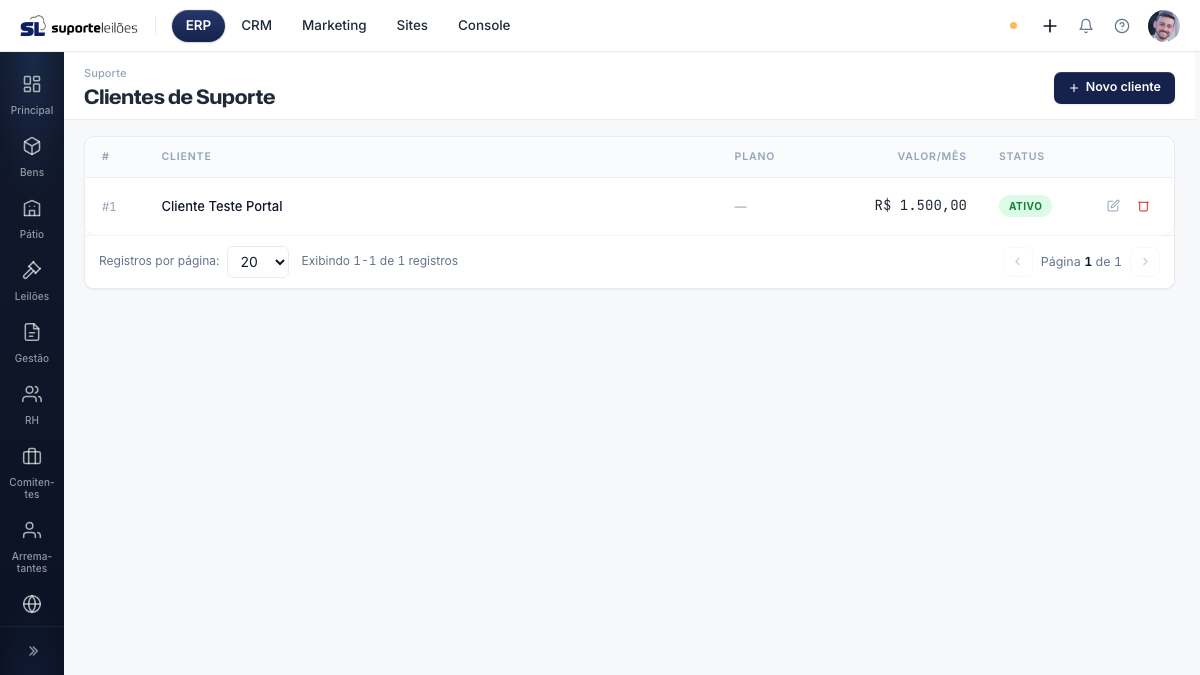
A tela mostra uma lista paginada com todos os clientes de suporte cadastrados. Cada linha é um cliente.
| Coluna | O que é |
|---|---|
| # | Número de identificação do cliente no sistema. |
| Cliente | Nome da pessoa (física ou jurídica) que é o cliente do suporte. |
| Plano | Plano de suporte contratado: Básico, Profissional, Enterprise ou Personalizado. |
| Valor/mês | Valor mensal do contrato, em reais. Mostra "—" quando não há valor informado. |
| Status | Situação do cliente: Ativo (verde), Inativo ou Suspenso (amarelo). |
No rodapé da lista você encontra a paginação e pode escolher quantos itens ver por página.
O que dá pra fazer aqui
- Novo cliente — botão no topo direito, abre o formulário de cadastro.
- Editar — ícone de lápis na linha, ou um duplo clique sobre a linha do cliente.
- Excluir — ícone de lixeira na linha (pede confirmação).
Cadastrar um novo cliente de suporte
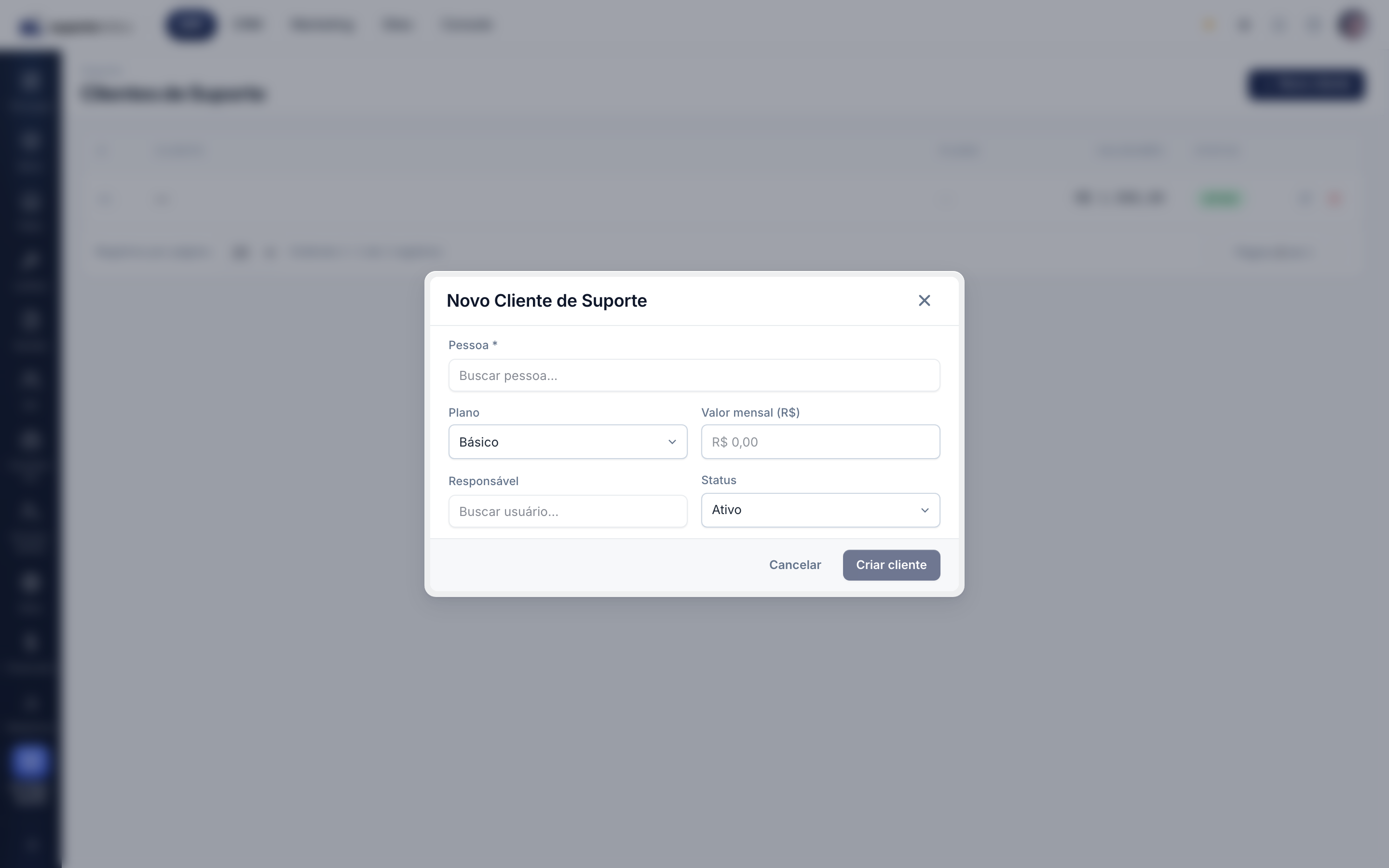
- Clique em Novo cliente no canto superior direito.
- Em Pessoa (obrigatório), digite o nome para buscar e selecione a pessoa já cadastrada no sistema. Sem este campo o botão de salvar fica bloqueado.
- Escolha o Plano: Básico, Profissional, Enterprise ou Personalizado.
- Informe o Valor mensal (R$) — o campo já formata como moeda enquanto você digita.
- Em Responsável, busque e selecione o usuário interno que cuidará desse cliente (opcional).
- Defina o Status: Ativo, Inativo ou Suspenso.
- Clique em Criar cliente. O cliente aparece na lista.
Apenas a Pessoa é obrigatória. Plano, valor, responsável e status têm valores padrão (Plano Básico e Status Ativo) e podem ser ajustados depois.
Editar um cliente
- Clique no ícone de lápis na linha do cliente (ou dê duplo clique na linha).
- Ajuste os campos desejados — pessoa, plano, valor, responsável ou status.
- Clique em Salvar alterações.
Excluir um cliente
- Clique no ícone de lixeira na linha do cliente.
- Confirme em Excluir na janela de confirmação. O cliente sai da lista (a exclusão é tratada como definitiva pela interface).
Regras de negócio
- Status e o que cada um significa. O status do cliente define como ele aparece e é tratado nos demais módulos:
- Ativo — contrato vigente, cliente em atendimento normal.
- Inativo — cliente desligado/encerrado. Use quando o contrato terminou e você quer manter o histórico em vez de excluir.
- Suspenso — atendimento temporariamente parado (ex.: pendência financeira), com intenção de retomar.
- Vínculo com Pessoa. O cliente sempre aponta para uma pessoa do cadastro central. O nome exibido na lista é o da pessoa vinculada.
- Responsável. O campo Responsável vincula um usuário interno do ERP (não uma pessoa qualquer) como ponto de contato. Serve para organização e filtros da equipe.
- Valor mensal. É apenas o registro do valor do contrato; este cadastro não gera cobranças nem lançamentos financeiros automáticos.
Erros comuns
- Botão Criar bloqueado: falta selecionar a Pessoa. É o único campo obrigatório.
- Pessoa não aparece na busca: ela ainda não está no cadastro de Pessoas. Cadastre-a primeiro e volte aqui.
- Excluiu por engano: prefira mudar o Status para Inativo em vez de excluir, pois a exclusão remove o cliente da lista de trabalho.
Dicas e observações
- A Pessoa precisa já existir no cadastro de pessoas do ERP. Se o cliente ainda não estiver lá, cadastre-o antes em Pessoas.
- A exclusão não pode ser desfeita. Em vez de excluir um cliente que apenas parou de ser atendido, considere mudar o Status para Inativo ou Suspenso para manter o histórico.
- Use o campo Responsável para deixar claro quem na equipe é o ponto de contato daquele cliente.