Gateways de Pagamento
Esta tela é onde você liga os meios de cobrança do seu negócio — os bancos e gateways de pagamento que vão gerar boletos, PIX e cobranças para os arrematantes. Cada gateway tem suas próprias credenciais; você escolhe quais ficam ativos e qual é o padrão da casa.
A lista de gateways é fixa: o sistema já traz os provedores suportados; você não cria gateways novos, apenas configura e habilita os que vai usar.
Gateways suportados
O sistema oferece estes gateways, cada um com os métodos de cobrança que ele aceita:
| Gateway | Métodos suportados | Ambientes |
|---|---|---|
| Asaas | PIX, boleto, cartão | Sandbox e Produção |
| Santander | Boleto | Somente Produção |
| Banco do Brasil | PIX, boleto | Sandbox e Produção |
| Itaú | PIX, boleto | Sandbox e Produção |
| Bradesco | PIX, boleto | Sandbox e Produção |
| Mercado Pago | PIX, boleto, cartão | Sandbox e Produção |
Os métodos disponíveis dependem do gateway. Por exemplo, o Santander aqui gera apenas boleto e não tem ambiente de testes (Sandbox) — só Produção.
Pré-requisitos
- Ter as credenciais do provedor de pagamento em mãos (geradas no painel do próprio gateway: tokens, Client ID, Client Secret etc.).
- Permissão de acesso ao módulo Financeiro. A tela exige a permissão Listar gateways (
financeiro/gateways/l) para ver e Editar gateways (financeiro/gateways/u) para salvar. Sem a permissão de edição, você consegue abrir a configuração mas não salvar.
Como acessar
Financeiro → Gateways de Pagamento.
O que você vê nesta tela
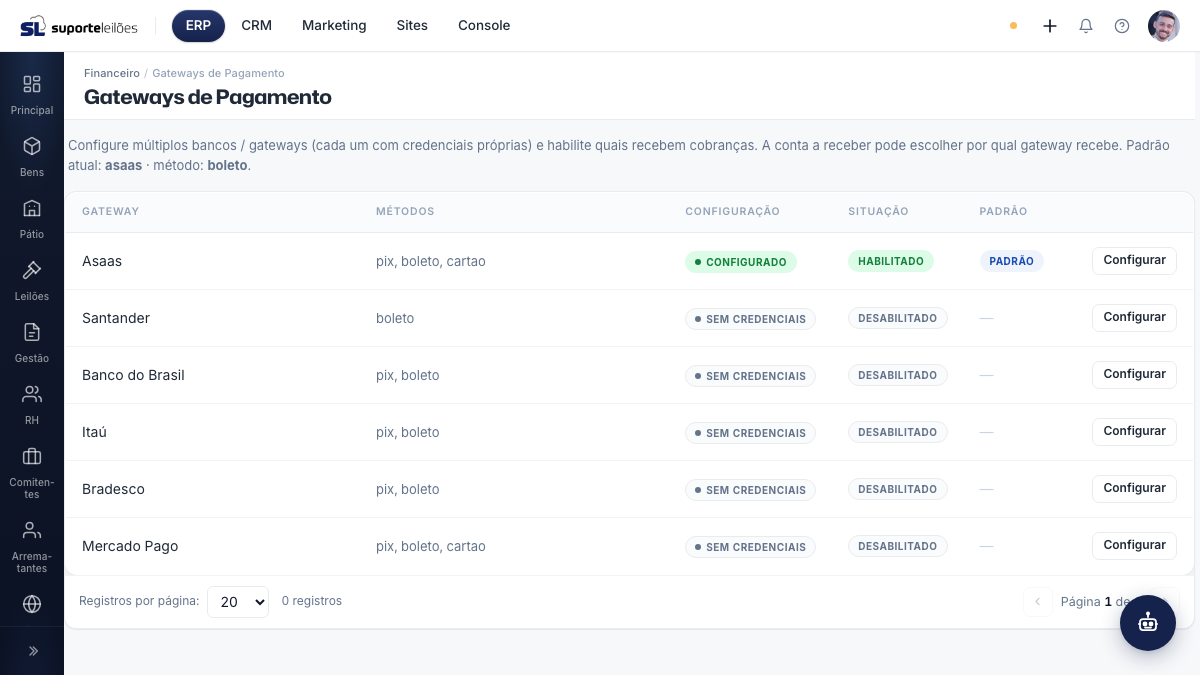
No topo, um texto curto resume a função da tela e mostra, quando já houver um gateway padrão definido, qual é o Padrão atual e o método padrão. O método padrão é apenas exibido aqui — ele é definido em outra tela (veja a observação em Método padrão e cobrança de arremates).
Logo abaixo, uma tabela lista todos os gateways disponíveis para o seu negócio, um por linha. As colunas são:
| Coluna | O que é |
|---|---|
| Gateway | Nome do banco/gateway (ex.: o provedor de cobrança que você usa). |
| Métodos | Formas de pagamento que aquele gateway oferece (ex.: boleto, PIX, cartão). Aparece apenas em telas maiores. |
| Configuração | Mostra Configurado (verde) quando as credenciais já foram preenchidas, ou Sem credenciais quando ainda falta configurar. |
| Situação | Habilitado (verde) se o gateway está ligado para receber cobranças, ou Desabilitado se está desligado. |
| Padrão | Marca Padrão no gateway que é usado por padrão nas cobranças; nos demais aparece um traço (—). |
| (ações) | Botão Configurar para abrir as credenciais e ajustes daquele gateway. |
No canto superior direito há o botão Atualizar, que recarrega a lista para refletir mudanças recentes.
O que dá pra fazer aqui
- Atualizar a lista (botão no topo).
- Configurar um gateway: preencher credenciais, habilitar/desabilitar e definir como padrão. Você pode clicar no botão Configurar da linha ou dar duplo clique sobre a linha.
Configurar um gateway
- Na linha do gateway desejado, clique em Configurar (ou dê duplo clique na linha). Abre a janela Configurar [nome do gateway].
- Use a chave Gateway habilitado para ligar (Ativo) ou desligar (Inativo) o gateway. Só gateways habilitados recebem cobranças.
- Use a chave Definir como gateway padrão se quiser que este seja o gateway usado por padrão nas cobranças do seu negócio.
- Confira a linha Métodos suportados, que mostra as formas de pagamento desse gateway.
- Preencha os campos de credenciais que aparecem. Eles mudam conforme o gateway — a janela mostra exatamente os campos daquele provedor (veja a tabela Campos por gateway). Entre os campos possíveis:
- Ambiente — escolha entre Sandbox (testes) e Produção. Use Sandbox apenas para testar; em operação real, selecione Produção. (O Santander só oferece Produção.)
- Token / Access Token, Client ID, Client Secret, App Key, Token do Webhook, Wallet ID — dados fornecidos pelo seu provedor de pagamento.
- Métodos (separados por vírgula) — restringe quais métodos aquele gateway vai usar (use os nomes em minúsculo:
pix,boleto,cartao). - Tipo de chave PIX e Chave PIX — aparecem no Santander, para informar a chave que recebe os PIX.
- Clique em Salvar. Uma mensagem confirma o sucesso e a lista é atualizada com a nova situação.
Ao habilitar, as credenciais obrigatórias são validadas. Se você ligar Gateway habilitado mas faltar algum campo obrigatório daquele gateway, o salvamento falha com uma mensagem do tipo "Credenciais obrigatórias ausentes para [gateway]: TOKEN, ...". Você pode salvar um gateway desabilitado com credenciais incompletas — a validação só ocorre quando ele é ligado.
Campos por gateway
Cada gateway pede um conjunto próprio de credenciais. Os campos obrigatórios (exigidos para habilitar) estão marcados:
| Gateway | Campos pedidos | Obrigatórios para habilitar |
|---|---|---|
| Asaas | Ambiente, Token, Métodos, Token do Webhook, Wallet ID | Ambiente, Token, Métodos |
| Santander | Ambiente, Client ID, Client Secret, Métodos, Tipo de chave PIX, Chave PIX | Client ID, Client Secret |
| Banco do Brasil | Ambiente, Client ID, Client Secret, App Key, Métodos | Client ID, Client Secret, App Key |
| Itaú | Ambiente, Client ID, Client Secret, Métodos | Client ID, Client Secret |
| Bradesco | Ambiente, Client ID, Client Secret, Métodos | Client ID, Client Secret |
| Mercado Pago | Ambiente, Token, Métodos | Token |
Método padrão e cobrança de arremates
Dois ajustes ligados a gateways não são feitos nesta tela, e sim em Configurações → Configurações Globais:
- Método padrão (
financeiro.metodo.padrao) — o método de cobrança sugerido por padrão (ex.:pix). Esta tela apenas o exibe, no topo, ao lado do gateway padrão. - Integrar cobrança de arremates ao gateway (
financeiro.arremates.integrarGateway) — quando ligado, as cobranças de arremates passam a usar o gateway integrado. Ajuste em Configurações Globais (Sim/Não).
Dicas e observações
- Campos secretos ficam ocultos. Credenciais sensíveis (como tokens e segredos) que já foram salvas aparecem mascaradas, com a indicação "já configurado — preencha para alterar". Para mantê-las, deixe o campo em branco; só digite algo se quiser substituir o valor atual.
- Padrão é só um. Ao marcar um gateway como padrão, ele passa a ser o sugerido nas cobranças. A conta a receber ainda pode escolher receber por outro gateway habilitado.
- Configurado x Habilitado são coisas diferentes. Um gateway pode estar Configurado (com credenciais) mas Desabilitado (sem receber cobranças). Para que ele opere, precisa estar configurado e habilitado.
- Use o Sandbox para testar. Antes de cobrar de verdade, valide as credenciais no ambiente de testes; depois troque o Ambiente para Produção.
- Essa tela costuma exigir permissão de acesso ao módulo Financeiro. Se você não a vê no menu, fale com o administrador do seu negócio.
Veja também
- Financeiro
- Configurações Globais — método padrão e integração de arremates ao gateway