Meu Perfil
A tela Meu Perfil é a sua central pessoal no ERP. É aqui que você atualiza seus dados de cadastro, troca a senha, ativa a verificação em duas etapas (2FA), gera tokens de API para integrações, ajusta preferências (tema, idioma, notificações), confere as sessões abertas e o histórico de acessos da sua conta, e cadastra sua assinatura digital.
Como acessar
Clique no seu avatar (foto/iniciais) no canto superior direito do ERP e escolha Meu Perfil. A tela também abre pela URL /perfil.
O que você vê nesta tela
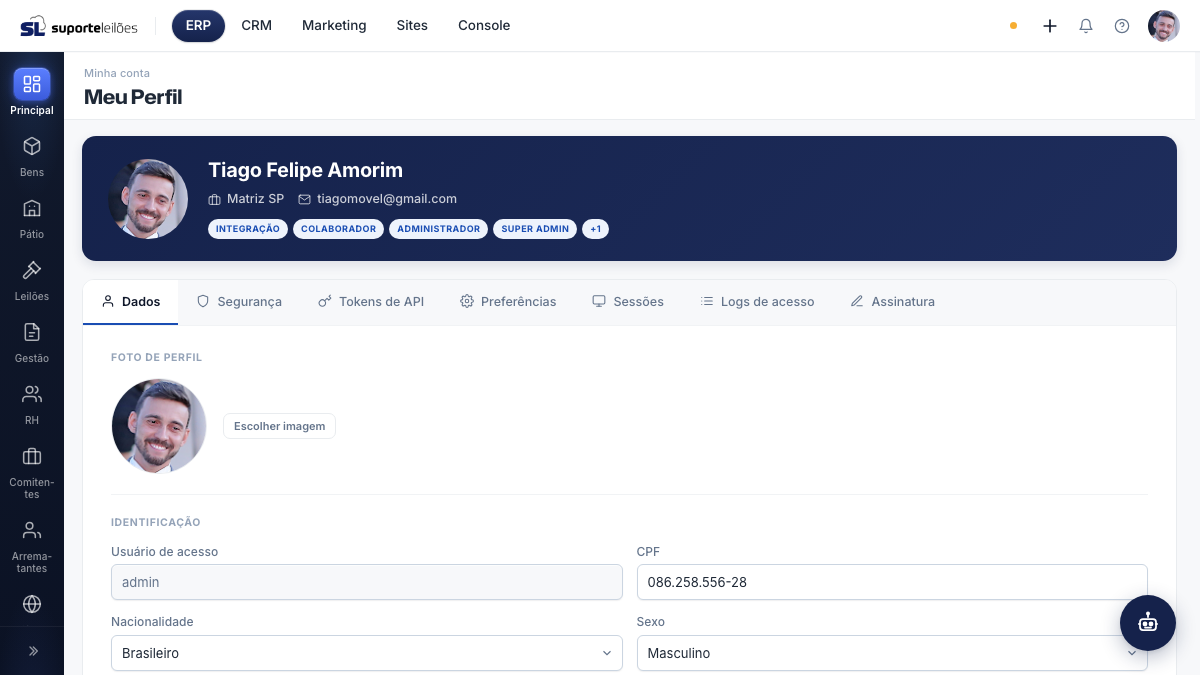
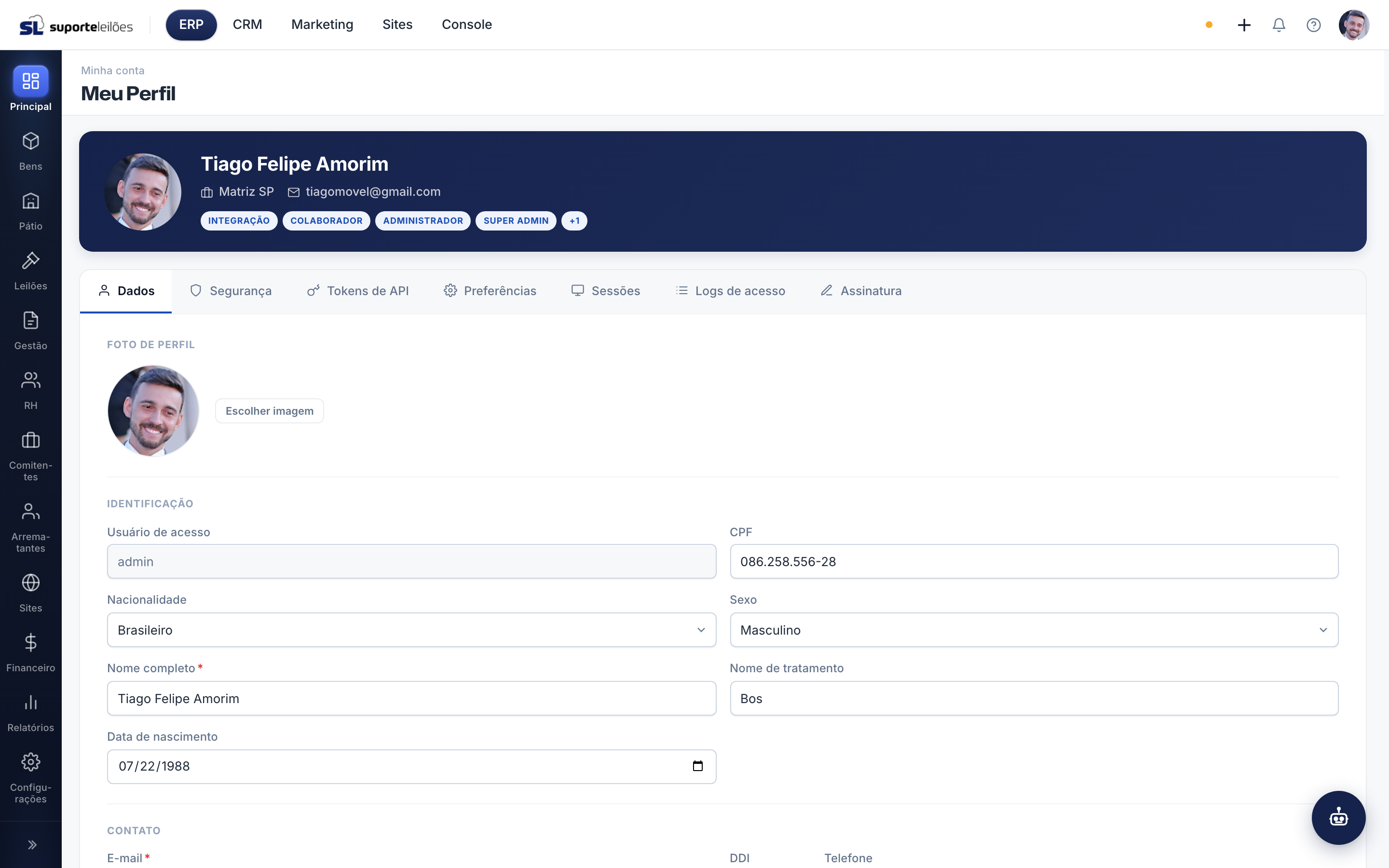
No topo aparece um cartão de identificação com sua foto, seu nome, seu cargo, seu e-mail e os selos de perfil (papéis que você tem no sistema, como Administrador, Colaborador, Financeiro etc.). Se você tiver mais de quatro papéis, os demais aparecem resumidos em um selo "+N".
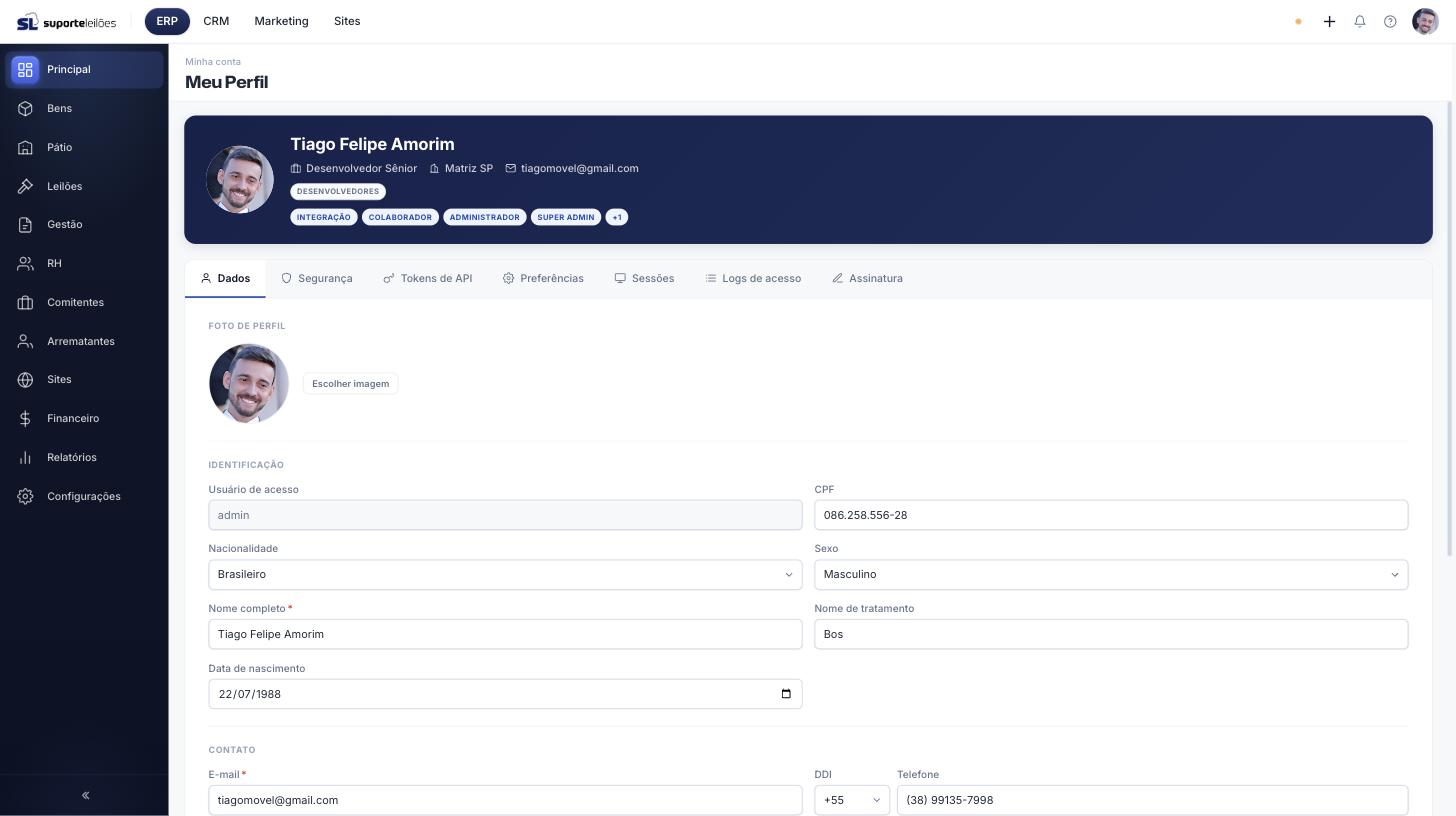
Se você é colaborador cadastrado no RH, o cartão também mostra o(s) Time(s) ao qual você pertence, logo abaixo do cargo.
Logo abaixo há a navegação por abas. Cada aba é uma área diferente da sua conta:
| Aba | O que você faz nela |
|---|---|
| Dados | Atualiza foto, identificação (documento, nome, nascimento), contato (e-mail, telefone) e endereço. |
| Segurança | Troca a senha e configura a verificação em duas etapas (2FA). |
| Tokens de API | Gera e revoga tokens pessoais para integrar sistemas externos (telão, bots, scripts) à API do ERP. |
| Preferências | Define tema, densidade do menu, idioma, fuso horário e quais notificações deseja receber. |
| Sessões | Vê em quais dispositivos sua conta está conectada e encerra os que quiser. |
| Logs de acesso | Consulta o histórico de logins, trocas de senha e eventos de segurança. |
| Assinatura | Cadastra sua assinatura digital usada em documentos gerados pelo ERP. |
As abas aparecem nesta ordem na tela: Dados → Segurança → Tokens de API → Preferências → Sessões → Logs de acesso → Assinatura.
Dica: você pode abrir uma aba específica direto pela URL, por exemplo
/perfil?tab=seguranca.
O que dá pra fazer aqui
Aba Dados — atualizar seu cadastro
- Abra a aba Dados.
- Em Foto de perfil, clique no círculo (ou em Escolher imagem), selecione uma imagem e clique em Salvar foto. A nova foto aparece imediatamente no topo e no menu. Para desistir antes de salvar, clique em Cancelar.
- No bloco Identificação, confira/edite:
- Usuário de acesso — só leitura, não pode ser alterado por aqui.
- CPF / CNPJ / Passaporte — o rótulo muda conforme a nacionalidade e o tipo de documento. Para brasileiros, o documento é formatado automaticamente ao sair do campo.
- Nacionalidade e Sexo — listas de seleção.
- Nome completo (obrigatório), Nome de tratamento (como você gosta de ser chamado) e Data de nascimento.
- No bloco Contato, ajuste o E-mail (obrigatório) e o Telefone (escolha o DDI ao lado e digite o número, que é mascarado automaticamente).
- No bloco Endereço, digite o CEP e clique em Buscar (ou apenas termine de digitar): o ERP busca o endereço automaticamente e preenche logradouro, bairro, cidade e UF, deixando o cursor no campo Número. Complete o Número e o Complemento se precisar.
- Clique em Salvar alterações e confirme na janela Alterar dados cadastrais. Ao concluir, aparece a mensagem "Salvo com sucesso!".
Aba Segurança — senha e 2FA
Esta aba reúne a troca de senha e a verificação em duas etapas. Os passos detalhados estão na seção Dicas abaixo, mas em resumo:
- Alterar senha: informe a senha atual, a nova senha (acompanhe o medidor de força e a lista de requisitos), confirme e clique em Alterar senha.
- Autenticação em dois fatores (2FA): clique em Configurar 2FA para ativar (por e-mail ou WhatsApp) ou em Desativar 2FA para remover.
Aba Tokens de API — integrações com sistemas externos
Esta aba gera tokens pessoais que sistemas de fora (telão/painel do auditório, bots, scripts, integrações) usam para falar com a API do ERP. O token é enviado no cabeçalho X-API-KEY de cada requisição. É a forma recomendada de autenticação para integrações — mais estável que o login (JWT), que é de sessão e expira.
Gerar um token:
- Em Nome do token, escreva uma identificação clara do uso (ex.: "Integração telão"). É obrigatório.
- Em Validade, escolha Nunca expira, 30 dias, 90 dias ou 1 ano.
- Clique em Gerar token.
- O token completo aparece uma única vez, em destaque verde. Clique em Copiar e guarde em local seguro (ex.: 1Password). Por segurança, ele não será exibido novamente — depois disso a lista mostra apenas uma máscara (início + final).
Revogar um token: na tabela, clique em Revogar na linha do token e confirme. Atenção: qualquer integração que usava aquele token para de funcionar imediatamente.
Cada usuário enxerga e gerencia apenas os próprios tokens. Um token herda os mesmos papéis (permissões) do usuário que o criou. Tokens expirados continuam na lista, marcados como "(expirado)".
Aba Preferências — aparência e notificações
- Em Aparência, escolha o Tema (Claro, Escuro ou Automático, que segue o sistema operacional) e a Densidade do menu (Compacta — padrão — ou Confortável). O tema muda na hora, em todas as abas abertas.
- Em Localização, escolha Idioma e Fuso horário.
- Em Notificações, ligue/desligue e-mail, no sistema (o sino na barra superior) e SMS.
- Clique em Salvar preferências.
Aba Sessões — gerenciar dispositivos conectados
- Veja a lista de sessões com dispositivo, IP, localização, último acesso e status (Atual = este navegador; Ativa = outra sessão).
- Para encerrar uma sessão que você não reconhece, clique em Encerrar na linha dela e confirme. A sessão Atual não pode ser encerrada por aqui.
Se o recurso de sessões ainda não estiver habilitado no seu ERP, a aba mostra um aviso "Sessões em breve".
Aba Logs de acesso — histórico de segurança
Mostra uma tabela com Data, Ação (Login, Logout, Senha alterada, 2FA ativado etc.), IP, Dispositivo (navegador / sistema) e Resultado (Sucesso ou Falhou). Use a paginação na base para navegar (20, 50 ou 100 por página).
Aba Assinatura — assinatura digital
- Clique em Escolher imagem (ou Trocar imagem se já houver uma), selecione um arquivo PNG/JPG/SVG.
- Confira a prévia e clique em Salvar assinatura. Para remover a atual, clique em Remover e confirme.
A assinatura é usada em documentos gerados pelo ERP, como laudos, atas, recibos e certificados. Recomenda-se PNG com fundo transparente, proporção 4:1 (ex.: 800×200 px) e no máximo 1 MB.
Dicas e observações
- Política de senha: a nova senha precisa ter pelo menos 8 caracteres, uma letra maiúscula, uma minúscula e um caractere especial (ex.:
!@#$%). O sistema mostra a força da senha e marca cada requisito conforme você digita. - Como ativar o 2FA: na aba Segurança, clique em Configurar 2FA, escolha o canal (E-mail funciona sempre; WhatsApp depende de o ERP ter a integração configurada). Informe o telefone se escolher WhatsApp, clique em Enviar código, cole o código de 6 dígitos recebido (vale por 10 minutos) e confirme.
- Como desativar o 2FA: clique em Desativar 2FA. Por segurança, o sistema envia um código pelo canal ativo e pede que você o informe antes de desligar — assim, só quem tem o telefone/e-mail cadastrado consegue desativar.
- Como funciona o 2FA no dia a dia: o código só é pedido quando você loga de uma rede/IP novo. No computador onde você costuma trabalhar, o login passa direto.
- Foto e assinatura propagam para o restante do ERP (a foto aparece no menu; a assinatura entra nos documentos).
- A aba Assinatura só fica disponível se o seu usuário tiver uma pessoa física vinculada. Sem isso, aparece o aviso "Sem pessoa vinculada".