Projetos
A tela Projetos é o ponto de partida do módulo. Aqui você vê todos os projetos do seu leiloeiro em cartões, cria novos projetos, filtra a lista e acessa as telas de configuração (Tipos, Papéis, Filas e Equipe). Cada projeto agrupa tarefas, membros e filas de trabalho em um só lugar.
Como acessar
ERP → Projetos
O que você vê nesta tela
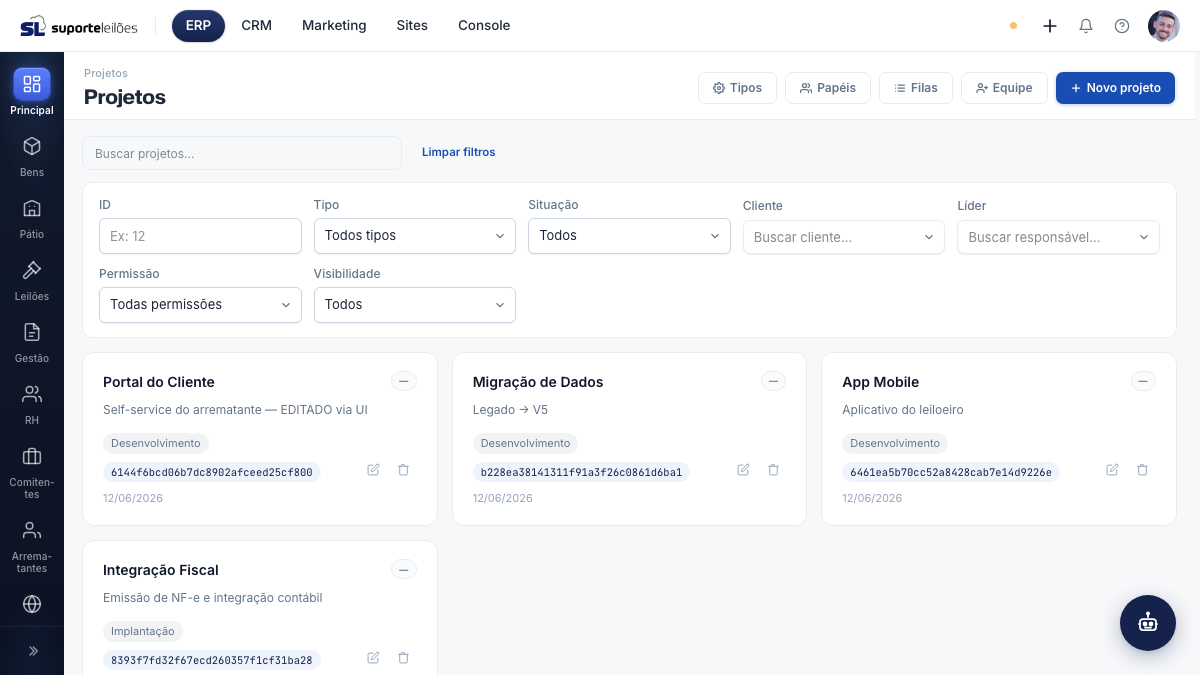
No topo, uma barra de busca e um cartão de filtros avançados. Abaixo, os projetos aparecem como cartões (um por projeto). Cada cartão mostra nome, situação, tipo, código e data de criação, além dos botões de editar e excluir que aparecem ao passar o mouse.
| Filtro | O que é |
|---|---|
| Busca | Campo de texto livre no topo; busca por nome do projeto. Pressione Enter para aplicar. |
| ID | Localiza um projeto pelo número (ex.: 12). |
| Tipo | Filtra pelo tipo de projeto cadastrado (ver Tipos de Projeto). |
| Situação | Todos, Ativos ou Inativos (filtra pelo campo Ativo do projeto). |
| Cliente | Busca e seleciona uma pessoa/cliente para filtrar os projetos dela. |
| Líder | Busca e seleciona o responsável (usuário) pelos projetos. |
| Permissão | Todas, Visível (qualquer usuário vê) ou Apenas membros. |
| Visibilidade | Todos, Públicos ou Privados (filtra pelo campo Público). |
Em cada cartão de projeto:
| Elemento | O que é |
|---|---|
| Nome | Nome do projeto. Clicar no cartão abre o detalhe do projeto. |
| Situação | Selo que reflete se o projeto está Ativo ou Inativo. |
| Descrição | Resumo do projeto (até 2 linhas). |
| Tipo | Tipo do projeto, quando definido. |
| Código | Código/slug do projeto (ex.: PROJ-001). |
| Data | Data de criação do projeto. |
| Editar / Excluir | Botões de ação que aparecem no rodapé do cartão. |
O que dá pra fazer aqui
- Buscar e filtrar projetos pela barra de busca e pelo cartão de filtros.
- Limpar filtros com o botão Limpar filtros, que zera busca e filtros.
- Abrir um projeto: clique em qualquer ponto do cartão.
- Criar, editar e excluir projetos.
- Acessar as telas de configuração pelos botões do cabeçalho: Tipos, Papéis, Filas e Equipe.
Cadastrar um novo projeto
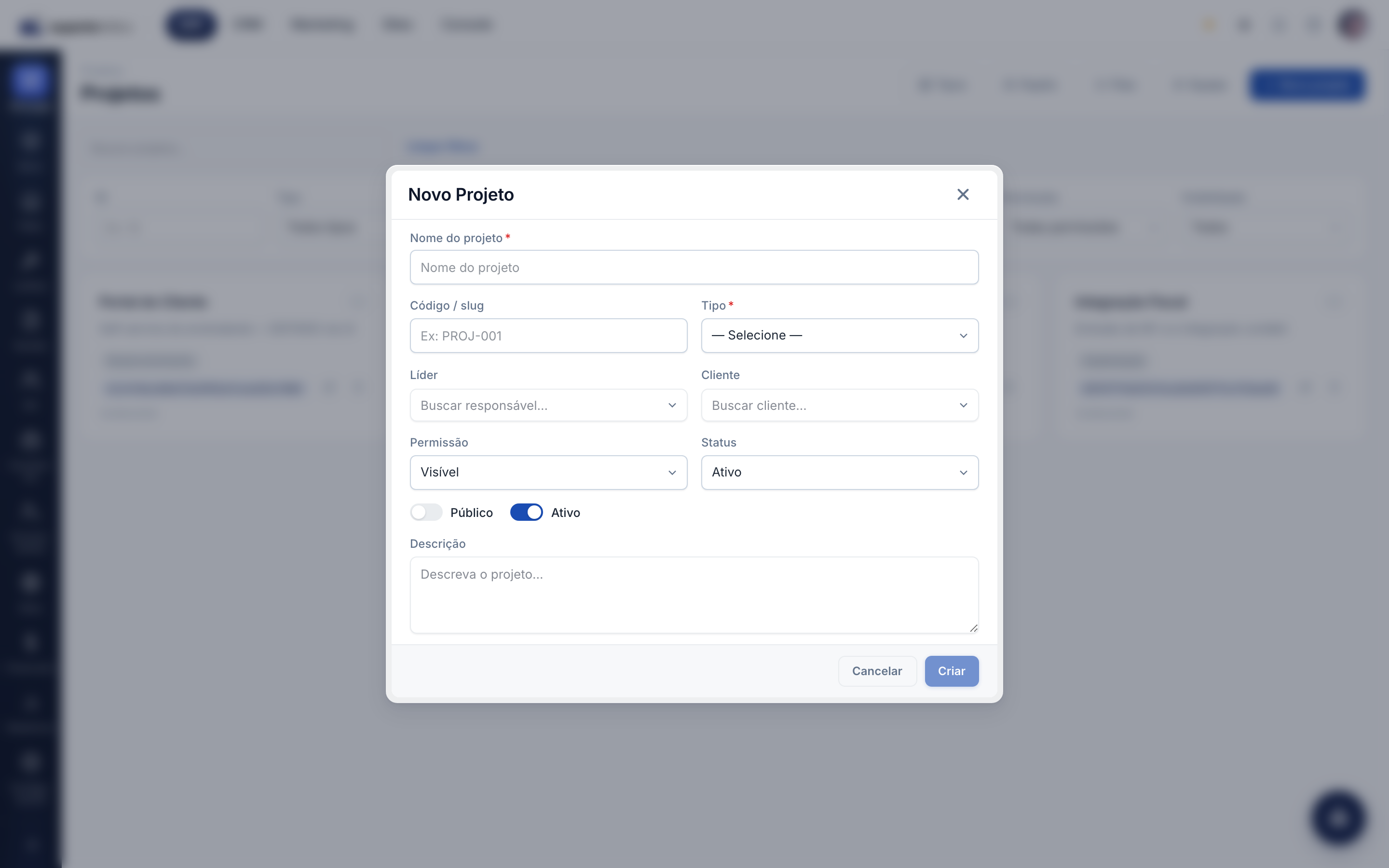
- Clique em Novo projeto (canto superior direito).
- Preencha Nome do projeto (obrigatório).
- Em Código / slug, informe um código curto, se usar (opcional, ex.: PROJ-001). Se deixar em branco, o sistema gera um código automático.
- Escolha o Tipo (obrigatório) — a lista vem dos tipos cadastrados.
- Em Líder, busque e selecione o responsável pelo projeto.
- Em Cliente, busque e selecione a pessoa/cliente associada, se houver.
- Defina a Permissão: Visível (qualquer usuário enxerga) ou Apenas membros.
- Use as chaves Público e Ativo conforme a necessidade.
- Escreva a Descrição (opcional).
- Clique em Criar. O projeto passa a aparecer na lista.
Sobre o campo Status: o formulário exibe um seletor de Status (Ativo, Pausado, Concluído, Cancelado), mas o estado efetivo de um projeto é controlado apenas pela chave Ativo (Ativo/Inativo). A situação que aparece no cartão e no detalhe do projeto reflete essa chave, não o seletor de Status.
Editar um projeto
- Passe o mouse sobre o cartão e clique no ícone de lápis (Editar).
- Ajuste os campos no formulário.
- Clique em Salvar.
Excluir um projeto
- Passe o mouse sobre o cartão e clique no ícone de lixeira (Excluir).
- O projeto sai da lista.
O projeto não pode ser excluído enquanto tiver tarefas vinculadas — o sistema bloqueia e avisa quantos registros estão relacionados. Mova ou encerre as tarefas antes. A exclusão é lógica (o projeto deixa de aparecer, mas o histórico é preservado no banco).
Regras de negócio
- Nome e Tipo são obrigatórios para criar/salvar.
- Código / slug é opcional; sem ele, o sistema gera um código automático no momento da criação.
- Permissão tem dois valores: Visível (qualquer usuário do leiloeiro enxerga o projeto) ou Apenas membros (só quem é membro vê).
- Ativo define se o projeto está em uso (Ativo) ou arquivado (Inativo); é o que alimenta o filtro e o selo de Situação.
- A exclusão é bloqueada se houver tarefas vinculadas e, quando permitida, é uma exclusão lógica (soft-delete).
Dicas e observações
- Cadastre os Tipos antes de criar projetos, para que apareçam no seletor.
- Permissão controla quem vê o projeto: use Apenas membros para projetos restritos.
- Para "encerrar" um projeto sem apagá-lo, desligue a chave Ativo — ele sai da lista de ativos mas não é excluído.
Erros comuns
- Tentar excluir um projeto com tarefas: o sistema bloqueia. Mova ou conclua as tarefas primeiro.
- Esquecer de cadastrar um Tipo: sem tipos cadastrados, o seletor fica vazio e não dá para criar projeto.