Estoque (Saldos)
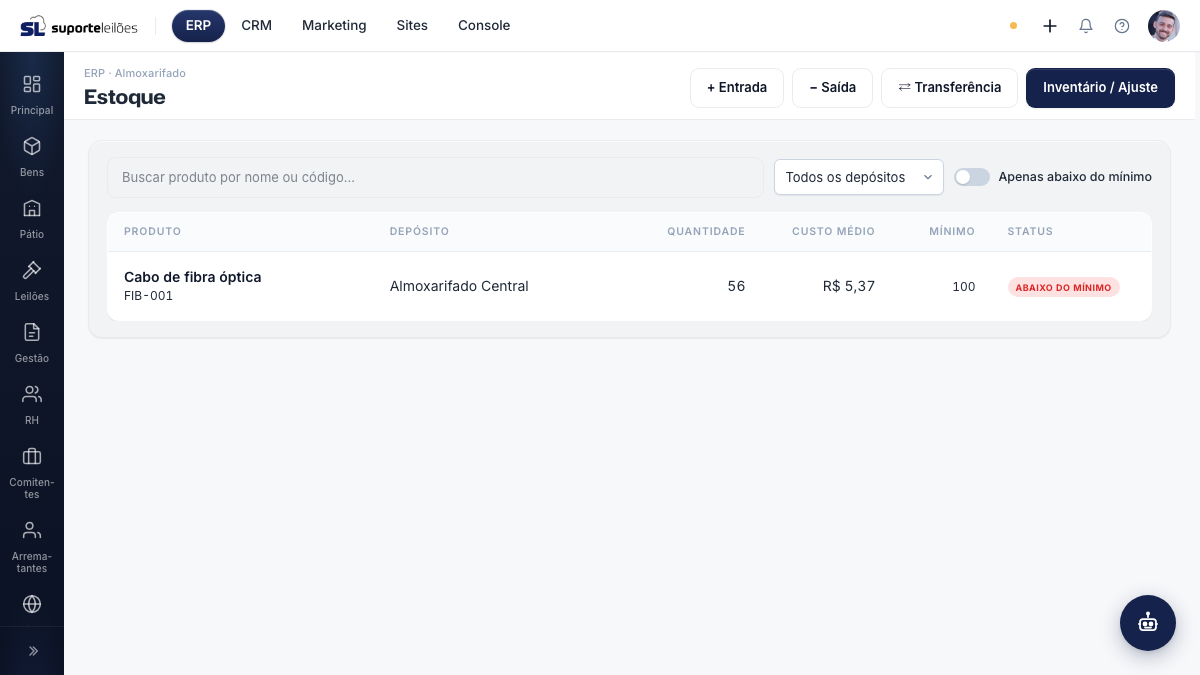
Esta é a tela central do almoxarifado. Aqui você vê, em uma única lista, quanto tem de cada produto em cada depósito, o custo médio de cada item e quais produtos estão abaixo do estoque mínimo. É também por aqui que você registra entradas, saídas, transferências e ajustes de inventário.
Pré-requisitos
Antes de movimentar estoque, você precisa de:
- Pelo menos um depósito cadastrado — veja Depósitos. Sem depósito, não há onde guardar saldo.
- Produtos marcados para controlar estoque no catálogo. Só aparecem no seletor de produto os itens com Controlar estoque ligado. Produtos do tipo serviço nunca controlam estoque e não aparecem aqui.
- Permissão de acesso ao almoxarifado (ver Permissões).
Como acessar
ERP → Almoxarifado → Estoque.
O que você vê nesta tela
No topo há uma faixa de filtros e, abaixo, a lista de saldos. Cada linha representa um produto em um depósito.
Filtros
| Filtro | O que faz |
|---|---|
| Buscar produto | Procura por nome ou código do produto. |
| Depósito | Mostra só os saldos de um depósito específico (ou "Todos os depósitos"). |
| Apenas abaixo do mínimo | Quando ligado, exibe somente os produtos cujo saldo está abaixo do estoque mínimo configurado. |
Colunas da lista
| Coluna | O que é |
|---|---|
| Produto | Nome do produto e, abaixo, o código (quando houver). |
| Depósito | Onde esse saldo está guardado. |
| Quantidade | Saldo atual do produto naquele depósito. |
| Custo médio | Custo médio ponderado unitário, recalculado pelo sistema a cada entrada com custo informado. Mostra "—" quando ainda não há custo registrado. |
| Mínimo | Estoque mínimo definido para o produto. Mostra "—" quando não há mínimo configurado. |
| Status | Etiqueta OK (verde) quando o saldo está acima do mínimo, ou Abaixo do mínimo (vermelho) quando precisa de reposição. |
O que dá pra fazer aqui
No canto superior direito da tela há quatro botões de operação:
- + Entrada — registra a chegada de produto no estoque.
- − Saída — registra a baixa/consumo de produto.
- ⇄ Transferência — move produto de um depósito para outro.
- Inventário / Ajuste — corrige o saldo de um produto para um valor contado fisicamente.
Em todas as operações, se você já tiver um depósito selecionado no filtro, ele vem pré-preenchido no formulário para agilizar.
Registrar uma Entrada
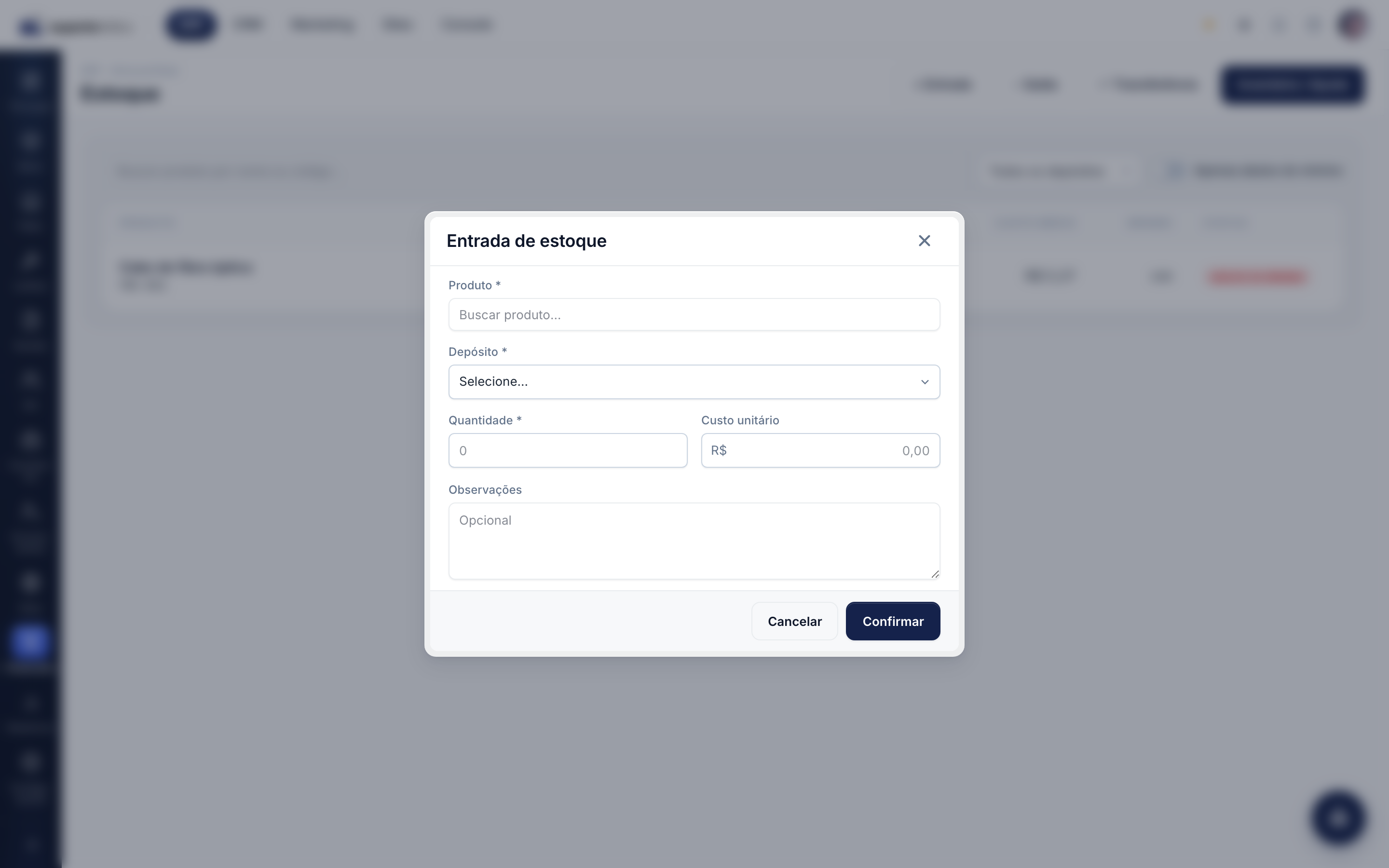
- Clique em + Entrada.
- Em Produto, comece a digitar o nome ou código e selecione o produto na lista.
- Selecione o Depósito onde o produto está entrando.
- Informe a Quantidade que está entrando.
- (Opcional) Informe o Custo unitário do item. Quando informado e maior que zero, esse valor recalcula o custo médio ponderado do produto naquele depósito (mistura o valor que já estava em estoque com o que está entrando). Se deixar em branco, a quantidade entra, mas o custo médio não muda.
- (Opcional) Escreva uma Observação (ex.: número da nota fiscal).
- Clique em Confirmar. O saldo é somado e a movimentação aparece em Movimentações.
Registrar uma Saída
- Clique em − Saída.
- Selecione o Produto e o Depósito.
- Informe a Quantidade a ser baixada.
- Se for necessário dar saída mesmo sem saldo suficiente, ligue Permitir saldo negativo. Caso contrário, o sistema bloqueia a saída quando não há saldo.
- (Opcional) Escreva uma Observação.
- Clique em Confirmar. O saldo é reduzido.
Fazer uma Transferência entre depósitos
- Clique em ⇄ Transferência.
- Selecione o Produto.
- Escolha o Depósito de origem (de onde sai) e o Depósito de destino (para onde vai). Eles precisam ser diferentes.
- Informe a Quantidade a transferir.
- (Opcional) Escreva uma Observação.
- Clique em Confirmar. O sistema gera duas movimentações: uma saída na origem e uma entrada no destino. O custo médio do destino herda o custo médio que o produto tinha na origem, de modo que a transferência não distorce os valores. A saída na origem respeita o saldo disponível: se não houver saldo suficiente, a transferência é bloqueada (não há opção de saldo negativo na transferência).
Fazer um Inventário / Ajuste
Use o ajuste quando a contagem física não bate com o saldo do sistema.
- Clique em Inventário / Ajuste.
- Selecione o Produto e o Depósito.
- Em Saldo-alvo (quantidade final), informe a quantidade real que você contou na prateleira — não a diferença.
- (Opcional) Escreva uma Observação justificando o ajuste.
- Clique em Confirmar. O sistema calcula a diferença entre o saldo atual e o saldo-alvo e registra um movimento de ajuste para igualar os valores. O saldo-alvo pode ser zero (para zerar um item). O ajuste não altera o custo médio do produto.
Regras de negócio
- Quantidade em Entrada, Saída e Transferência deve ser maior que zero. No Ajuste, o saldo-alvo pode ser zero, mas não pode ser negativo.
- Saída só ocorre com saldo suficiente. Sem saldo, a operação é bloqueada — exceto se você ligar Permitir saldo negativo na Saída. A transferência nunca permite saldo negativo na origem.
- Custo médio ponderado: mantido por produto e por depósito. Só muda nas Entradas com custo informado (> 0). Saídas, transferências e ajustes não alteram o custo médio.
- Movimentações são imutáveis. Cada operação grava um registro permanente em Movimentações (kardex). Não há como apagar um movimento; para corrigir um erro, registre um movimento contrário (entrada/saída) ou um ajuste de inventário.
- Produto precisa controlar estoque. Tentar movimentar um produto que não controla estoque (ou um serviço) é recusado pelo sistema.
Erros comuns
| Mensagem / situação | Por que acontece | Como resolver |
|---|---|---|
| Saldo insuficiente: disponível X, solicitado Y | Tentou dar saída/transferência de mais do que existe no depósito. | Reduza a quantidade, ou ligue Permitir saldo negativo (apenas na Saída) se a regra do negócio permitir. |
| Quantidade inválida | Quantidade zero ou negativa numa Entrada/Saída/Transferência. | Informe um número maior que zero. |
| Produto não controla estoque | O produto escolhido não está marcado para controlar estoque (ou é um serviço). | Ajuste o cadastro do produto no catálogo ou escolha outro produto. |
| Depósitos de origem e destino devem ser diferentes | Numa transferência, escolheu o mesmo depósito nos dois campos. | Selecione depósitos distintos. |
| Selecione o produto / Informe a quantidade / Selecione o depósito | Campo obrigatório em branco no formulário. | Preencha o campo destacado antes de confirmar. |
Permissões
O acesso ao almoxarifado é controlado por permissões específicas (defina-as no cadastro do perfil/usuário):
| Permissão | O que libera |
|---|---|
Listar estoque (estoque/l) | Ver as telas de Saldos, Movimentações e Depósitos. |
Movimentar (estoque/movimentar) | Registrar Entrada, Saída e Transferência. |
Inventário (estoque/inventario) | Fazer ajuste de inventário (saldo-alvo). |
Gerir depósitos (estoque/deposito/gerir) | Criar e editar depósitos. |
Dicas e observações
- O custo médio é calculado automaticamente pelo sistema. Para mantê-lo correto, informe o custo unitário nas entradas.
- Para localizar rapidamente o que precisa repor, ligue o filtro Apenas abaixo do mínimo.
- Só aparecem no seletor de produto os itens marcados para controlar estoque no catálogo. Se um produto não aparece, verifique seu cadastro no catálogo.
- O estoque mínimo é definido no cadastro do produto, não nesta tela.