Central de Segurança
A Central de Segurança é o painel onde você controla quem está conectado ao sistema, acompanha o histórico de alterações feitas pela equipe e define regras de acesso por endereço de IP e por horário. É a tela ideal para monitorar a segurança do seu negócio e agir rápido quando algo parece fora do comum.
Quem pode acessar. Esta tela costuma ser liberada só para administradores. Cada aba tem sua própria permissão: ver sessões, ver/gerenciar regras de IP, ver/gerenciar regras de horário e consultar a auditoria são controles separados. Quem só tem permissão de ver consegue consultar, mas não criar, editar ou encerrar nada. Se você não vê alguma aba ou algum botão, fale com o responsável pelo seu acesso.
Como acessar
Configurações → Segurança → Central de Segurança
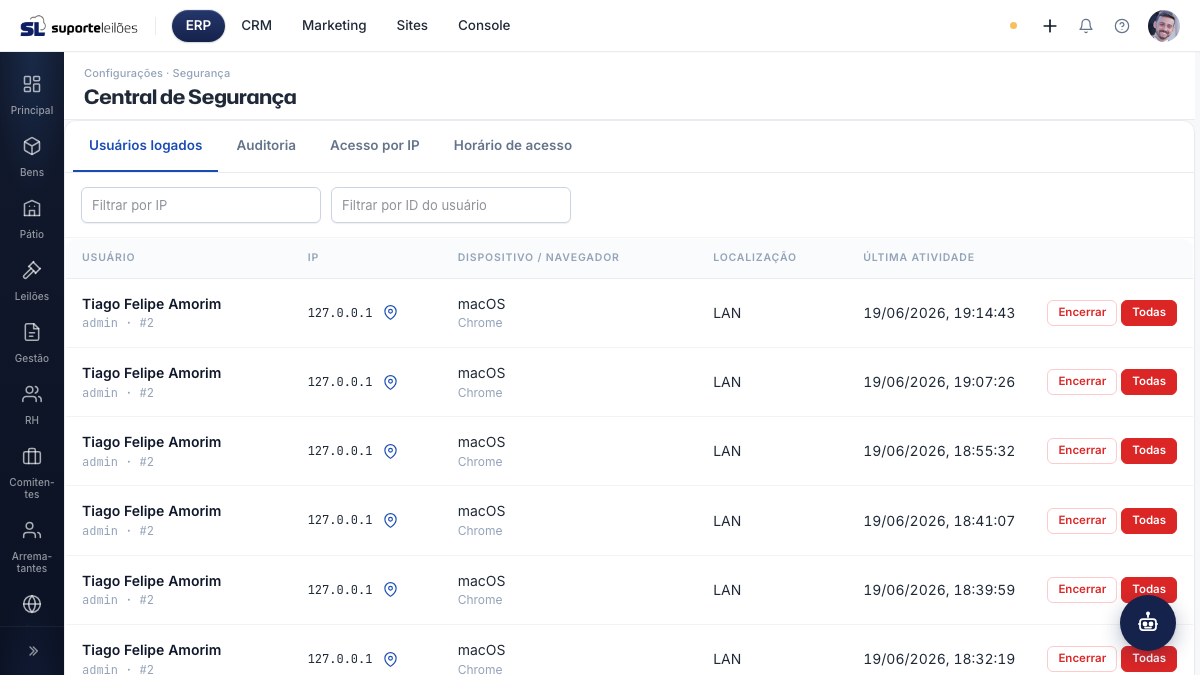
O que você vê nesta tela
A tela é organizada em quatro abas, no topo do quadro. Você clica na aba para alternar entre elas:
| Aba | Para que serve |
|---|---|
| Usuários logados | Mostra todas as sessões abertas no momento (quem está conectado, de onde e em qual dispositivo). |
| Auditoria | Histórico de tudo que foi criado, alterado ou excluído no sistema, com data, autor e detalhes da mudança. |
| Acesso por IP | Regras que liberam ou bloqueam o acesso conforme o endereço de IP de quem entra. |
| Horário de acesso | Regras que limitam o horário em que um usuário ou grupo pode usar o sistema. |
O que dá pra fazer aqui
Aba "Usuários logados"
Lista cada sessão ativa do sistema. Use os campos no topo para filtrar:
O que conta como "logado". A lista mostra apenas sessões cujo login ainda é válido — ou seja, abertas nas últimas 24 horas e que não foram encerradas. Sessões mais antigas (cujo acesso já expirou) não aparecem aqui, mesmo que a pessoa tenha ficado com a aba aberta. Por isso a contagem reflete quem realmente pode estar usando o sistema agora.
- Filtrar por IP — mostra só as sessões de um endereço de IP.
- Filtrar por ID do usuário — mostra só as sessões de um usuário específico.
Colunas da lista:
| Coluna | O que é |
|---|---|
| Usuário | Nome da pessoa, com o login e o número (ID) do usuário logo abaixo. |
| IP | Endereço de IP de onde a sessão foi aberta. Ao lado do IP há um ícone de localização para consultar de onde ele vem. |
| Dispositivo / navegador | Aparelho e navegador usados para acessar (ex.: Windows / Chrome). |
| Localização | Cidade/região aproximada da sessão, quando disponível. |
| Última atividade | Data e hora da última ação registrada nessa sessão. |
Ver a localização de um IP
- Na coluna IP, clique no ícone de localização (alfinete) ao lado do endereço.
- Aguarde a consulta. Abre uma janela com os dados de geolocalização do IP: país (com bandeira), região, cidade, provedor, organização, ASN, fuso horário e coordenadas.
- Se quiser ver o ponto no mapa, clique em ver no mapa ↗ (abre o Google Maps em outra aba).
- Clique em Fechar para sair.
Se o IP for interno/local ou não puder ser localizado, a janela mostra um aviso explicando que a geolocalização não foi possível.
Encerrar uma sessão
- Na linha da sessão, clique em Encerrar.
- Confirme na mensagem que aparece. A sessão é derrubada e o usuário precisará fazer login novamente.
Encerrar todas as sessões de um usuário
- Na linha de qualquer sessão do usuário, clique em Todas.
- Confirme na mensagem. Todas as sessões abertas daquele usuário são encerradas de uma vez (útil se você suspeita que a conta foi acessada por outra pessoa).
Aba "Auditoria"
Mostra o registro de mudanças feitas nos cadastros do sistema. Filtre pelo topo:
- Entidade — digite o tipo de registro afetado. Use o nome exato da entidade (ex.:
Bem,Leilao,Lote,Arrematante). O filtro é por correspondência exata: escrever só parte do nome não traz resultado. - Ação — escolha Todas as ações, Alteração, Criação ou Exclusão.
- ID do usuário — filtre pelas ações de um usuário específico.
O que entra (e o que não entra) na auditoria. A auditoria registra criação, alteração e exclusão dos cadastros de negócio (bens, lotes, leilões, arrematantes, contas etc.). Para não virar ruído, alguns eventos de alto volume não são registrados — em especial os lances de leilão, os logs internos, as notificações e as próprias sessões de login. Campos puramente técnicos (data de modificação, quem modificou, controle interno) também são omitidos do detalhe da mudança, para que você veja só o que de fato mudou no conteúdo.
Colunas da lista:
| Coluna | O que é |
|---|---|
| Quando | Data e hora em que a ação aconteceu. |
| Entidade | Tipo de registro e seu número (ex.: Bem #123). |
| Ação | Se foi Criou, Alterou ou Excluiu. |
| Quem | Nome de quem fez (ou "sistema"), com o IP logo abaixo. |
| Mudanças | Resumo dos campos alterados. Clique para ver o detalhe completo. |
Ver o detalhe de uma mudança
- Na coluna Mudanças, clique no resumo (texto sublinhado com os nomes dos campos).
- Abre uma janela com uma tabela de três colunas: Campo, Antes e Depois, mostrando exatamente o que mudou em cada campo.
- Clique em Fechar para sair.
Aba "Acesso por IP"
Aqui você cria regras que controlam de quais endereços de IP o sistema pode ser acessado. No topo há um aviso importante e o botão para criar regras.
Como as regras de IP funcionam. Elas valem para todo mundo (não são por usuário). Quando alguém tenta usar o ERP, o sistema confere o IP de origem contra as regras ativas:
- Se o IP cair em uma regra de Bloquear, o acesso é negado na hora.
- Se existir qualquer regra de Permitir (allowlist) ativa, o acesso passa a ser negado para todos os IPs que não estejam em alguma allowlist — mesmo que não exista regra de bloqueio.
- Sem nenhuma regra ativa, o acesso por IP fica liberado (padrão).
Quem é bloqueado recebe uma mensagem de acesso negado e não consegue abrir as telas do ERP. Páginas públicas (site de leilões, auditório, login) não são afetadas por estas regras.
Colunas da lista:
| Coluna | O que é |
|---|---|
| Modo | Permitir (allowlist) ou Bloquear. |
| IP / CIDR | O endereço ou faixa de endereços a que a regra se aplica. |
| Descrição | Texto livre para identificar a regra (ex.: "Escritório matriz"). |
| Ativo | Se a regra está em vigor (Sim) ou desligada (Não). |
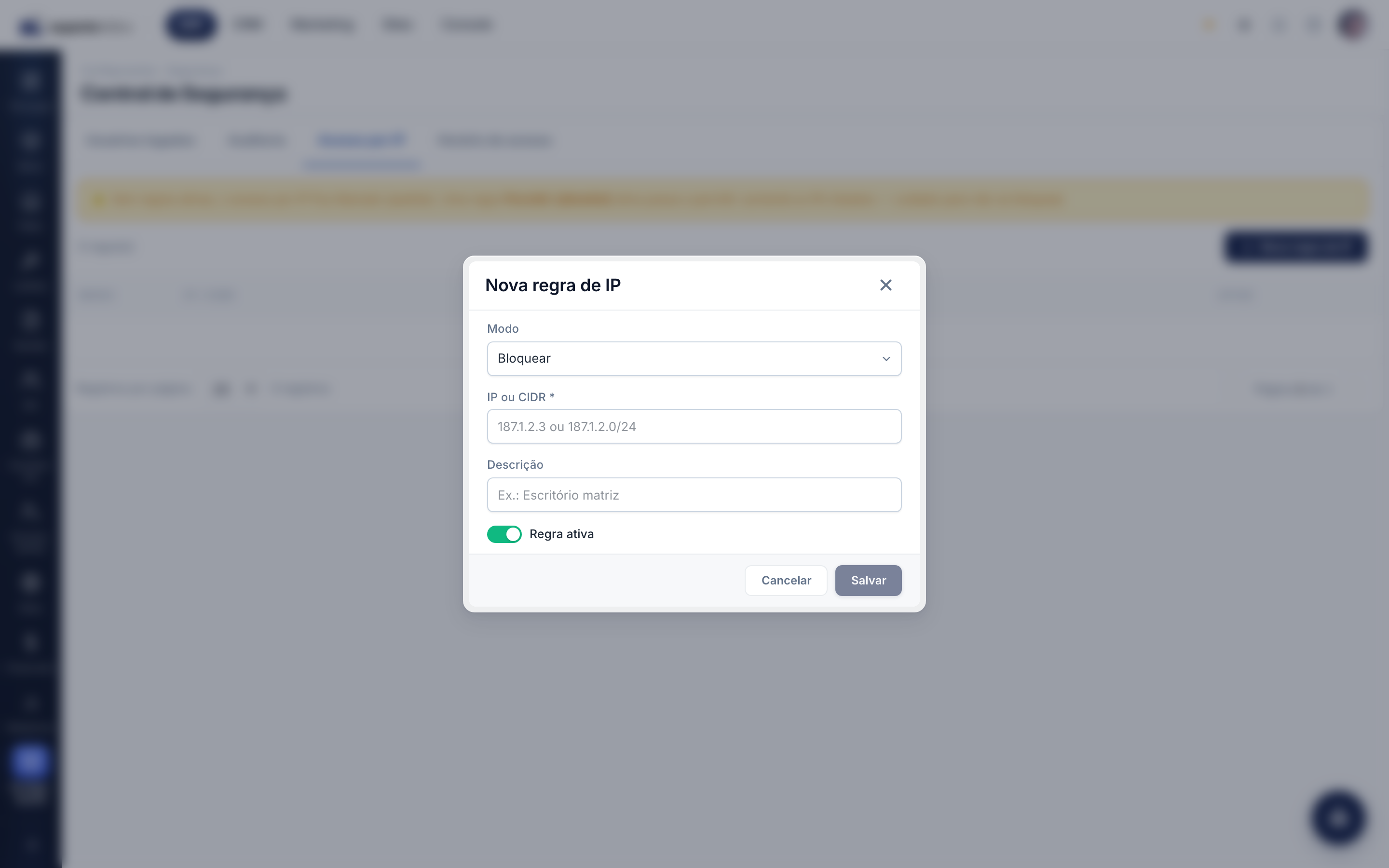
Cadastrar uma nova regra de IP
- Clique em Nova regra de IP.
- Em Modo, escolha:
- Bloquear — impede o acesso a partir do IP/faixa informado.
- Permitir (allowlist) — passa a permitir o acesso somente a partir dos IPs listados.
- Preencha IP ou CIDR (obrigatório). Pode ser um endereço único (ex.:
187.1.2.3) ou uma faixa em formato CIDR (ex.:187.1.2.0/24). - Em Descrição, escreva uma identificação para a regra (opcional, mas recomendado).
- Deixe Regra ativa ligada para que ela passe a valer imediatamente.
- Clique em Salvar.
Editar ou excluir uma regra de IP
- Para editar, clique no ícone de lápis na linha da regra, ajuste os campos e clique em Salvar.
- Para excluir, clique no ícone de lixeira e confirme a mensagem.
Aba "Horário de acesso"
Aqui você define janelas de horário em que um usuário ou grupo pode usar o sistema. No topo há um aviso e o botão de criação.
Como as regras de horário funcionam. Diferente das regras de IP, estas são direcionadas: valem para um usuário específico ou para um grupo inteiro. Uma regra de grupo se aplica a todos os usuários daquele grupo.
- Se um usuário tem (direta ou via grupo) ao menos uma regra ativa, ele só consegue usar o sistema dentro de alguma das faixas de dia/horário permitidas.
- Fora dessas faixas, ele recebe uma mensagem de acesso fora do horário e não abre as telas do ERP.
- Quem não tem nenhuma regra ativa pode acessar em qualquer horário (padrão).
O horário considerado é o do servidor do sistema. Se a pessoa já estava logada quando a janela terminou, a próxima ação dela passa a ser bloqueada — não é preciso esperar o login expirar.
Colunas da lista:
| Coluna | O que é |
|---|---|
| Escopo | Se a regra vale para um Usuário ou um Grupo. |
| Usuário / grupo | A pessoa ou grupo a que a regra se aplica. |
| Dias | Os dias da semana permitidos (Dom a Sáb). |
| Faixas de horário | Os intervalos de horário liberados (ex.: 08:00–18:00). |
| Ativo | Se a regra está valendo (Sim) ou não (Não). |
Cadastrar uma nova regra de horário
- Clique em Nova regra de horário.
- Em Aplicar a, escolha Um usuário ou Um grupo.
- No campo de busca, digite o nome e selecione o usuário ou grupo (obrigatório). Trocar o escopo limpa a seleção, porque as listas são diferentes.
- Em Dias permitidos, clique nos dias da semana que ficarão liberados (Dom, Seg, Ter, Qua, Qui, Sex, Sáb). Os dias selecionados ficam destacados. Por padrão, vêm marcados de segunda a sexta.
- Em Faixas de horário permitidas, defina o horário de início e de fim de cada intervalo:
- Para acrescentar mais intervalos no mesmo dia, clique em adicionar faixa.
- Para remover uma faixa, clique no ícone de lixeira ao lado dela (é preciso manter pelo menos uma faixa).
- Deixe Regra ativa ligada para que a regra passe a valer.
- Clique em Salvar.
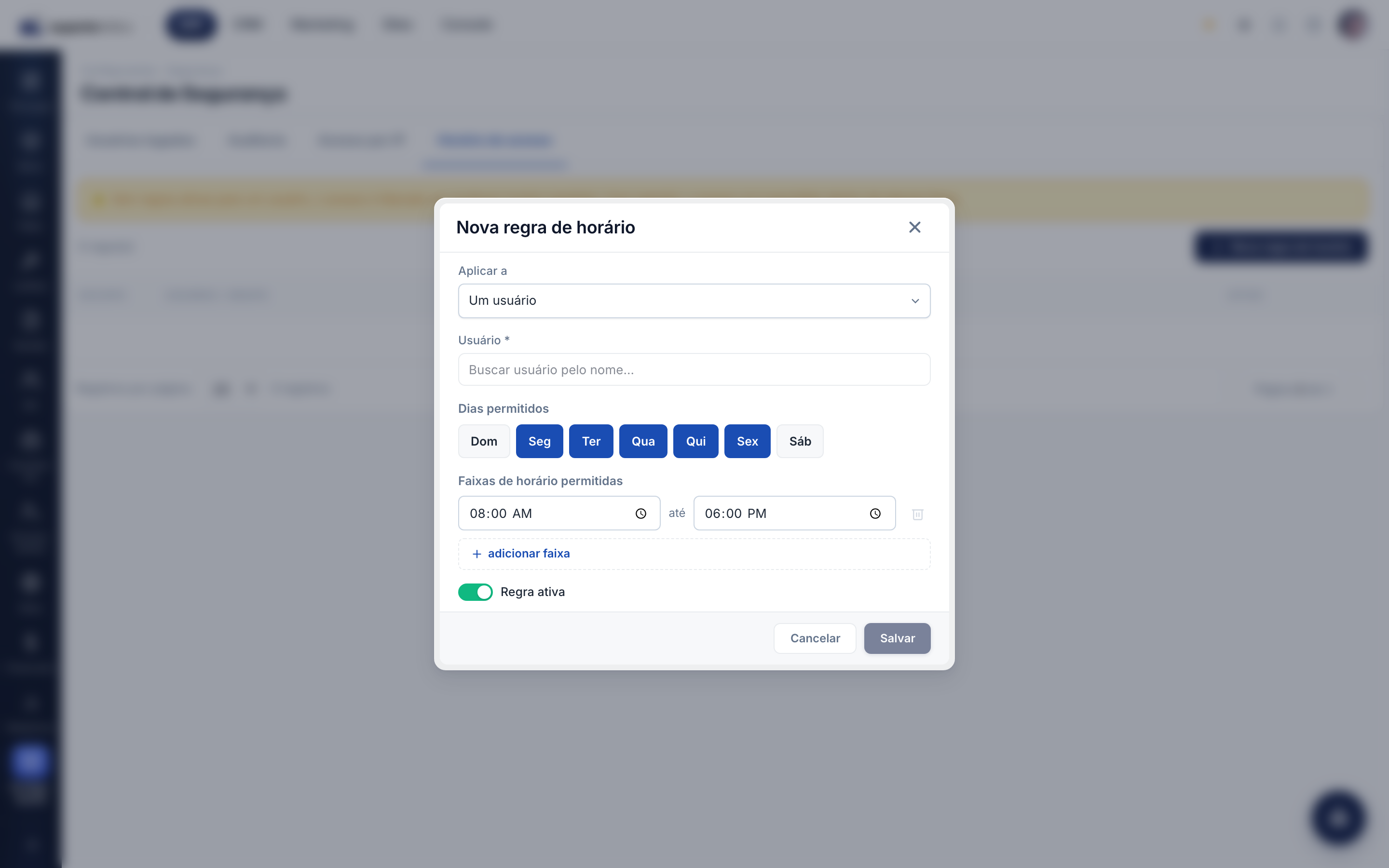
O botão Salvar só fica disponível depois que você escolhe um usuário/grupo e marca ao menos um dia da semana.
Editar ou excluir uma regra de horário
- Para editar, clique no ícone de lápis na linha da regra, ajuste os campos e clique em Salvar.
- Para excluir, clique no ícone de lixeira e confirme a mensagem.
Dicas e observações
- Acesso por IP — cuidado para não se trancar para fora. Sem nenhuma regra ativa, o acesso por IP fica liberado (padrão). Assim que você ativa uma regra do tipo Permitir (allowlist), o sistema passa a aceitar somente os IPs listados. Antes de ativar uma allowlist, garanta que o seu próprio IP esteja incluído.
- Horário de acesso — padrão liberado. Sem regras ativas para um usuário, ele pode acessar em qualquer horário. Com regra(s) ativa(s), o acesso só é permitido dentro de alguma das faixas definidas.
- Encerrar sessões é imediato. Quem tiver a sessão encerrada será desconectado e precisará logar de novo. Use isso ao desligar um colaborador ou ao suspeitar de acesso indevido.
- A auditoria é só leitura. Você consulta e filtra o histórico, mas não pode apagar ou editar os registros — eles servem como prova do que aconteceu.
- Estas funções costumam exigir permissão de administrador. Se você não vê a Central de Segurança no menu, fale com o responsável pelo seu acesso.
Erros comuns
- Ativar uma allowlist de IP sem se incluir. É o erro mais grave: assim que existe uma regra Permitir ativa, só os IPs listados entram — e se o seu não estiver lá, você se tranca para fora junto com a equipe. Antes de ativar, cadastre o IP do seu escritório (e qualquer IP/faixa de quem precisa acessar). Em caso de bloqueio acidental, será preciso pedir a alguém com outro acesso (ou ao suporte) para desativar a regra.
- Definir horário de acesso para um grupo amplo e esquecer de quem trabalha fora do expediente. Como a regra de grupo vale para todos os membros, plantões, finais de semana e horários estendidos precisam estar previstos nas faixas — senão essas pessoas ficam bloqueadas.
- Buscar na auditoria escrevendo só parte do nome da entidade. O filtro Entidade é por correspondência exata (ex.:
Leilao, nãoleil). Se não vier resultado, confira o nome. - Procurar lances ou logins na auditoria. Esses eventos não são auditados de propósito (volume). Para lances, use as telas de pregão/relatórios; para sessões, use a aba Usuários logados.