Detalhe da compra
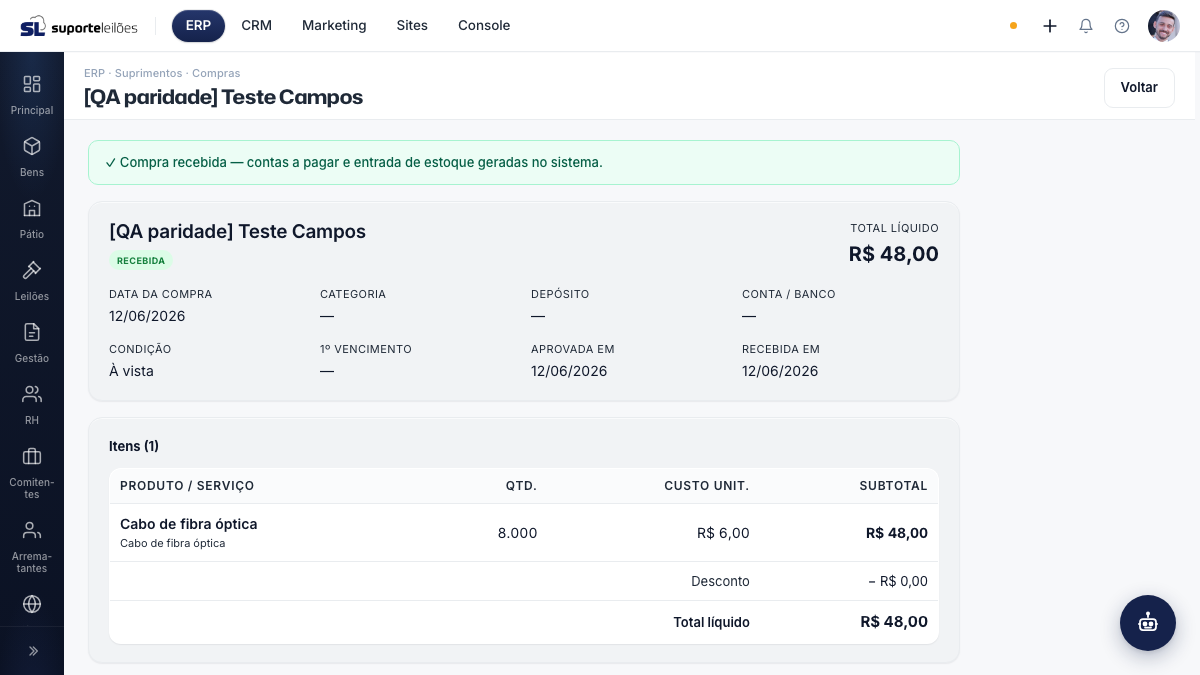
Esta é a tela de uma compra específica. Aqui você vê todos os dados da compra (fornecedor, valores, itens, pagamento) e executa as ações que movem a compra entre as etapas: aprovar, receber e cancelar.
Como acessar
ERP → Financeiro → grupo Compras → Compras e clique em qualquer linha da lista. A tela abre com o nome do fornecedor (ou "Compra #número", quando a compra não tem fornecedor) no topo.
O que você vê nesta tela
No alto ficam o título (fornecedor) e os botões de ação, que aparecem conforme a situação atual da compra. Logo abaixo, um aviso verde aparece quando a compra já foi recebida e gerou contas a pagar e estoque.
Cartão de resumo
| Campo | O que é |
|---|---|
| Fornecedor | Nome do fornecedor (ou — Sem fornecedor —). |
| Situação | Etapa atual (Solicitação, Em cotação, Aprovada, Pedido, Recebida ou Cancelada), em etiqueta colorida. |
| Cód. | Código de referência da compra, quando informado. |
| Total líquido | Valor total da compra após desconto. |
| Data da compra | Data registrada na compra. |
| Categoria | Categoria de movimentação financeira. |
| Depósito | Depósito de estoque que recebe os produtos. |
| Conta / banco | Conta usada no pagamento. |
| Condição | À vista ou Parcelado (com o número de parcelas). |
| 1º vencimento | Data de vencimento da primeira parcela (quando parcelado). |
| Aprovada em | Data em que a compra foi aprovada. |
| Recebida em | Data em que a compra foi recebida. |
| Observações | Anotações registradas na compra, se houver. |
Cartão de itens
Lista todos os produtos/serviços da compra:
| Coluna | O que é |
|---|---|
| Produto / Serviço | Nome do produto (ou a descrição livre). Quando há produto e descrição, a descrição aparece como complemento. |
| Qtd. | Quantidade comprada. |
| Custo unit. | Custo unitário do item. |
| Subtotal | Quantidade × custo unitário. |
No rodapé da tabela aparecem o Desconto (quando houver) e o Total líquido.
O que dá pra fazer aqui
Os botões disponíveis mudam conforme a situação da compra:
| Botão | Quando aparece | O que faz |
|---|---|---|
| Voltar | Sempre | Retorna para a lista de compras. |
| Editar | Enquanto a compra não estiver recebida nem cancelada | Abre a janela para alterar os dados da compra. |
| Aprovar | Quando a compra está em Solicitação ou Em cotação e tem pelo menos um item | Marca a compra como Aprovada e registra a data de aprovação e quem aprovou. |
| Receber | Quando a compra está Aprovada ou em Pedido | Conclui a compra, gerando contas a pagar e entrada de estoque. |
| Cancelar | Enquanto a compra não estiver recebida nem cancelada | Marca a compra como Cancelada. |
Editar a compra
- Clique em Editar. Abre a janela Editar compra já preenchida com os dados atuais.
- Altere o que precisar — fornecedor, itens, valores, forma de pagamento, observações.
- Clique em Salvar. Os dados da tela são atualizados.
Aprovar a compra
- Confira se há pelo menos um item na compra.
- Clique em Aprovar. A situação muda para Aprovada e a data de aprovação é registrada.
Receber a compra
- Clique em Receber.
- Confirme na janela Receber compra?. O aviso lembra que esta ação gera as contas a pagar no financeiro e a entrada de estoque, e não pode ser desfeita.
- Ao confirmar, a compra fica Recebida e aparece o aviso verde indicando que as contas a pagar (e, quando aplicável, a entrada de estoque) foram geradas.
O que o recebimento faz, em detalhe:
- Contas a pagar (Financeiro): gera lançamentos de despesa vinculados à compra. Se a condição for À vista, gera uma única conta a pagar; se for Parcelado, gera uma conta por parcela, com vencimentos mês a mês a partir da data do 1º vencimento (ou da data da compra, se não houver). O valor é dividido igualmente entre as parcelas, e a última parcela absorve eventuais centavos de arredondamento.
- A despesa usa a Categoria e a Conta / banco informadas na compra. Se a categoria estiver em branco, o sistema usa uma categoria padrão chamada "Compras".
- Se o Total líquido for R$ 0,00, nenhuma conta a pagar é gerada.
- Entrada de estoque (Almoxarifado): dá entrada apenas dos itens que apontam para um produto cadastrado que controla estoque. Itens com descrição livre (sem produto) ou produtos que não controlam estoque não movimentam o almoxarifado. A entrada usa o Depósito da compra; se estiver em branco, o sistema usa o depósito principal ativo (ou o primeiro depósito ativo encontrado).
- A operação é transacional e não duplica: se você receber a mesma compra de novo (o que normalmente não acontece, pois o botão some), as contas/estoque já gerados não são lançados outra vez.
Cancelar a compra
- Clique em Cancelar.
- Confirme na janela Cancelar compra?. A compra é marcada como Cancelada.
Dicas e observações
- Receber é definitivo. Depois de receber, a compra não pode mais ser editada nem cancelada, pois já lançou contas a pagar e movimentou o estoque. Para reverter os efeitos financeiros/de estoque é preciso estornar manualmente as contas a pagar e a movimentação de estoque.
- Para aprovar, a compra precisa ter pelo menos um item cadastrado.
- Só dá para receber uma compra que esteja Aprovada ou em Pedido.
- Uma compra cancelada não pode mais ser editada nem ter outras ações executadas.
- A edição só é permitida enquanto a compra não estiver recebida nem cancelada; ao salvar, os itens são totalmente substituídos pelos itens informados na janela e o total líquido é recalculado.
Permissões
Cada ação tem uma permissão própria. Sem a permissão correspondente, o botão/ação fica indisponível:
| Ação | Permissão |
|---|---|
| Ver a lista | compras/l |
| Abrir o detalhe | compras/s |
| Criar | compras/c |
| Editar | compras/u |
| Aprovar | compras/aprovar |
| Receber | compras/receber |
| Cancelar | compras/cancelar |