Detalhe do projeto
A tela de detalhe do projeto reúne tudo sobre um projeto específico: seus dados, os membros da equipe, as tarefas, as filas de trabalho e a base de conhecimento. É aqui que você acompanha e gerencia o dia a dia de um projeto.
Como acessar
ERP → Projetos → clique em qualquer cartão de projeto na lista.
O que você vê nesta tela
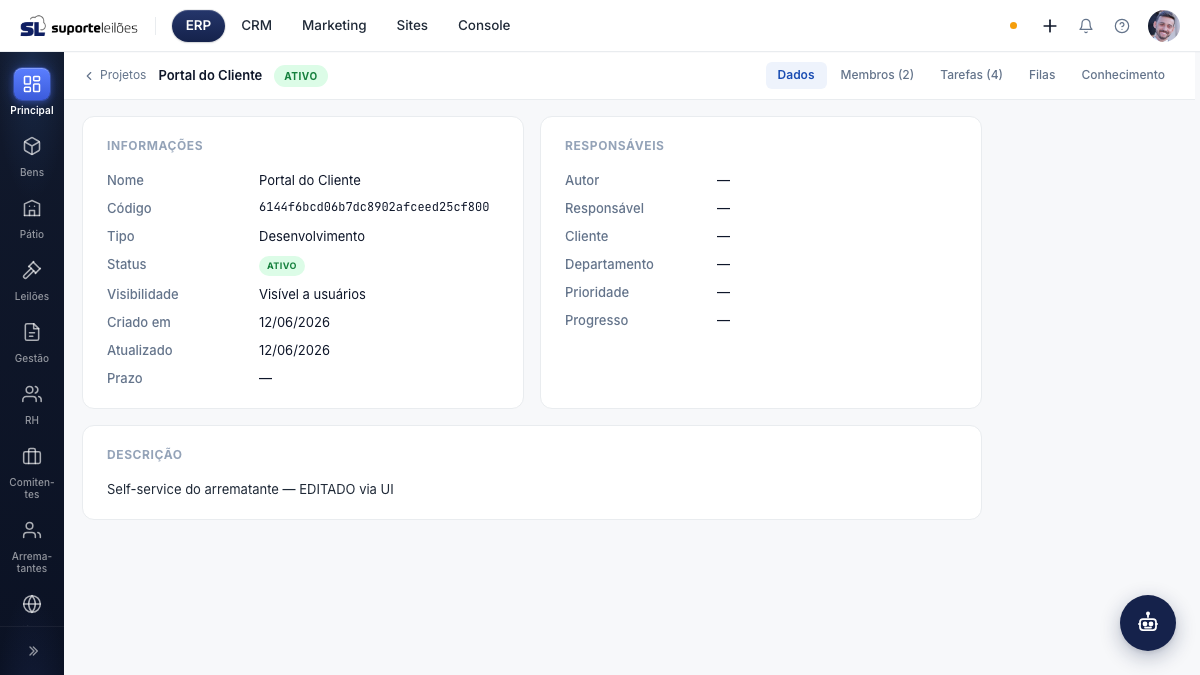
No topo, o nome do projeto, o selo de situação (Ativo / Inativo) e uma barra de abas. Use o botão Projetos (canto superior esquerdo) para voltar à lista.
| Aba | O que mostra |
|---|---|
| Dados | Informações gerais e responsáveis do projeto. |
| Membros | Pessoas que participam do projeto, com o papel de cada uma. O número entre parênteses é a contagem de membros. |
| Tarefas | A lista completa de tarefas do projeto. O número é a contagem de tarefas. |
| Filas | Organização das tarefas em filas fixas e dinâmicas. |
| Conhecimento | Atalho para a base de conhecimento compartilhada. |
Se o projeto não existir ou tiver sido removido, a tela mostra "Projeto não encontrado" com um botão para voltar.
Aba Dados
Dividida em cartões. O cartão Informações traz: Nome, Código, Tipo, Status (Ativo/Inativo), Visibilidade (Visível a usuários ou Apenas membros), Criado em, Atualizado e Prazo. O cartão Responsáveis traz: Autor, Responsável, Cliente, Departamento, Prioridade e Progresso. Quando há descrição, ela aparece em um cartão próprio abaixo.
Os campos Prazo, Departamento, Prioridade e Progresso aparecem na tela como rótulos, mas o projeto ainda não armazena esses dados — por isso costumam exibir "—". O Status mostrado aqui não é um ciclo de etapas: ele reflete apenas a chave Ativo/Inativo do projeto.
Aba Membros
Cada membro aparece em um cartão com inicial, nome, e-mail e o papel atribuído (ou "Sem papel"). Um botão remove o membro do projeto.
Aba Filas
Tela em duas colunas. À esquerda, a lista de filas:
| Fila fixa | O que mostra |
|---|---|
| Abertas | Tarefas em aberto, pendentes, em andamento ou em homologação. |
| Atribuídas a mim | Tarefas designadas a você. |
| Sem atribuição | Tarefas sem responsável. |
| Vencidas | Tarefas com prazo vencido. |
| Concluídas | Tarefas concluídas, canceladas ou recusadas. |
Abaixo das fixas ficam as filas dinâmicas (exclusivas deste projeto). À direita, a lista de tarefas da fila selecionada, com responsável, prazo e status. Clicar em uma tarefa abre o detalhe dela.
O que dá pra fazer aqui
- Navegar entre Dados, Membros, Tarefas, Filas e Conhecimento.
- Adicionar e remover membros, atribuindo um papel a cada um.
- Criar, renomear e excluir filas exclusivas do projeto.
- Acompanhar e abrir as tarefas do projeto.
- Abrir a base de conhecimento compartilhada.
Adicionar um membro
- Vá para a aba Membros e clique em Adicionar membro.
- Em Pessoa, busque e selecione quem entrará no projeto (obrigatório).
- Em Papel, escolha um papel cadastrado (ou deixe "Sem papel").
- Opcional: expanda Permissões individuais para conceder permissões extras a essa pessoa, além das do papel.
- Clique em Adicionar.
Se a pessoa ainda não tiver login no sistema, um acesso é criado automaticamente (com perfil de suporte). As credenciais (usuário e senha) aparecem uma única vez numa janela — anote e repasse com segurança, pois a senha não será exibida novamente. O sistema também dispara uma notificação de convite ao membro.
Uma mesma pessoa não pode ser adicionada duas vezes ao mesmo projeto — o sistema avisa se ela já for membro.
Remover um membro
- Na aba Membros, clique no X no cartão da pessoa.
- O membro é removido do projeto.
Criar uma fila exclusiva do projeto
- Vá para a aba Filas.
- No campo Nova fila... (parte inferior da coluna esquerda), digite o nome.
- Clique no botão + (ou pressione Enter). A fila aparece em "Filas dinâmicas".
Renomear ou excluir uma fila do projeto
- Passe o mouse sobre a fila dinâmica.
- Clique no lápis para renomear (edite o nome e pressione Enter), ou no X para excluir.
- A exclusão pede confirmação.
Dicas e observações
- Os papéis do seletor são gerenciados em Papéis. As permissões individuais somam-se às do papel.
- O status mostrado no topo reflete se o projeto está Ativo ou Inativo.
- A base de conhecimento é única por leiloeiro e compartilhada entre projetos e atendimento; o botão da aba Conhecimento leva à central de conhecimento do CRM.
- As filas fixas são pré-definidas e não podem ser editadas; só as filas dinâmicas que você cria podem ser renomeadas ou excluídas.