Agenda
A Agenda é o calendário da sua equipe: reuniões, treinamentos, visitas, bloqueios de horário e compromissos pessoais. Ela serve para trancar a agenda de cada colaborador e enxergar quem está livre ou ocupado — sem se misturar com o módulo de Tarefas.
Use Tarefas para o trabalho que consome esforço numa demanda (e cujo tempo é apontado). Use a Agenda para compromissos que ocupam um horário mas não são uma demanda: uma reunião, um treinamento, uma visita. Assim, uma reunião não infla as métricas de produtividade das tarefas.
Como acessar
ERP → Agenda → Calendário.
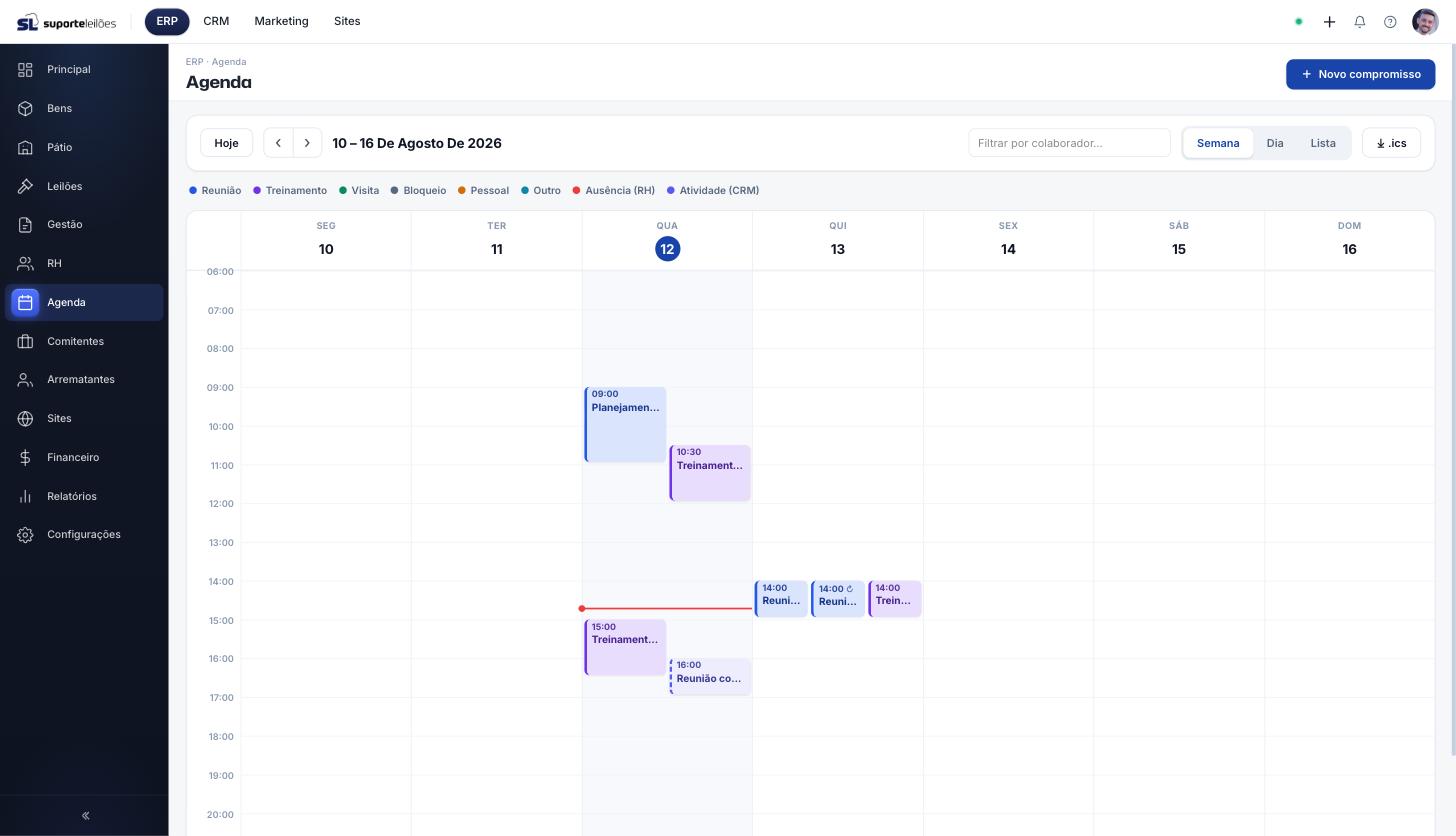
O que você vê nesta tela
No topo fica a barra de navegação; logo abaixo, a legenda de cores; e ocupando o restante, o calendário.
Barra de navegação
| Elemento | O que faz |
|---|---|
| Hoje | Retorna para a data atual |
| ‹ › | Volta/avança a semana (ou o dia) |
| Período | Mostra o intervalo em exibição (ex.: 10 – 16 de agosto de 2026), logo após as setas |
| Filtrar por colaborador | Mostra apenas os compromissos de uma pessoa |
| Semana / Dia / Lista | Alterna o modo de visualização |
| ⤓ .ics | Exporta a agenda para importar no Google Agenda, Outlook ou Apple |
Modos de visualização
- Semana — grade de 7 dias com as horas na lateral. Cada compromisso aparece no seu horário; quando dois se sobrepõem, ficam lado a lado. Uma linha vermelha marca a hora atual.
- Dia — a mesma grade, focada em um único dia.
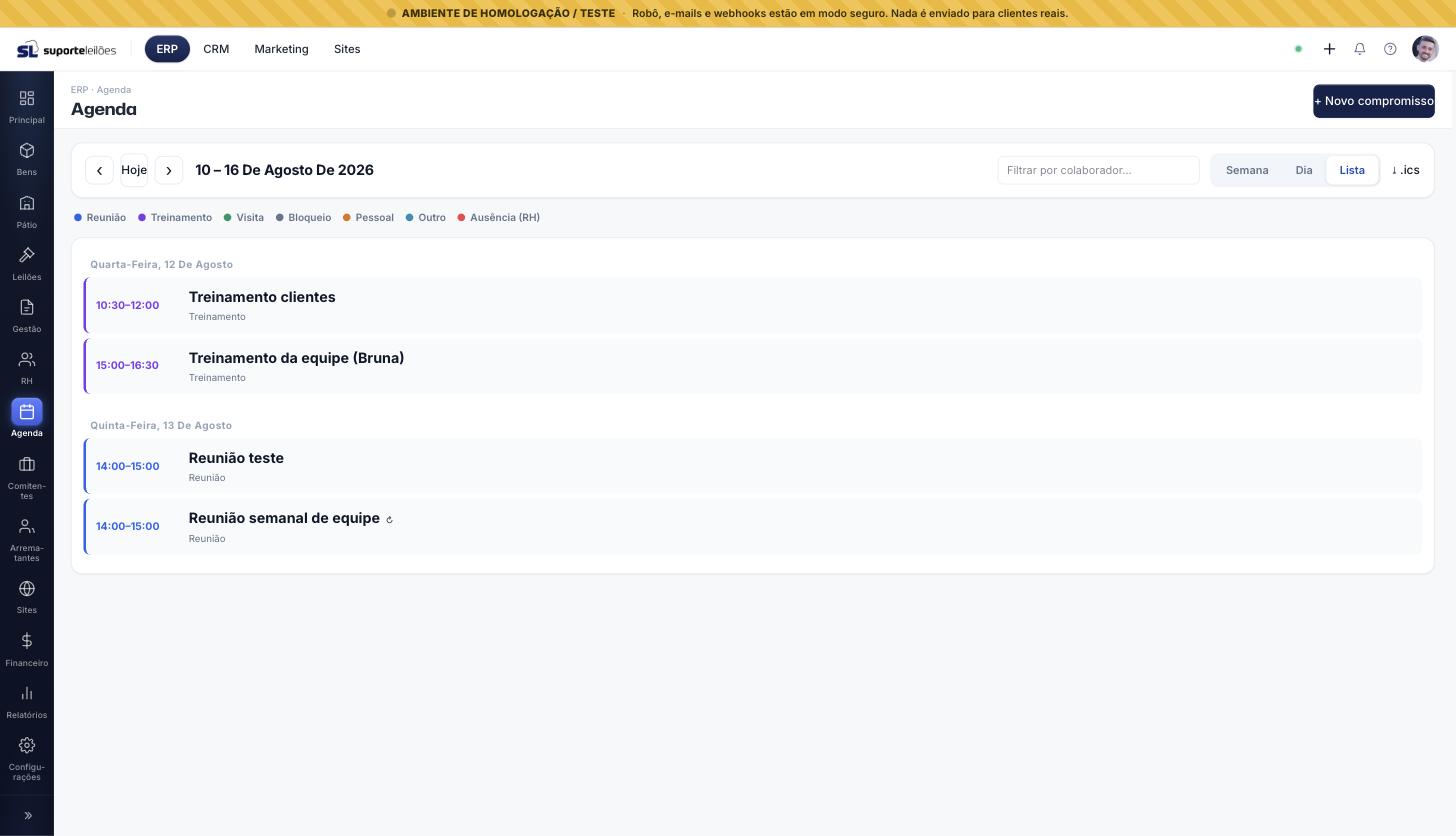
- Lista — os compromissos agrupados por dia, em formato de lista.
Cores e ícones
Cada tipo de compromisso tem uma cor (Reunião, Treinamento, Visita, Bloqueio, Pessoal, Outro). O ícone ↻ indica que o compromisso se repete. Além dos seus compromissos, a Agenda mostra automaticamente mais duas fontes, para você ver tudo num lugar só:
- Ausência (RH) — férias, licença, afastamento e falta, em vermelho (geridas no RH → Eventos).
- Atividade (CRM) — ligações, reuniões e visitas da agenda comercial, em roxo tracejado (geridas no CRM → Atividades). Veja Atividades do CRM na Agenda.
O que dá pra fazer aqui
Criar um compromisso
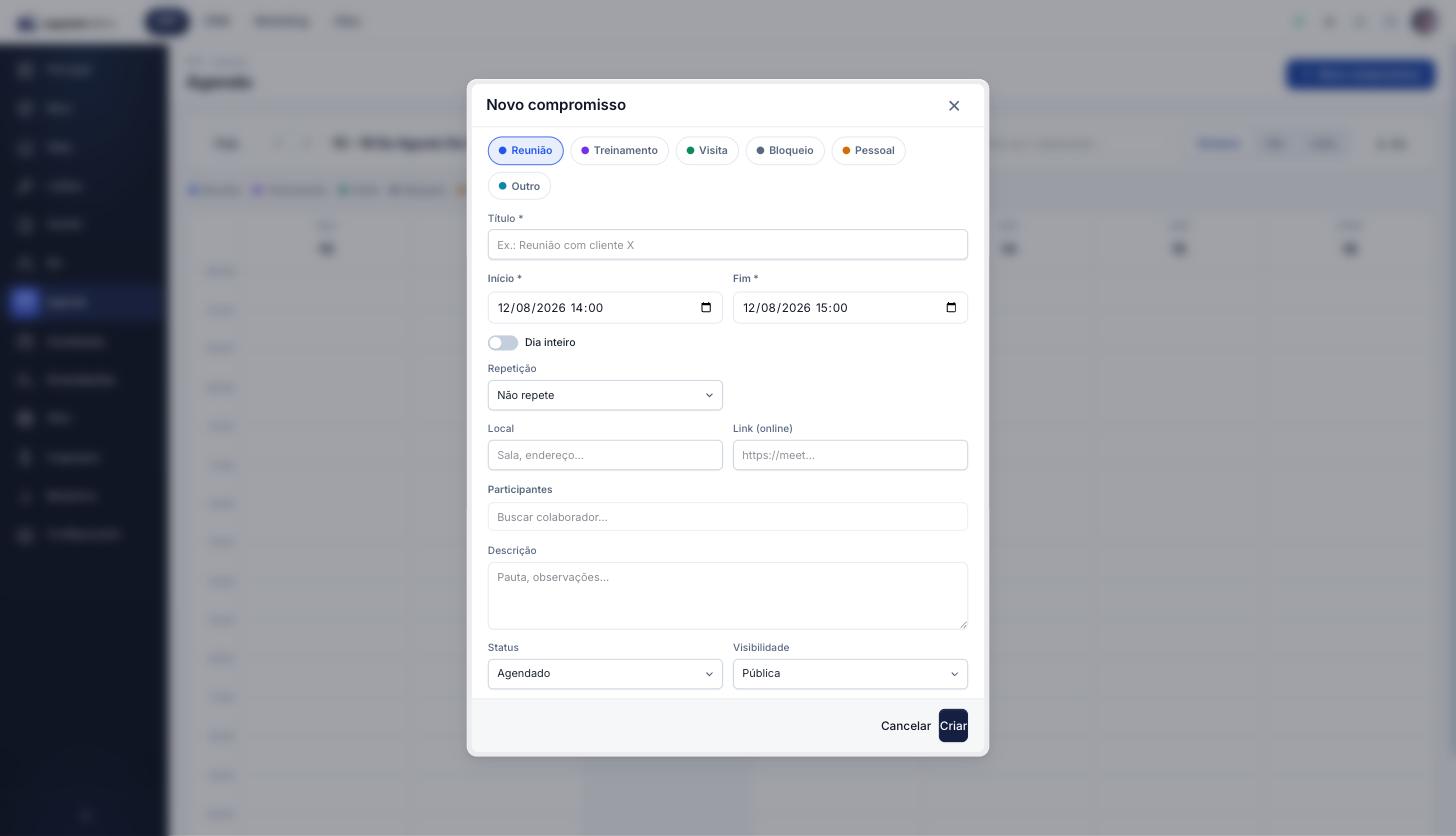
- Clique em + Novo compromisso (ou clique direto num espaço vazio do calendário para já vir com o horário preenchido).
- Escolha o tipo (Reunião, Treinamento, Visita, Bloqueio, Pessoal ou Outro).
- Dê um Título.
- Informe Início e Fim (ou marque Dia inteiro).
- Em Repetição, deixe Não repete ou escolha a frequência (veja Compromissos que se repetem).
- Opcionalmente preencha Local e Link (online).
- Adicione Participantes: digite o nome do colaborador e selecione na lista. Cada participante entra como Convidado.
- Use Descrição para a pauta.
- Escolha a Visibilidade — Pública ou Privada (veja Quem enxerga o compromisso).
- Clique em Criar.
Editar um compromisso
Clique sobre o compromisso no calendário. A janela abre com todos os dados. Ajuste o que precisar e clique em Salvar.
Excluir
Abra o compromisso e clique em Remover. Se o compromisso se repete, a exclusão remove a série inteira.
Quem enxerga o compromisso (Pública ou Privada)
Todo compromisso tem uma Visibilidade, escolhida na criação (e alterável ao editar):
| Visibilidade | Quem vê os detalhes | O que os demais veem |
|---|---|---|
| Pública (padrão) | Todos que têm acesso à Agenda | O compromisso completo: título, local, link, participantes |
| Privada | Apenas o organizador e os participantes | Apenas um bloco "Ocupado" no horário — sem título, local, link, descrição ou participantes |
Ou seja, um compromisso privado ainda tranca a agenda da pessoa (os outros sabem que ela está ocupada e não a agendam por cima), mas o conteúdo fica reservado para quem participa. Use Privada para reuniões sensíveis ou compromissos pessoais.
Quando alguém tenta agendar em cima de um compromisso privado de outra pessoa, o aviso de conflito mostra apenas "Ocupado" — nunca o título do compromisso reservado.
Compromissos que se repetem
Ao criar ou editar, escolha em Repetição: Diariamente, Semanalmente, A cada 2 semanas ou Mensalmente. Informe também Repetir até para definir quando a série termina.
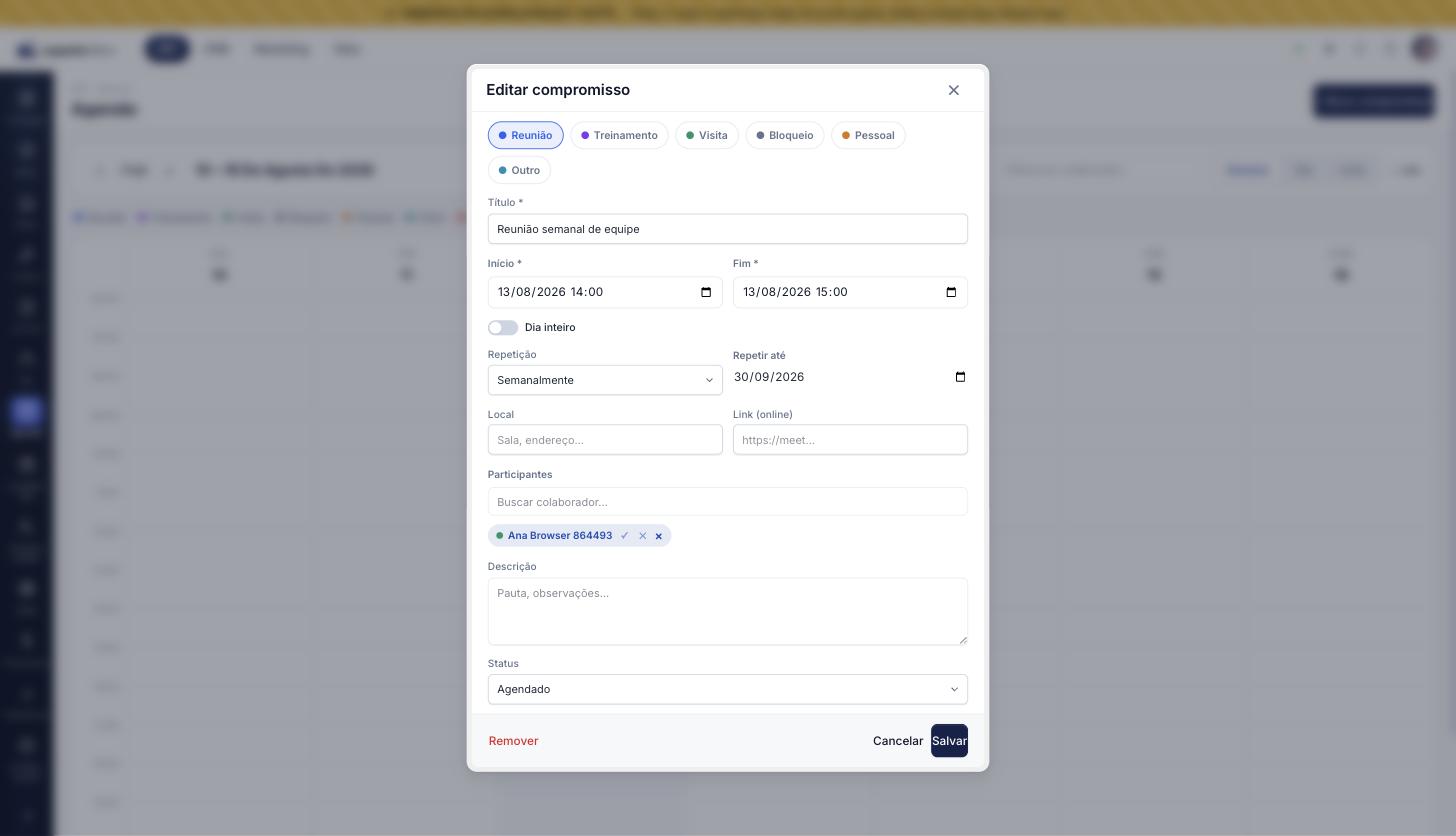
- O compromisso passa a aparecer em todas as datas da recorrência, marcado com ↻.
- Você só cadastra uma vez — o sistema gera as repetições automaticamente.
Participantes e confirmação
Ao abrir um compromisso já salvo, cada participante mostra um ponto colorido com sua resposta:
| Cor | Situação |
|---|---|
| Cinza | Convidado (ainda não respondeu) |
| Verde | Aceito |
| Vermelho | Recusado |
| Laranja | Talvez |
Use os botões ✓ (aceitar) e ✕ (recusar) ao lado do participante para registrar a resposta. O ✕ maior (à direita) remove a pessoa do compromisso.
Ao salvar, se algum participante já tiver outro compromisso naquele horário, o sistema avisa e pergunta se você quer criar mesmo assim. É só um alerta — você decide.
Atividades do CRM na Agenda
A Agenda é a visão única de tempo de cada pessoa. Por isso, além dos compromissos, ela também mostra as atividades comerciais do CRM (ligações, reuniões, visitas, e-mails e WhatsApp que a equipe tem para fazer com clientes).
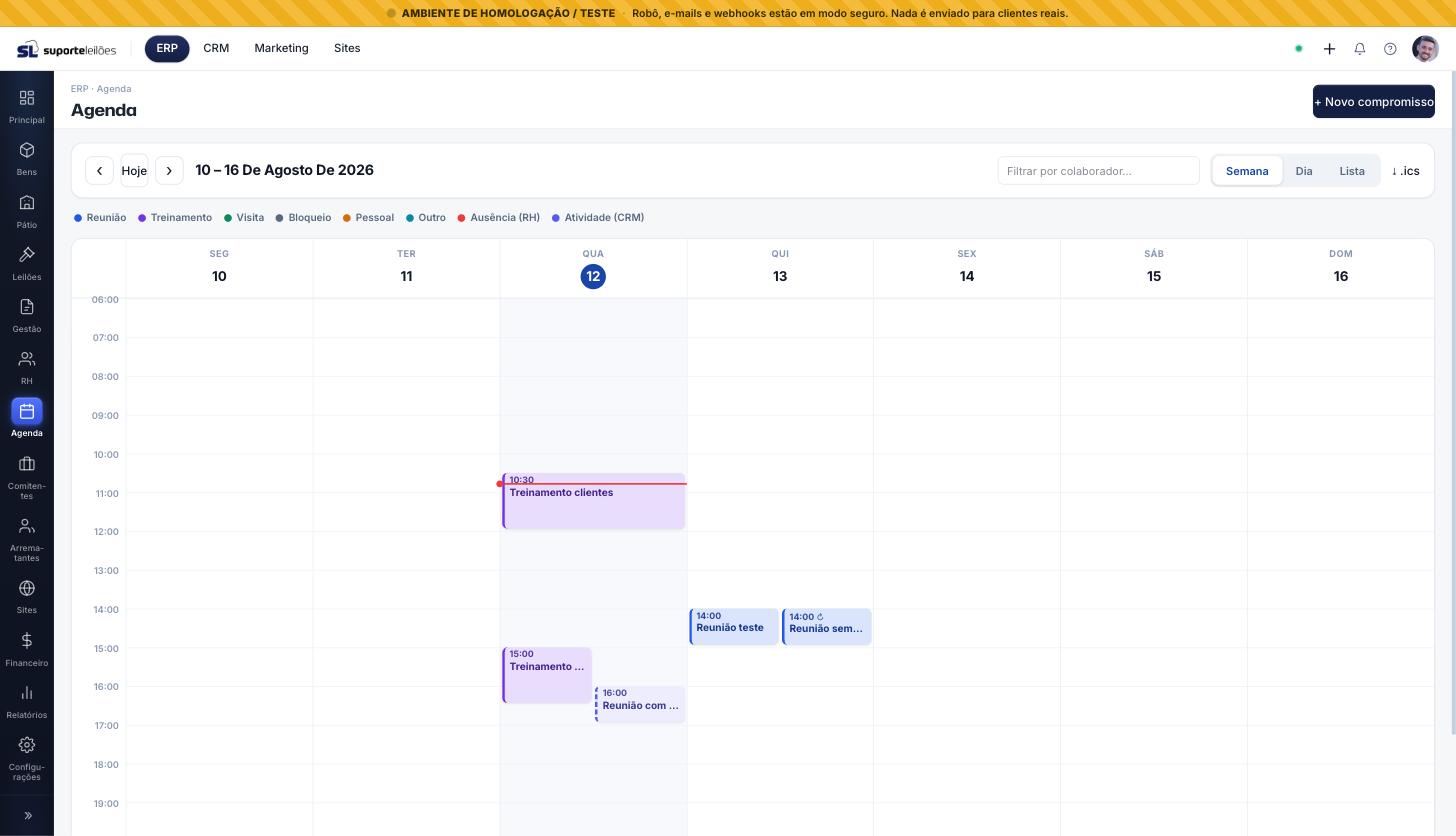
- As atividades do CRM aparecem em roxo com borda tracejada, para você distinguir do que é compromisso.
- Elas continuam sendo criadas e geridas no CRM — clicar numa atividade leva você direto para CRM → Atividades.
- Assim você enxerga, no mesmo calendário, compromissos + ausências + atividades comerciais, sem cadastrar nada duas vezes.
- Atividade é uma ação a fazer com um cliente (ligar, reunir, visitar), com prazo e vinculada a uma pessoa/negócio — é acompanhada no CRM e entra na produtividade das Tarefas.
- Compromisso é um bloco de tempo que ocupa a sua agenda (reunião de equipe, treinamento, bloqueio) — trava a disponibilidade, mas não é uma demanda.
Exportar para o Google Agenda / Outlook
Clique em ⤓ .ics na barra superior. Um arquivo .ics é baixado com seus compromissos (inclusive as repetições). Importe esse arquivo no Google Agenda, Outlook ou Apple Calendário para ver a agenda por lá.
Regras de negócio
- Compromisso não conta tempo de tarefa. Ele ocupa a agenda e a disponibilidade da pessoa, mas nunca entra nas métricas de produtividade das Tarefas.
- Título, Início e Fim são obrigatórios. O fim não pode ser antes do início.
- Ausências do RH aparecem automaticamente na agenda (férias, licença, afastamento e falta), em vermelho, e são geridas no módulo RH → Eventos — não se editam pela Agenda.
- Editar um compromisso que se repete altera a série toda. A recorrência termina na data informada em Repetir até.
- Compromisso privado tranca a agenda, mas esconde os detalhes. Quem não é organizador nem participante vê só "Ocupado" no horário — inclusive no aviso de conflito.
Erros comuns
- "O fim não pode ser antes do início." Ajuste os horários — o Fim precisa ser depois do Início.
- Um participante não aparece na busca. Só entram como participantes as pessoas cadastradas como colaboradores (RH → Colaboradores).
- Coloquei repetição mas não aparece nas próximas semanas. Confira se preencheu Repetir até com uma data no futuro.
Dicas
- Clique num espaço vazio do dia/horário para criar um compromisso já com o horário certo.
- Use Bloqueio para trancar um período em que você não quer ser agendado (foco, deslocamento).
- Filtre por colaborador antes de exportar o
.icspara levar só a agenda daquela pessoa.
Veja também
- Painel da Equipe — visão operacional da equipe.
- Eventos de RH — onde se registram férias, licenças e faltas que aparecem na Agenda.
- Atividades e Agenda do CRM — a agenda comercial (ligações, reuniões, visitas) que também aparece aqui.
- Tarefas — para o trabalho que consome esforço e tem tempo apontado.