Detalhe da assinatura
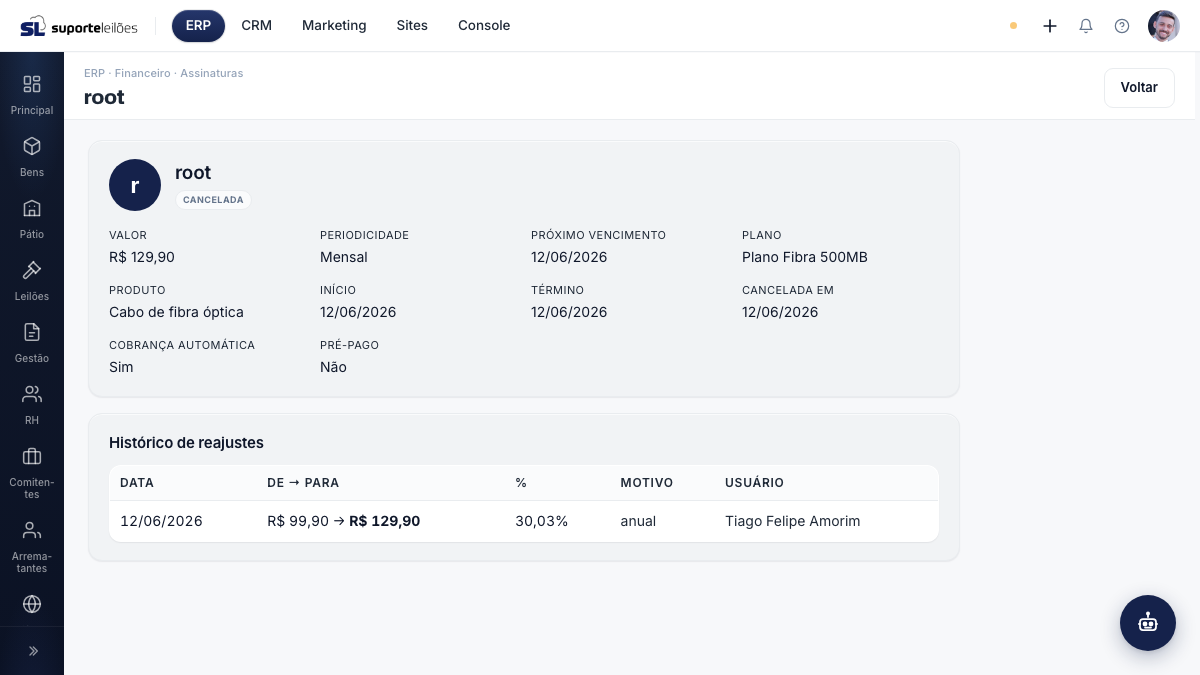
A tela de Detalhe da assinatura mostra tudo sobre uma cobrança recorrente específica: dados do cliente, valor, periodicidade, datas e o histórico de reajustes. É também daqui que você gerencia o ciclo de vida da assinatura — suspender, reativar, reajustar ou cancelar.
Como acessar
ERP → Financeiro → Assinaturas → clique em qualquer linha da lista.
O que você vê nesta tela
A página tem dois blocos: um Resumo no topo e o Histórico de reajustes abaixo. No cabeçalho aparece o nome do cliente e um botão Voltar para retornar à lista.
Resumo
No alto do resumo você vê a inicial do cliente, o nome, a etiqueta de status (Ativa, Suspensa, Cancelada ou Inadimplente) e a referência, quando houver. À direita ficam os botões de ação, que mudam conforme o status.
| Campo | O que é |
|---|---|
| Valor | Valor cobrado a cada período. |
| Periodicidade | Frequência da cobrança: Mensal, Trimestral, Semestral ou Anual. |
| Próximo vencimento | Data da próxima cobrança a ser gerada. |
| Plano | Nome do plano contratado, ou "—" se for valor avulso. |
| Produto | Produto associado à assinatura, quando houver. |
| Início | Data em que a assinatura começou. |
| Término | Data prevista de término, quando definida. |
| Cancelada em | Data do cancelamento (aparece só em assinaturas canceladas). |
| Cobrança automática | "Sim" se o sistema gera a cobrança sozinho a cada vencimento. |
| Pré-pago | "Sim" se a cobrança é feita antes do período de uso. |
| Descrição | Anotações livres sobre a assinatura (aparece só se houver texto). |
Histórico de reajustes
Tabela com todas as mudanças de valor já aplicadas a esta assinatura.
| Coluna | O que é |
|---|---|
| Data | Quando o reajuste foi feito. |
| De → Para | Valor anterior e o novo valor. |
| % | Variação percentual entre os dois valores. |
| Motivo | Justificativa registrada no reajuste. |
| Usuário | Quem fez o reajuste. |
Se nenhum reajuste foi feito, aparece "Nenhum reajuste registrado.".
O que dá pra fazer aqui
Os botões disponíveis dependem do status atual da assinatura:
- Assinatura ativa: Suspender, Reajustar e Cancelar.
- Assinatura suspensa: Reativar e Cancelar.
- Assinatura cancelada ou inadimplente: nenhum botão de ação (a cancelada já encerrou seu ciclo).
Suspender uma assinatura
- Clique em Suspender.
- Na janela que abre, digite o Motivo da suspensão (obrigatório).
- Confirme. A assinatura passa para o status Suspensa e a geração de cobrança fica pausada.
Impacto: ao suspender, o sistema apaga as contas a receber futuras ainda em aberto desta assinatura (apenas as não pagas, com vencimento posterior a hoje). Contas já pagas ou já vencidas não são tocadas. Uma assinatura Cancelada não pode ser suspensa.
Reativar uma assinatura
- Com a assinatura suspensa, clique em Reativar.
- Confirme na pergunta "Reativar assinatura?". A cobrança volta a ser gerada normalmente e o status retorna para Ativa.
Atenção ao vencimento: se o Próximo vencimento tiver ficado no passado durante a suspensão, ao reativar o sistema o reposiciona para hoje, evitando gerar de uma vez todas as cobranças do período parado. Uma assinatura Cancelada não pode ser reativada — nesse caso, crie uma nova.
Reajustar o valor
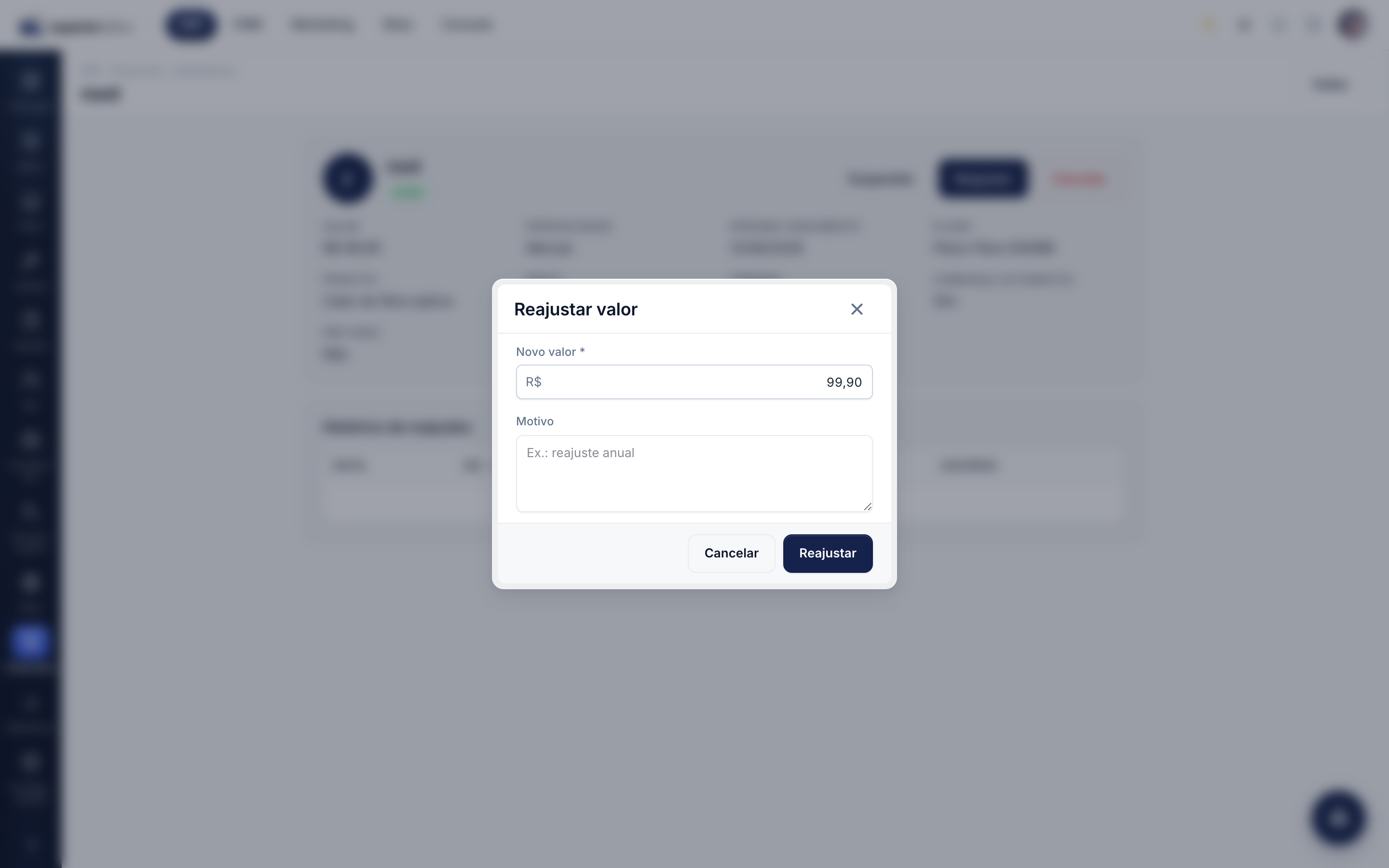
- Clique em Reajustar.
- Na janela, informe o Novo valor (obrigatório, maior que zero). O campo já vem preenchido com o valor atual.
- (Opcional) Escreva o Motivo do reajuste, por exemplo "reajuste anual".
- Clique em Reajustar. O novo valor passa a valer e a mudança é registrada no Histórico de reajustes.
Cancelar uma assinatura
- Clique em Cancelar.
- Digite o Motivo do cancelamento (obrigatório).
- Confirme. A assinatura passa para Cancelada e deixa de gerar cobranças. A data do cancelamento fica registrada no resumo.
Impacto: assim como na suspensão, o cancelamento apaga as contas a receber futuras ainda em aberto desta assinatura (não pagas, com vencimento posterior a hoje). Além disso, a data de término passa a valer como hoje (se ainda não houver uma) e a assinatura é desativada. O cancelamento é definitivo: não há "descancelar".
Editar dados da assinatura
A confirmar: o sistema possui um formulário de edição que altera descrição, automatizar cobrança, lançar dias antes e próximo vencimento (os demais campos — cliente, plano, valor, periodicidade, data de início, referência e pré-pago — não mudam após a criação; para o valor, use Reajustar). Na versão atual da tela de detalhe, porém, não há um botão visível para abrir essa edição. Para ajustar o valor, use Reajustar; para os demais campos, fale com o suporte enquanto a edição direta não está exposta na interface.
Regras de negócio
- Reajustar exige um novo valor maior que zero. O percentual é calculado automaticamente em relação ao valor anterior e o registro guarda quem fez e quando. O novo valor vale para as próximas cobranças — lançamentos já gerados não mudam.
- Suspender e Cancelar exigem motivo; ele fica registrado para auditoria.
- Inadimplente é um status do ciclo de cobrança (cobranças vencidas e não pagas), não uma ação manual desta tela. Por isso uma assinatura inadimplente não exibe botões de ação aqui.
- Cada ação corresponde a uma permissão própria do perfil: ver/listar, gerir (suspender, reativar, reajustar) e cancelar podem ser liberadas separadamente.
Dicas e observações
- Reajustar é a forma correta de mudar o valor de uma assinatura ativa: o valor antigo, o novo, o percentual e o motivo ficam guardados no histórico, dando rastreabilidade.
- Suspender e cancelar exigem um motivo — ele fica registrado e ajuda a entender o histórico da conta depois.
- Cancelar é definitivo: não há botão para "descancelar". Se a intenção é apenas pausar temporariamente, use Suspender.
- As ações desta tela fazem parte do módulo Financeiro; sua disponibilidade depende das permissões do seu perfil de usuário.