Movimentações
Esta tela é o histórico (kardex) do almoxarifado: cada entrada, saída, transferência e ajuste fica registrado aqui, em ordem cronológica, com o saldo resultante após cada operação. Use-a para auditar o que aconteceu com um produto ou um depósito ao longo do tempo.
Como acessar
ERP → Almoxarifado → Movimentações.
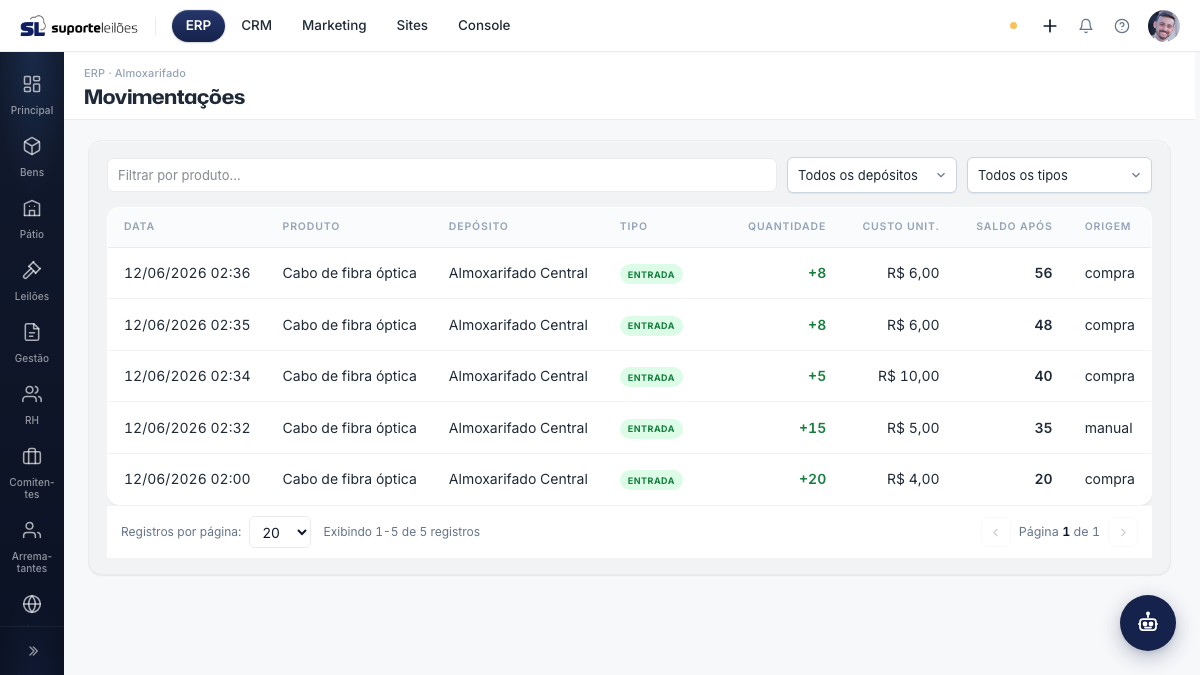
O que você vê nesta tela
No topo há filtros e, abaixo, a lista de movimentações paginada (você pode navegar entre as páginas e escolher quantos itens ver por página).
Filtros
| Filtro | O que faz |
|---|---|
| Produto | Mostra só as movimentações de um produto. Digite o nome ou código para localizá-lo. |
| Depósito | Mostra só as movimentações de um depósito (ou "Todos os depósitos"). |
| Tipo | Filtra por tipo de movimento (ou "Todos os tipos"). |
Ao trocar qualquer filtro, a lista volta para a primeira página.
Colunas da lista
| Coluna | O que é |
|---|---|
| Data | Data e hora em que a movimentação foi registrada. |
| Produto | Produto movimentado. |
| Depósito | Depósito afetado. |
| Tipo | Tipo do movimento, em etiqueta colorida (verde para movimentos que aumentam o saldo, vermelho para os que reduzem). |
| Quantidade | Quantidade movimentada, com sinal + (entrou) ou − (saiu). |
| Custo unit. | Custo unitário registrado naquela operação. Mostra "—" quando não há. |
| Saldo após | Saldo do produto naquele depósito logo depois da movimentação (snapshot gravado no momento, não recalculado). Mostra "—" se não houver. |
| Origem | Indica de onde veio o movimento. Valores possíveis: manual (operação feita na tela de Estoque), transferencia (gerado por uma transferência), inventario (gerado por um ajuste), e — quando integrado a outros módulos — compra ou venda. |
Tipos de movimento
| Tipo | Significado |
|---|---|
| Entrada | Produto chegou ao estoque. |
| Saída | Produto saiu/foi consumido. |
| Transferência (saída) | Produto saiu do depósito de origem numa transferência. |
| Transferência (entrada) | Produto chegou ao depósito de destino numa transferência. |
| Ajuste | Correção de saldo feita por inventário. |
O que dá pra fazer aqui
Esta é uma tela de consulta — você não cria movimentações por aqui. As movimentações são geradas automaticamente quando você executa uma operação na tela de Estoque (Saldos). Aqui você:
- Filtra o histórico por produto, depósito e tipo.
- Navega pelas páginas para percorrer todo o histórico.
- Acompanha o saldo após cada operação, conferindo se os valores fazem sentido.
Dicas e observações
- Uma transferência aparece como duas linhas: uma "Transferência (saída)" no depósito de origem e uma "Transferência (entrada)" no de destino.
- O sinal e a cor na coluna Quantidade ajudam a bater o olho: verde com + aumentou o estoque, vermelho com − diminuiu.
- O kardex é imutável. Movimentações não podem ser apagadas nem editadas — é justamente o que garante a auditoria. Para corrigir um erro, registre o movimento contrário ou um ajuste de inventário em Estoque (Saldos).
- A coluna Custo unit. mostra o custo do item naquela operação: nas entradas, é o custo informado; nas saídas, transferências e ajustes, é o custo médio do produto no momento.
- Para registrar novos movimentos, vá em Estoque (Saldos) e use os botões Entrada, Saída, Transferência ou Inventário / Ajuste.
- Ver esta tela exige a permissão Listar estoque (
estoque/l). Ver a seção de Permissões em Estoque (Saldos).