Configurações Globais
As Configurações Globais reúnem, num só lugar, os ajustes gerais da plataforma — desde a identidade visual da empresa (logomarcas, favicon), passando pelo comportamento dos módulos (Bem, Lance, Clientes, Financeiro, Processos, Tarefas, Marketing...), até as integrações com serviços externos. É a central de "como o sistema se comporta".
Como acessar
Configurações → Configurações Globais (ou pelo cartão Configurações Globais em Cadastro Básico).
O que você vê nesta tela
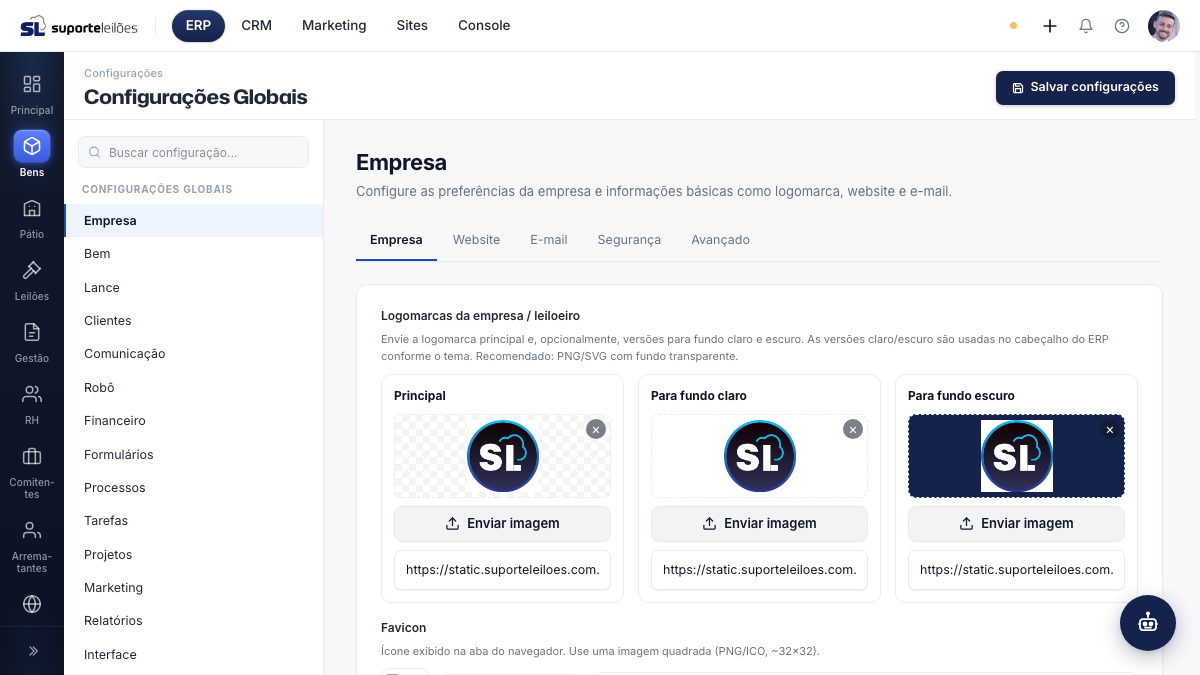
A tela tem três áreas:
- Menu lateral (esquerda): a lista de assuntos, agrupada em categorias. No topo há um campo Buscar configuração para localizar rapidamente um item. No celular, esse menu abre pelo botão de menu (☰).
- Conteúdo (centro/direita): as opções do assunto selecionado. Muitos assuntos têm sub-abas internas (por exemplo, em Empresa: Empresa, Website, E-mail, Segurança, Avançado).
- Botão Salvar configurações (topo): aplica todas as alterações feitas nos vários assuntos de uma só vez.
As categorias do menu lateral são:
| Categoria | Assuntos |
|---|---|
| Configurações Globais | Empresa, Bem, Lance, Clientes, Comunicação, Robô, Financeiro, Formulários, Processos, Tarefas, Projetos, Marketing, Relatórios, Interface |
| Ferramentas | Caller, Apps Móveis, Comitente |
| Integrações | Veículo Verificado, Imóvel Web, Resale, iCarta Pro, Santander Imóveis, Robô Processos, Detran Paraíba, Grupo Porto, Youse Seguradora |
| ERP | Redefinir Configurações |
Destaques de cada assunto
- Empresa — logomarcas (principal, fundo claro, fundo escuro) e favicon; dados de Website (URL do site, painéis de cliente e comitente, webhook e token, chave do Google Maps); E-mail (remetente padrão, nome, cópia); Segurança (2FA do ERP, e-mails e telefones dos administradores); Avançado (CSS de login).
- Bem — venda direta, gestão dos bens, validação de placa/chassi, comportamento ao fechar leilão, e gestão de eventos, campos, checklists e tarefas/providências dos bens.
- Lance — regras básicas e de incremento de lances.
- Clientes — jornada do arrematante (cadastro, exigência de documentos, análise de novos cadastros) e ajustes avançados.
- Financeiro — categorias, avisos por e-mail/SMS, formas de pagamento, gateways de pagamento e integração com bancos.
- Comunicação / Robô / Marketing / Processos / Tarefas / Projetos / Relatórios / Interface / Caller / Apps / Comitente — preferências específicas de cada módulo, organizadas em sub-abas.
- Robô — além das preferências, traz um botão para forçar a execução do Robô Leiloeiro (processa tarefas de fundo na hora) e pará-la. Use só para diagnóstico/urgência; normalmente o robô roda sozinho.
- Integrações — ativação e credenciais de cada serviço parceiro.
O que dá pra fazer aqui
Ajustar uma configuração
- No menu lateral, escolha o assunto (ex.: Empresa). Se necessário, use a busca.
- Se houver sub-abas, selecione a aba correta (ex.: Website).
- Altere os campos: digite textos, ligue/desligue chaves (switches) ou selecione opções.
- Clique em Salvar configurações (no topo). Uma mensagem confirma que as alterações foram aplicadas. Você pode mexer em vários assuntos antes de salvar — tudo é gravado de uma vez.
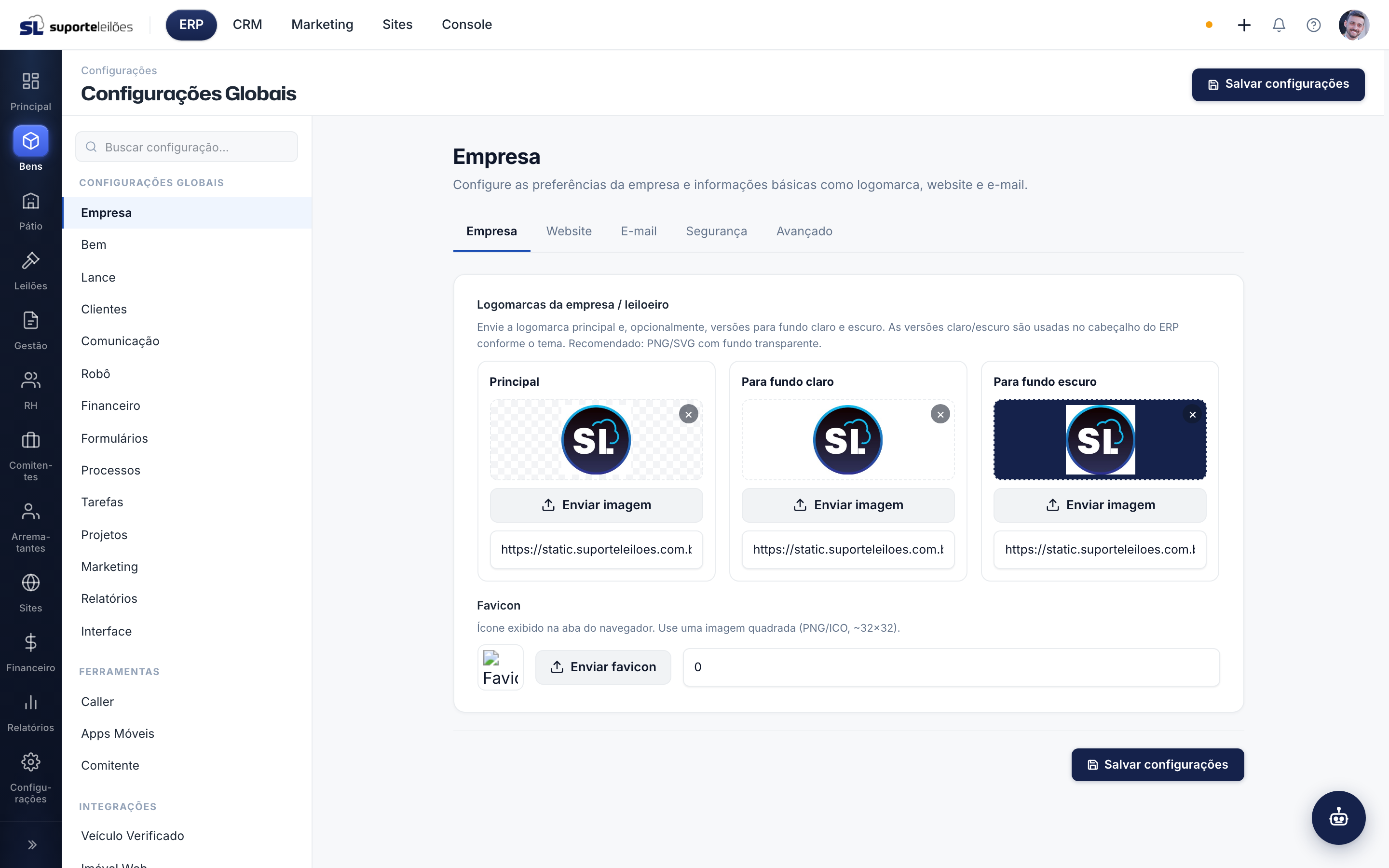
Enviar a logomarca e o favicon da empresa
- Vá em Empresa → aba Empresa.
- Em cada espaço (Principal, Para fundo claro, Para fundo escuro), clique para escolher uma imagem (PNG, JPG, SVG...). Faça o mesmo para o Favicon.
- Clique em Salvar configurações. A nova marca passa a aparecer no ERP na próxima navegação.
Modo teste de e-mail (redirecionar tudo)
Em Empresa → E-mail há o Modo teste de e-mail (visível apenas para administradores). Quando ligado, todos os e-mails deste cliente deixam de ir para os destinatários reais e são enviados para um endereço de teste que você define ali — útil em ambientes de treinamento ou homologação (por exemplo, quando o cliente ainda está com dados espelhados/importados e não entrou em produção), para não disparar e-mails aos clientes reais por engano.
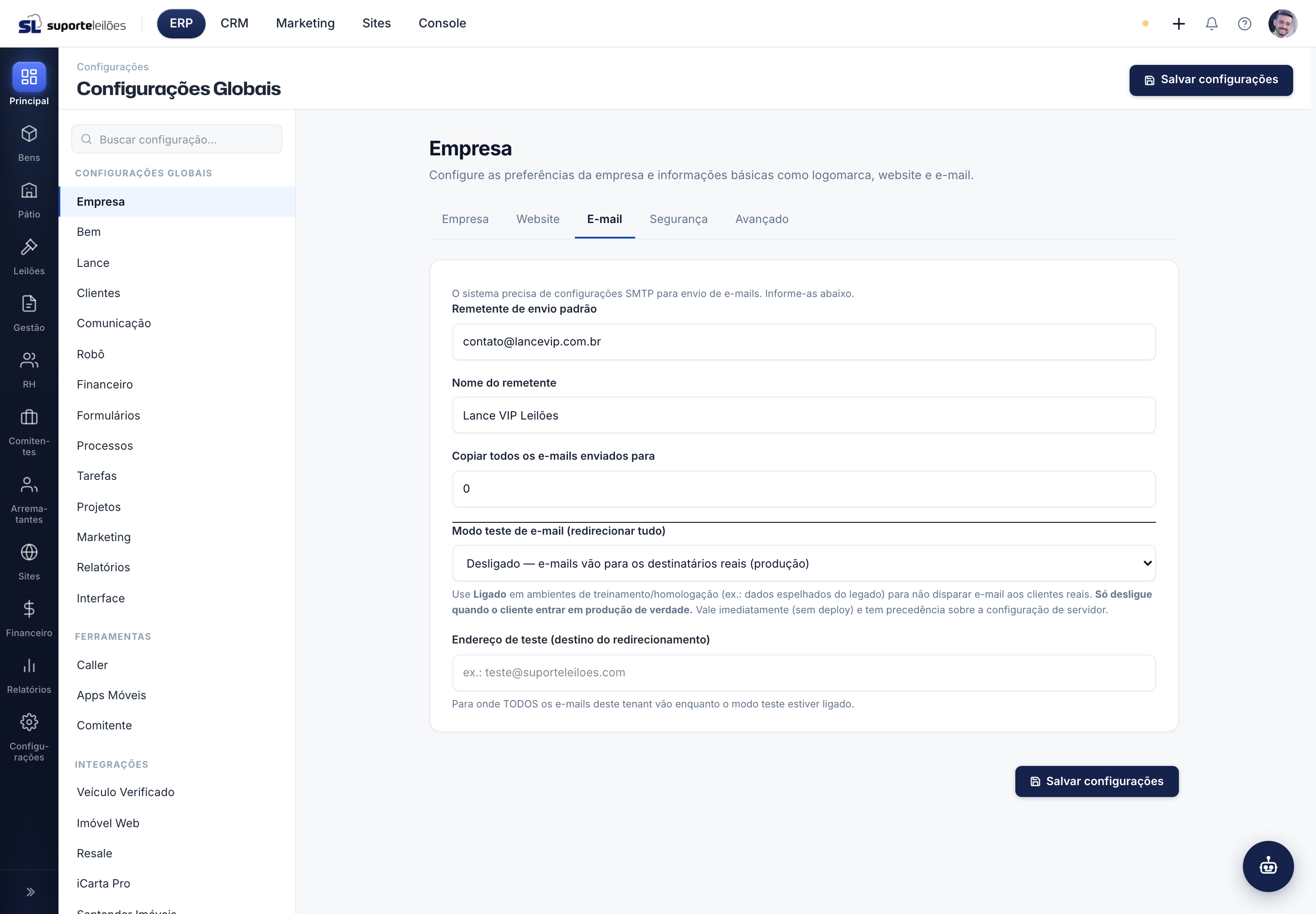
- Vá em Empresa → aba E-mail.
- Em Modo teste de e-mail, escolha Ligado (redireciona tudo) ou Desligado (envia normal, para os destinatários reais).
- Se ligar, informe o Endereço de teste (para onde os e-mails serão redirecionados).
- Clique em Salvar configurações. A mudança vale na hora, sem precisar de novo deploy.
Mantenha Ligado enquanto o cliente estiver em treinamento/homologação. Desligue apenas quando o cliente entrar em produção de verdade — a partir daí os e-mails passam a ir para os clientes reais.
Gerenciar listas relacionadas
Alguns assuntos têm botões como Gerenciar... (formas de pagamento, gateways de pagamento, cadastros de bens etc.). Eles levam você à tela específica daquele recurso. Botões marcados como "Em breve" ainda não têm tela dedicada.
Redefinir as configurações (cuidado)
- No menu lateral, em ERP, escolha Redefinir Configurações.
- Clique em Executar setup básico e confirme.
- O sistema reaplica as configurações padrão. Atenção: isso pode sobrescrever personalizações. Use apenas quando tiver certeza.
Dicas e observações
- O botão Salvar configurações salva tudo de uma vez — confira todas as abas que você mexeu antes de salvar.
- O Domínio principal (em Website) é ligado à sua licença e não pode ser alterado por aqui; fale com seu gerente de contas.
- A Redefinir Configurações é uma ação de risco: ela reaplica padrões e pode apagar ajustes feitos. Trate como último recurso.
- Algumas integrações exigem credenciais fornecidas pelos parceiros; preencha-as nos campos do respectivo assunto em Integrações.