Nova pessoa
Esta tela é o cadastro de uma nova pessoa no ERP. Ela é organizada em seções numeradas, com um resumo ao vivo que mostra como o cadastro vai ficar enquanto você preenche. Só o nome é obrigatório — todo o resto pode ser completado depois.
Pré-requisitos
- Permissão Editar pessoas (
CRM_PESSOA_EDITAR) — sem ela o botão Cadastrar pessoa retorna erro. - Nome com 2 caracteres ou mais (única regra que bloqueia o salvamento).
Como acessar
Cadastros → Pessoas → botão Nova pessoa.
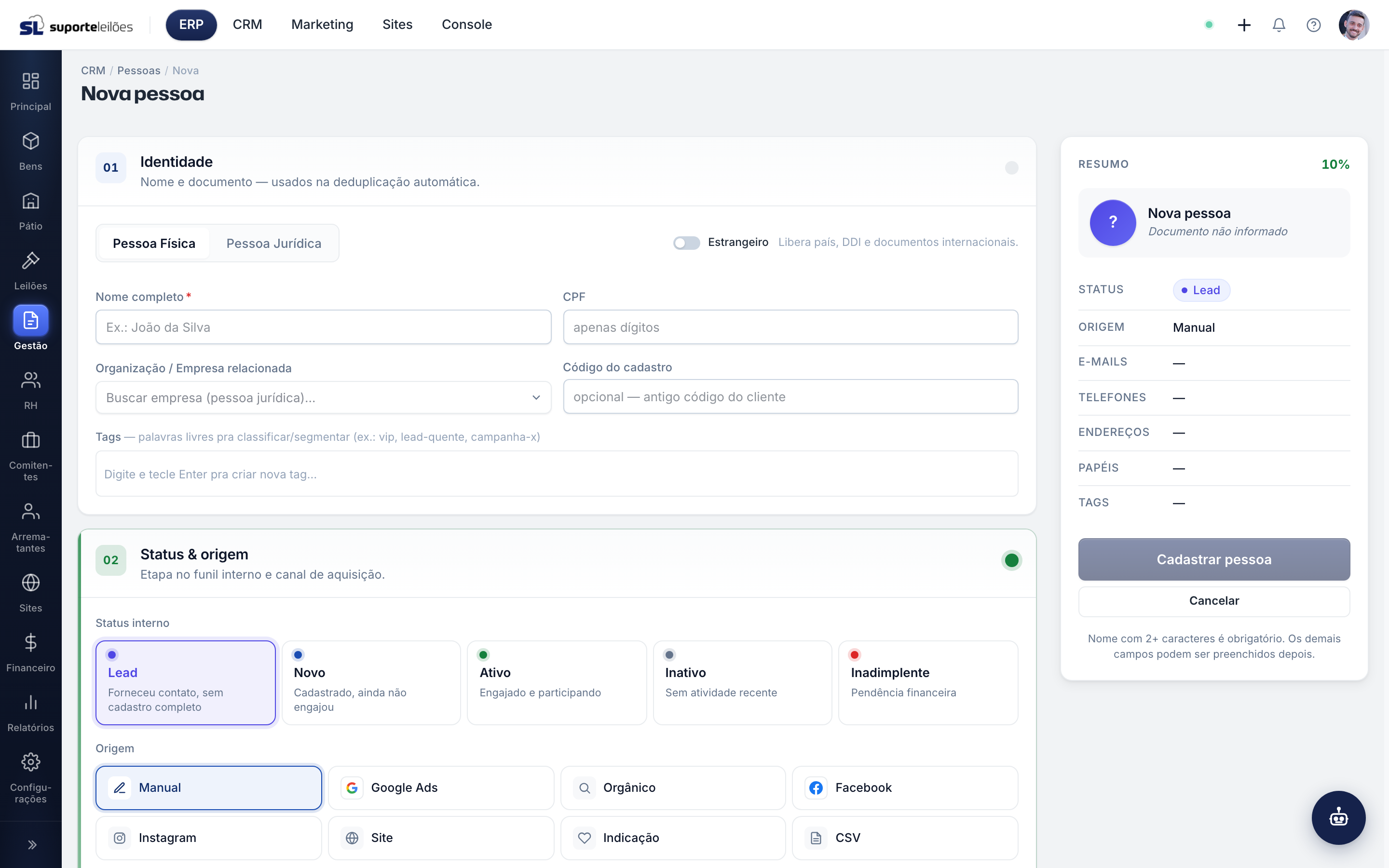
O que você vê nesta tela
No topo há um cabeçalho de pré-visualização com o avatar (iniciais do nome), o status escolhido, a origem e um anel de progresso em porcentagem que vai enchendo conforme você preenche.
O formulário tem seis seções:
| Nº | Seção | Para que serve |
|---|---|---|
| 01 | Identidade | Nome, documento, tipo (física/jurídica), organização, código e tags |
| 02 | Status & origem | Etapa no funil interno e por qual canal a pessoa chegou |
| 03 | E-mails | Um ou mais e-mails, com indicação do principal |
| 04 | Telefones | Um ou mais telefones (DDD + número), marcando celular |
| 05 | Endereços | Endereços, com busca automática por CEP |
| 06 | Papéis | Papéis da pessoa no sistema (arrematante, comitente, etc.) |
À direita (no computador) fica um Resumo com tudo que você já preencheu e o botão Cadastrar pessoa. No celular esse botão fica fixo no rodapé.
O que dá pra fazer aqui
Cadastrar uma pessoa (passo a passo)
1. Identidade
- Escolha Pessoa Física ou Pessoa Jurídica nos botões do topo da seção.
- (Opcional) Ative o interruptor Estrangeiro se a pessoa não tiver CPF/CNPJ — isso libera país, DDI e documentos internacionais e desliga a validação de CPF/CNPJ.
- Preencha o Nome completo (obrigatório, mínimo 2 caracteres).
- Preencha o documento: o campo se chama CPF, CNPJ ou Documento (Passaporte/ID) conforme o tipo escolhido. Quando o CPF/CNPJ é válido, aparece um ✓ verde ao lado.
- (Opcional) Em Organização / Empresa relacionada, busque uma empresa já cadastrada. Se ela não existir, digite o nome e clique em + Cadastrar como nova organização.
- (Opcional) Informe o Código do cadastro (o antigo código do cliente, se você tiver).
- (Opcional) Adicione Tags livres (ex.:
vip,lead-quente) — digite e tecle Enter para criar uma tag nova.
2. Status & origem
- Em Status interno, clique no cartão que descreve a situação da pessoa:
- Lead — forneceu contato, sem cadastro completo
- Novo — cadastrado, ainda não engajou
- Ativo — engajado e participando
- Inativo — sem atividade recente
- Inadimplente — pendência financeira
- Em Origem, escolha o canal pelo qual a pessoa chegou (Manual, Google Ads, Orgânico, Facebook, Instagram, Site, Indicação ou CSV).
- (Opcional) Em Referência da origem, registre uma URL, ID de campanha ou nome de quem indicou.
3. E-mails
- Digite o e-mail no campo.
- Para adicionar outro, clique em Adicionar e-mail.
- Clique na estrela ao lado de um e-mail para marcá-lo como principal (usado em campanhas e notificações).
- Use o ícone de lixeira para remover um e-mail.
4. Telefones
- Preencha o DDD e o número.
- Marque Cel se for celular (habilita WhatsApp).
- Clique na estrela para definir o telefone principal.
- Use Adicionar telefone para incluir mais; a lixeira remove.
Para estrangeiros, aparece também o campo DDI (código do país) e a máscara do número fica livre.
5. Endereços
- Clique em Adicionar endereço.
- Escolha o País (o padrão é Brasil).
- Digite o CEP e clique fora do campo: para endereços brasileiros, o sistema preenche logradouro, bairro, cidade e UF automaticamente.
- Complete número, complemento e o que faltar.
- Marque Principal no endereço que deve ser o oficial (usado em nota fiscal e documentos).
6. Papéis
- Clique nos papéis que a pessoa exerce: Arrematante, Comitente, Parceiro, Fornecedor, Advogado, Leiloeiro(a), Reboquista, Vistoriador ou Colaborador.
- Pode marcar mais de um. Clicar de novo desmarca.
Salvar
- Confira o Resumo à direita.
- Clique em Cadastrar pessoa.
- Se der tudo certo, você é levado automaticamente para a ficha da pessoa recém-criada.
Dicas e observações
- Só o nome é obrigatório. O anel de progresso é apenas um guia; você pode salvar mesmo com ele incompleto. Os pesos do anel são: Identidade 30%, E-mails 20%, Telefones 20%, Status 10%, Endereços 10%, Papéis 10%.
- O sistema faz deduplicação automática por documento e e-mail: se já existir uma pessoa com o mesmo CPF/CNPJ ou o mesmo e-mail, ele não cria um duplicado — em vez disso, retorna o cadastro existente e avisa "já existia (match por documento ou e-mail)". O telefone não é usado na deduplicação.
- Selecionar um papel pode disparar automações em outros módulos do ERP (eventos internos por papel adicionado).
- O ✓ verde no documento confirma que o CPF/CNPJ passou na validação de dígitos — preencha apenas os números.
- Para estrangeiros sem CPF/CNPJ, ative Estrangeiro antes de preencher o documento.
- O primeiro e-mail, telefone e endereço entram como principais por padrão, mesmo que você não clique na estrela.
- O status interno e a origem ficam guardados no registro de relacionamento da pessoa (não no cadastro básico); você pode alterá-los depois pela ficha.
Erros comuns
- "Nome é obrigatório (mínimo 2 caracteres)" — o nome está vazio ou com 1 letra. O botão de salvar fica desabilitado até corrigir.
- CPF/CNPJ marcado como inválido — os dígitos não fecham com a validação oficial. Confira os números; para documento estrangeiro, ative Estrangeiro (que desliga essa validação).
- "Pessoa já existia" — não é erro: a deduplicação encontrou um cadastro com o mesmo documento ou e-mail e abriu o existente em vez de duplicar.
- CEP não preenche o endereço — a busca automática (ViaCEP) só vale para endereços do Brasil e exige o CEP completo (8 dígitos). Para outros países, preencha manualmente.