Ficha da pessoa
A ficha é a visão completa de uma pessoa: identidade, contatos, status de relacionamento, histórico, documentos, negócios e papéis. É de onde você acompanha o relacionamento e dispara ações rápidas (WhatsApp, e-mail, ligação, tarefa, observação, novo negócio).
Pré-requisitos
- Permissão Ver pessoas (
CRM_PESSOA_VER) para abrir a ficha. - Para editar, mesclar ou excluir: permissão Editar pessoas (
CRM_PESSOA_EDITAR/PESSOAS_ATUALIZAR/PESSOAS_DELETAR). - O CPF/CNPJ aparece por extenso só para quem tem Ver documentos (
CRM_PESSOA_DOCS_VER).
Como acessar
Cadastros → Pessoas → clique em qualquer linha da lista.
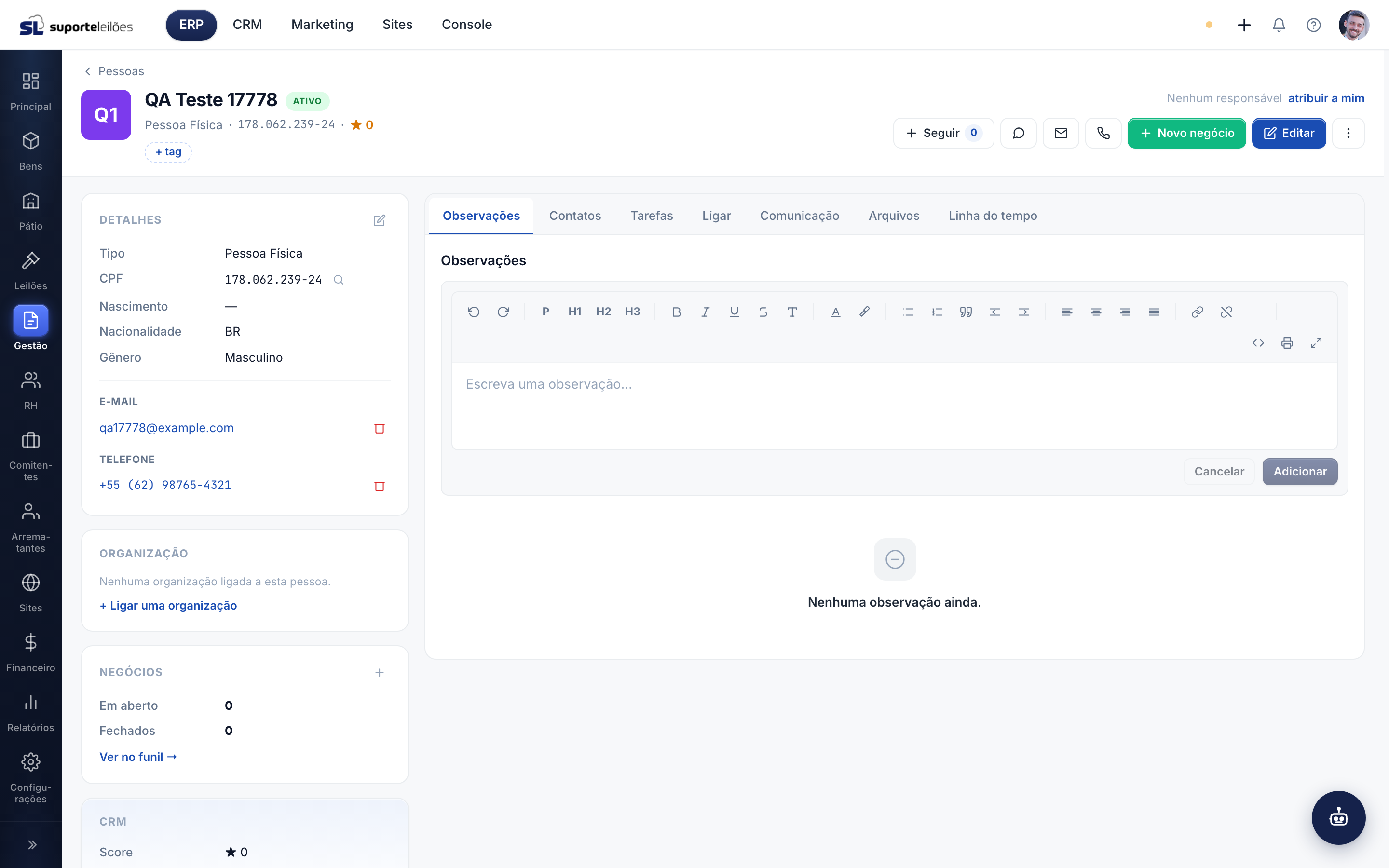
O que você vê nesta tela
A ficha tem um cabeçalho no topo e, abaixo, um corpo de duas colunas.
Cabeçalho
- Voltar — botão ← Pessoas no canto superior esquerdo retorna à lista.
- Avatar + nome da pessoa.
- Etiqueta Ativo / Inativo — indica se o cadastro está ativo no sistema.
- Etapa do funil de relacionamento (quando houver) — uma pílula colorida com a etapa atual: Visitante, Cadastrado, Habilitado, Deu lance, Arrematou, Pós-venda, Fidelizado ou Descartado.
- Tipo (Física/Jurídica), CPF/CNPJ e score de relacionamento (★), quando disponíveis.
- Tags da pessoa, com o botão + tag para adicionar uma nova.
- Responsável — mostra o responsável atual com o link trocar; se não houver, aparece atribuir a mim.
Ações do cabeçalho
| Botão | O que faz |
|---|---|
| Seguir / Seguindo | Passa a (ou deixa de) receber notificações sobre a pessoa; mostra o número de seguidores |
| Abre o diálogo de comunicação por WhatsApp para o telefone principal | |
| Abre o diálogo de comunicação por e-mail para o e-mail principal | |
| Ligar | Vai para a aba Ligar já com o telefone principal preenchido |
| Novo negócio | Cria um negócio no CRM já vinculado a esta pessoa (abre o kanban) |
| Editar | Abre o formulário de edição completo da pessoa |
| ⋮ (Mais ações) | Menu com: Adicionar nova pessoa, Consultar documento oficial, Duplicar cadastro, Fundir com outra pessoa e Excluir pessoa |
Se a pessoa não tiver telefone ou e-mail cadastrado, a ação correspondente (WhatsApp/E-mail) avisa que falta o contato.
Coluna esquerda — dados da pessoa
- Detalhes — Tipo, CPF/CNPJ (com botão de consulta ao documento), Código, Nascimento (ou Fundação, para PJ), Nacionalidade e Gênero. O botão de lápis no título entra no modo de edição inline desses campos.
- E-mail / Telefone / Endereço — contatos cadastrados; cada item pode ser removido pelo ícone de lixeira. Endereços têm link para o Google Maps.
- CRM (status / funil / score) — quando o módulo CRM responde, mostra o status interno (Lead, Novo, Ativo, Inativo, Inadimplente), a data da última mudança, a etapa do funil e o score.
- Negócios, Representantes/Representados e Processos vinculados à pessoa, com atalhos para abrir cada item.
Coluna direita — abas de trabalho
A coluna direita reúne tudo o que você faz no dia a dia com a pessoa, em sete abas:
| Aba | Para que serve |
|---|---|
| Observações | Notas internas sobre a pessoa |
| Contatos | Contatos extras (WhatsApp, LinkedIn, Instagram, site) |
| Tarefas | Tarefas vinculadas à pessoa, com criação/edição em modal |
| Ligar | Disca pelo computador (tel:) ou pela plataforma Caller e registra a ligação no histórico |
| Comunicação | Histórico de comunicações (e-mails, ligações, WhatsApp) com filtro por período |
| Arquivos | Documentos digitalizados (você também pode arrastar um arquivo para cá) |
| Linha do tempo | Histórico unificado, com filtros: Tudo, Observações, Contatos, Arquivos, Negócios, Financeiro, Alterações |
O que dá pra fazer aqui
Editar os dados da pessoa
- Edição inline (rápida): clique no lápis do card Detalhes para editar tipo, documento, nascimento, nacionalidade, gênero e contatos na própria tela.
- Edição completa: clique em Editar no cabeçalho para abrir o formulário com todas as seções.
Campos críticos (nome, documento e endereço fiscal) têm tratamento especial no backend: alterá-los pode exigir um fluxo de aprovação. Se uma alteração desses campos for barrada, o sistema avisa que ela precisa passar pela edição protegida.
Mudar o status / etapa de relacionamento
O status interno (Lead/Novo/Ativo/Inativo/Inadimplente) e a etapa do funil são gerenciados pelo módulo CRM (card CRM na coluna esquerda e tela de Funil). A etapa avança automaticamente conforme o comportamento da pessoa nos leilões; quando alguém a move à mão, ela passa a não avançar mais sozinha.
Atribuir um responsável
- Sem responsável: clique em atribuir a mim para se tornar o responsável.
- Com responsável: clique em trocar e escolha outra pessoa.
Seguir a pessoa
Clique em Seguir para acompanhar as movimentações da pessoa; o contador mostra quantas pessoas a seguem. Clique de novo (Seguindo) para deixar de seguir.
Consultar o documento oficial
No menu ⋮ ou no botão de lupa ao lado do CPF/CNPJ, use Consultar documento oficial para buscar dados nos órgãos de proteção ao crédito (quando o serviço estiver disponível).
Duplicar ou fundir cadastros
- Duplicar cadastro cria uma cópia da pessoa sem documento (para ajustes).
- Fundir com outra pessoa mescla dois cadastros: o atual é mantido e o outro tem os dados absorvidos. É irreversível — confirme que são a mesma pessoa.
Registrar uma ligação
Na aba Ligar, informe (ou confirme) o número, escolha entre discador do computador e plataforma Caller e inicie. A ligação fica registrada no histórico.
Gerenciar contatos, tarefas, observações e arquivos
Use as abas da coluna direita para adicionar/remover e-mails e telefones, criar tarefas, anotar observações e anexar documentos — tudo sem sair da ficha.
Voltar para a lista
Clique no botão ← Pessoas no topo.
Erros comuns
- A ficha não abre — falta a permissão Ver pessoas.
- CPF/CNPJ aparece mascarado — você não tem a permissão Ver documentos.
- WhatsApp/E-mail avisa que falta contato — a pessoa não tem telefone/e-mail principal; cadastre um na coluna esquerda ou na aba Contatos.
- Consulta de documento falha — o documento não foi encontrado ou o serviço externo está indisponível no momento.
- Não consigo alterar o nome/documento direto — são campos críticos; a alteração pode exigir o fluxo de aprovação.
Dicas e observações
- A etapa do funil ajuda a entender em que ponto do relacionamento a pessoa está; quando movida manualmente, o avanço automático fica bloqueado.
- A aba Linha do tempo consolida tudo (observações, comunicações, arquivos, negócios, financeiro e alterações) — use os filtros para focar no que importa.
- Arrastar um arquivo para a coluna direita troca automaticamente para a aba Arquivos.
- A ficha pode ter uma assinatura digital anexada (upload ou desenho à mão livre), usada em documentos.