Planos
A tela de Planos é onde você define pacotes de cobrança recorrente — por exemplo, um plano mensal ou anual oferecido aos seus clientes. Cada plano tem um valor e uma periodicidade, e pode estar vinculado a um produto do catálogo. Os planos são modelos de cobrança recorrente reaproveitados pelo módulo de Assinaturas.
Como acessar
ERP → Catálogo → Planos.
O que você vê nesta tela
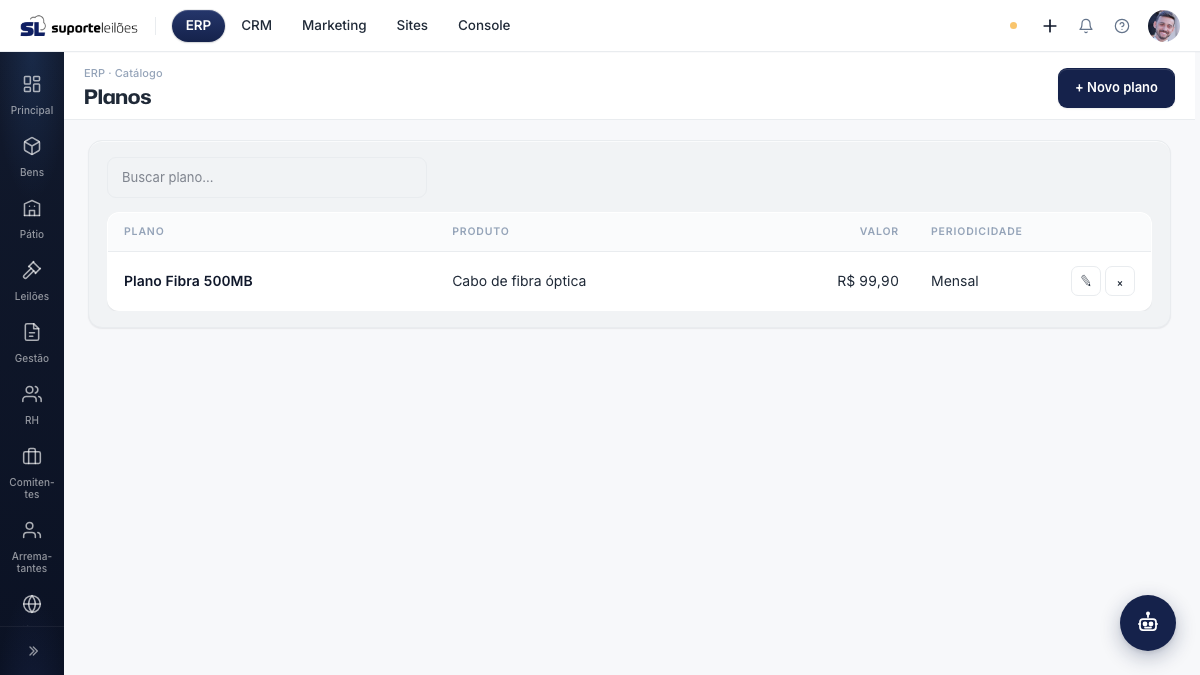
No topo há um campo de busca e, abaixo, a lista de planos cadastrados. A lista mostra apenas planos ativos.
Observação: o campo de busca está presente nesta tela, mas atualmente não filtra a lista de planos — ela é exibida por completo independentemente do que for digitado. Para encontrar um plano, percorra a lista (ela costuma ser curta).
Colunas da lista:
| Coluna | O que é |
|---|---|
| Plano | Nome do plano. |
| Produto | Nome do produto vinculado ao plano. Mostra — quando não há produto vinculado. |
| Valor | O valor do plano, em reais. |
| Periodicidade | Com que frequência o plano é cobrado: Mensal (1 mês), Trimestral (3 meses), Semestral (6 meses) ou Anual (12 meses). |
No fim de cada linha há os botões de Editar (✎) e Remover (⨯).
O que dá pra fazer aqui
- Cadastrar um novo plano.
- Editar um plano existente.
- Remover um plano.
- Buscar na lista.
Cadastrar um novo plano
- Clique em + Novo plano (canto superior direito).
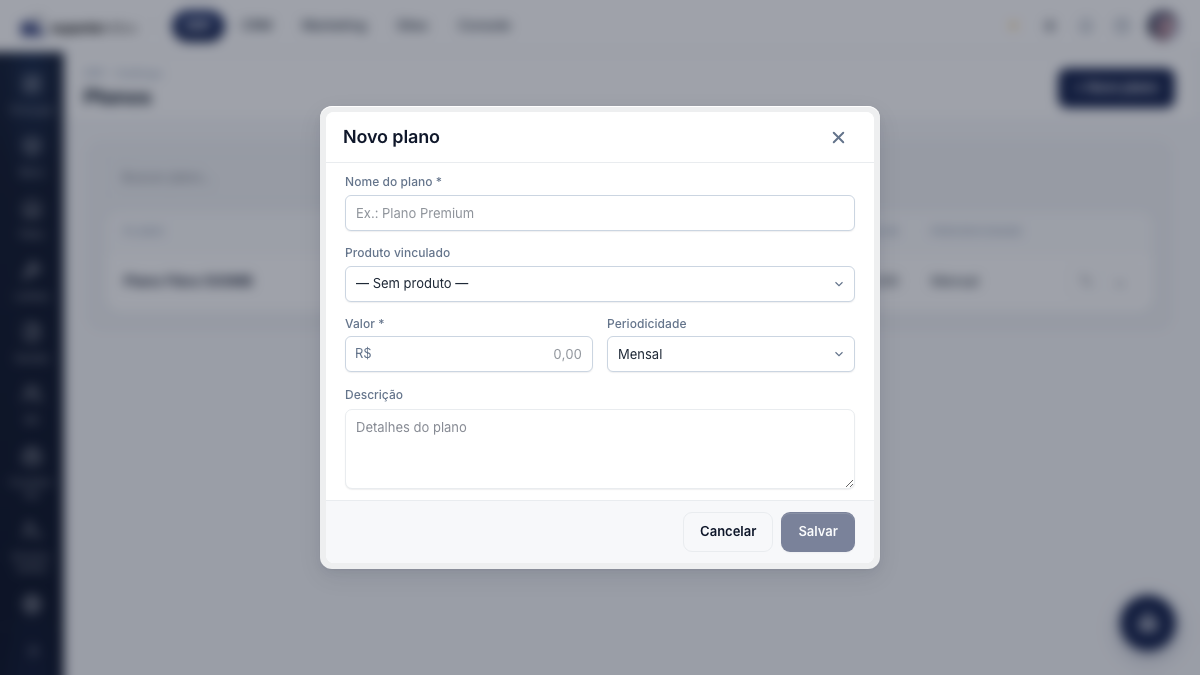
- Preencha o Nome do plano (obrigatório). Ex.: Plano Premium.
- Selecione o Produto vinculado (opcional). As opções vêm da tela de Produtos. Escolha — Sem produto — se não quiser vincular.
- Informe o Valor (obrigatório, em reais, formato
0,00). O valor precisa ser maior que zero. - Escolha a Periodicidade: Mensal, Trimestral, Semestral ou Anual.
- Preencha a Descrição (opcional) com detalhes do plano.
- Clique em Salvar. O plano passa a aparecer na lista.
Editar um plano
- Localize o plano na lista (use a busca, se necessário).
- Clique no botão Editar (✎) na linha do plano.
- Ajuste os campos desejados.
- Clique em Salvar.
Remover um plano
- Clique no botão Remover (⨯) na linha do plano.
- Confirme na janela Remover plano? clicando em Remover.
A remoção é um arquivamento (exclusão lógica): o plano deixa de aparecer na lista, mas o registro é preservado internamente. Não há, nesta tela, opção para reexibir um plano removido.
Regras de negócio
- Nome obrigatório. Sem nome, o botão Salvar fica desabilitado e o cadastro é recusado.
- Valor maior que zero. O valor é obrigatório e precisa ser maior que zero. Se deixar zerado ou em branco, o sistema avisa ("Informe um valor maior que zero") e não salva.
- Produto opcional. O vínculo com um produto é opcional; é possível criar planos sem produto.
- Periodicidade em meses. Os valores possíveis são Mensal (1), Trimestral (3), Semestral (6) e Anual (12), alinhados ao módulo de Assinaturas.
- Status. Todo plano é criado Ativo e a lista exibe apenas ativos. A remoção é o que torna o plano inativo.
- Se o produto vinculado for removido, o plano permanece, apenas sem produto associado (passa a mostrar
—na coluna Produto). - Permissões. Listar, criar, editar e remover são controladas por permissão (
catalogo/plano/*).
Dicas e observações
- O vínculo com um produto é opcional. Você pode criar planos sem produto associado.
- Os produtos disponíveis para vincular vêm da tela Produtos. Cadastre o produto antes, se ele ainda não existir.