Unidades de medida
A tela de Unidades de medida é o cadastro auxiliar das unidades usadas pelos produtos — como quilograma, unidade, metro quadrado, litro etc. Você cadastra cada unidade uma vez e depois a reaproveita ao cadastrar produtos.
Como acessar
ERP → Catálogo → Unidades de medida.
O que você vê nesta tela
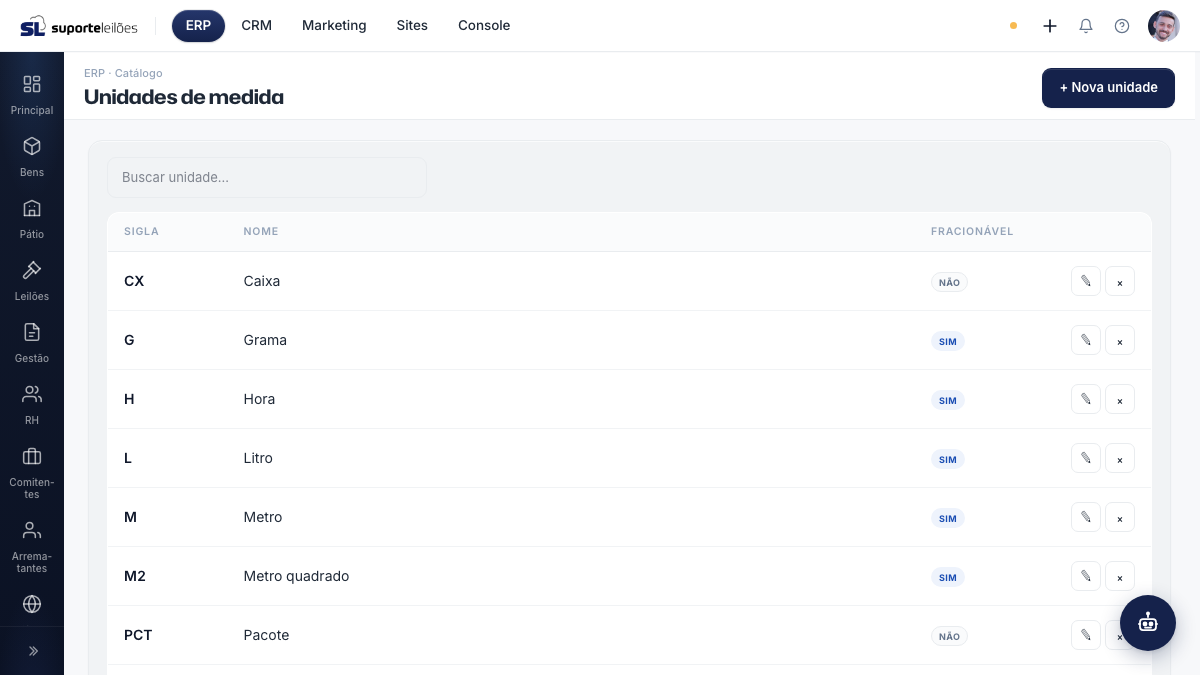
No topo há um campo de busca e, abaixo, a lista de unidades cadastradas. A lista mostra apenas unidades ativas.
Observação: o campo de busca está presente nesta tela, mas atualmente não filtra a lista de unidades — ela é exibida por completo. Como a lista costuma ser curta, percorra-a para encontrar a unidade desejada.
Colunas da lista:
| Coluna | O que é |
|---|---|
| Sigla | A abreviação da unidade (ex.: kg, un, m²). |
| Nome | O nome por extenso da unidade (ex.: Quilograma). Se você não preencher o nome no cadastro, o sistema usa a própria sigla como nome. |
| Fracionável | Indica se a unidade aceita valores fracionados: Sim ou Não. |
No fim de cada linha há os botões de Editar (✎) e Remover (⨯).
O que dá pra fazer aqui
- Cadastrar uma nova unidade.
- Editar uma unidade existente.
- Remover uma unidade.
- Buscar na lista.
Cadastrar uma nova unidade
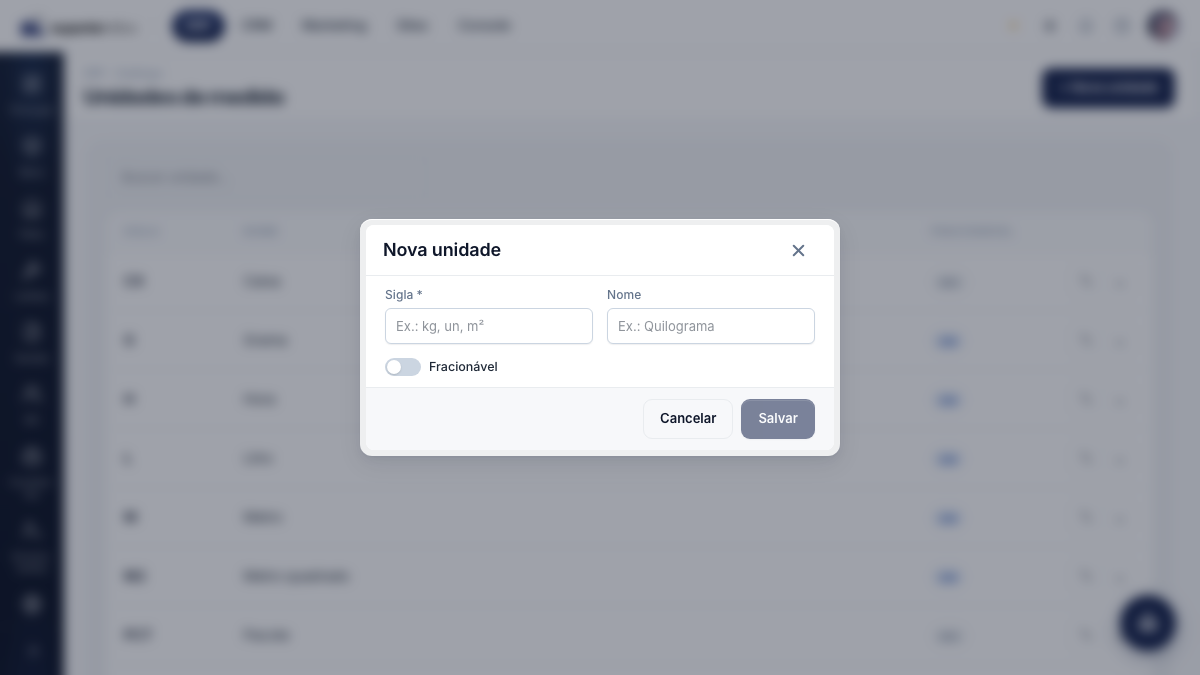
- Clique em + Nova unidade (canto superior direito).
- Preencha a Sigla (obrigatório). Ex.:
kg,un,m². - Preencha o Nome (opcional) — o nome por extenso. Ex.: Quilograma.
- Ative Fracionável se a unidade puder ser usada com quantidades fracionadas (ex.: 1,5 kg). Deixe desligado para unidades inteiras (ex.: unidade).
- Clique em Salvar. A unidade passa a aparecer na lista.
Editar uma unidade
- Localize a unidade na lista (use a busca, se necessário).
- Clique no botão Editar (✎) na linha da unidade.
- Ajuste os campos desejados.
- Clique em Salvar.
Remover uma unidade
- Clique no botão Remover (⨯) na linha da unidade.
- Confirme na janela Remover unidade? clicando em Remover.
A remoção é um arquivamento (exclusão lógica): a unidade some da lista, mas o registro é preservado internamente.
Impacto nos produtos: ao remover uma unidade que estava em uso, os produtos que a usavam não são bloqueados nem excluídos — eles simplesmente ficam sem unidade (passam a mostrar
—). Ainda assim, prefira manter a unidade em vez de removê-la, para não esvaziar a referência nos itens cadastrados.
Regras de negócio
- Sigla obrigatória. É o único campo exigido. Sem ela, o botão Salvar fica desabilitado e o sistema recusa o cadastro ("Sigla é obrigatória").
- Nome opcional com preenchimento automático. Se você não informar o nome, o sistema adota a própria sigla como nome.
- Fracionável define se a unidade aceita quantidades com casas decimais (ex.: 1,5 kg). Use desligado para unidades que só fazem sentido inteiras (ex.: unidade, caixa).
- Status. Toda unidade é criada ativa e a lista exibe apenas ativas; a remoção é o que a torna inativa.
- Permissões. Listar, criar, editar e remover são controladas por permissão (
catalogo/unidade/*).
Dicas e observações
- As unidades cadastradas aqui ficam disponíveis no campo Unidade de medida ao cadastrar Produtos.