Comunicados internos
A tela Comunicados internos é onde os super-administradores criam e enviam avisos para os usuários do ERP — por exemplo, uma manutenção programada, uma mudança de processo ou um alerta urgente. Cada comunicado vira uma notificação na caixa de Mensagens dos destinatários e, opcionalmente, aparece no Quadro de Avisos do Dashboard.
Como acessar
Na tela Mensagens, clique em Comunicados (admin) no canto superior direito (ou abra pela URL /perfil/comunicados).
O que você vê nesta tela
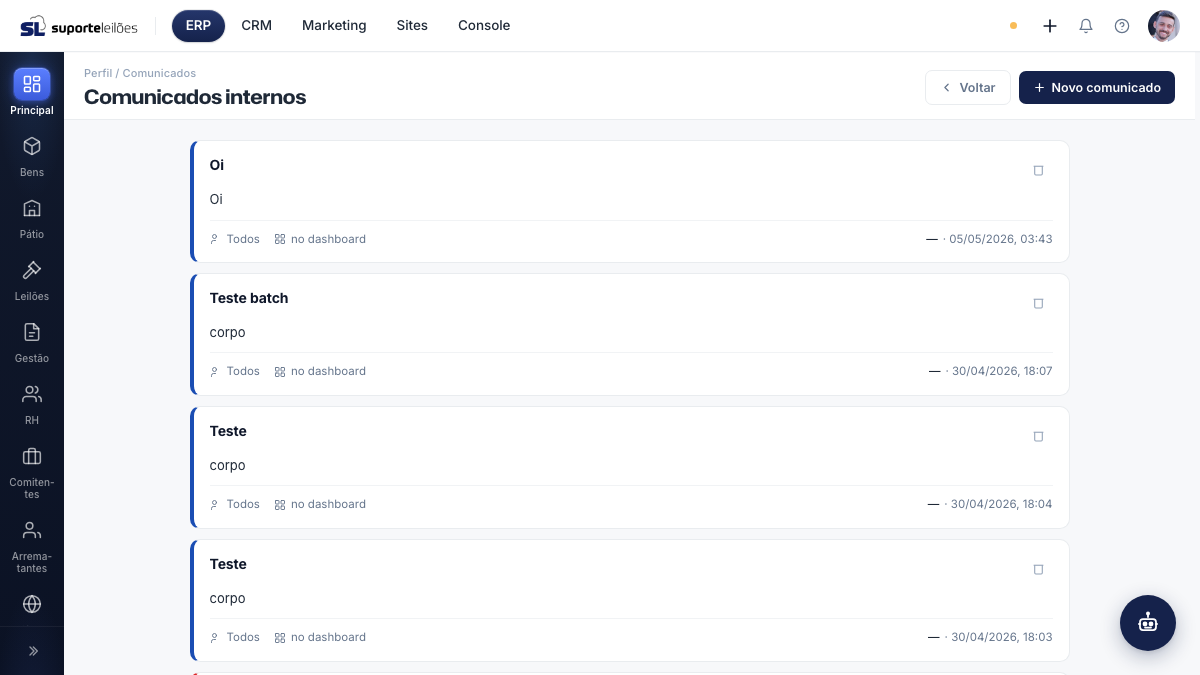
No topo há os botões Voltar (retorna para Mensagens) e Novo comunicado. Abaixo, a lista de comunicados já criados.
Cada comunicado é um cartão com uma faixa colorida à esquerda que indica a severidade (azul = Informativo, laranja = Atenção, vermelho = Urgente). O cartão mostra:
| Informação | O que é |
|---|---|
| Título e Mensagem | O conteúdo do aviso. |
| Destinatários | Quem recebeu (Todos, um papel específico ou uma quantidade de usuários). |
| Expira | Data/hora em que o comunicado deixa de valer (se definida). |
| No dashboard | Indica que o comunicado também aparece no Quadro de Avisos do Dashboard. |
| Autor e data | Quem criou e quando. |
O que dá pra fazer aqui
Criar um novo comunicado
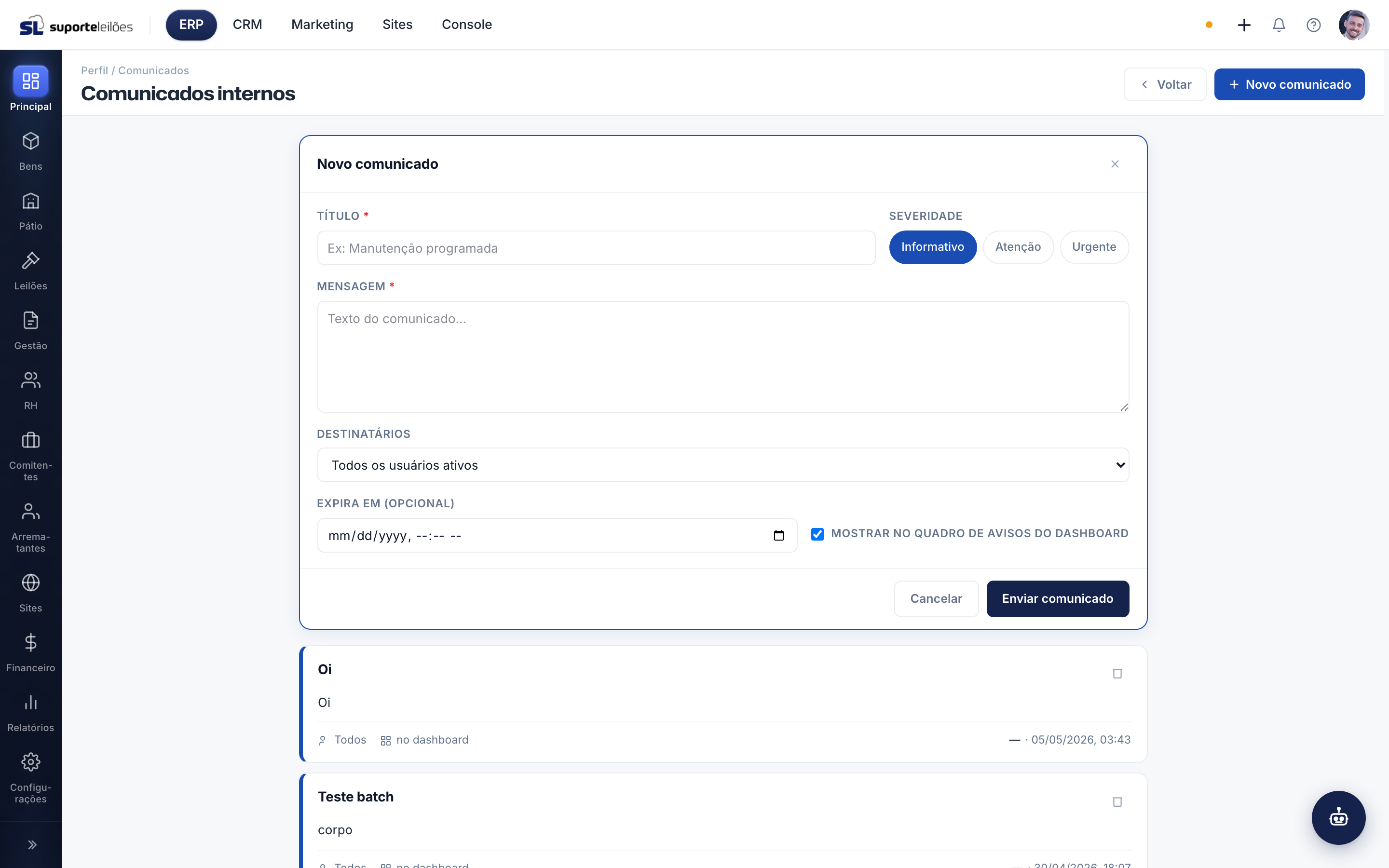
- Clique em Novo comunicado. Abre o formulário.
- Preencha o Título (obrigatório).
- Escolha a Severidade: Informativo, Atenção ou Urgente.
- Escreva a Mensagem (obrigatório).
- Escolha os Destinatários:
- Todos os usuários ativos — envia para todo mundo.
- Por papel (role) — selecione o papel (ex.: ROLE_ADMIN, ROLE_ERP) e só quem tem aquele papel recebe.
- Lista de IDs específicos — informe os IDs dos usuários separados por vírgula (ex.:
12, 45, 99).
- Se quiser, defina Expira em (data e hora) e marque/desmarque Mostrar no Quadro de Avisos do Dashboard.
- Clique em Enviar comunicado. O sistema confirma quantos usuários foram notificados.
Excluir um comunicado
Clique no ícone de lixeira no cartão do comunicado e confirme em Excluir comunicado?.
Importante: excluir o comunicado não apaga as notificações já entregues aos usuários — elas continuam na caixa de Mensagens de cada um. A exclusão apenas remove o registro desta lista.
Dicas e observações
- Esta tela é restrita a super-administradores. Quem não tem esse perfil vê a mensagem "Acesso restrito a super-administradores".
- Título e Mensagem são obrigatórios; sem eles, o envio é bloqueado.
- Use a severidade com critério: deixe Urgente (vermelho) para situações que realmente exigem ação imediata.
- A opção Mostrar no Quadro de Avisos do Dashboard dá mais visibilidade ao comunicado, pois ele aparece logo na abertura do ERP, além da caixa de Mensagens.