Google Authenticator (verificação em 2 etapas)
O Google Authenticator é a forma mais segura de proteger o seu acesso ao ERP. Depois da senha, o sistema pede um código de 6 dígitos que o aplicativo do seu celular gera a cada 30 segundos. Mesmo que alguém descubra a sua senha, não consegue entrar sem o seu celular.
É a opção recomendada de verificação em duas etapas (2FA). Ela é melhor que o código por e-mail ou WhatsApp porque o código nasce no seu aparelho: não passa por nenhum canal que possa ser interceptado e funciona até sem internet no celular.
Pré-requisitos
- Um celular com um aplicativo autenticador instalado. Funciona com qualquer um destes:
- Google Authenticator (Android e iPhone);
- Microsoft Authenticator;
- 1Password;
- Authy.
- O horário do celular no automático (o código depende do relógio).
Como acessar
Há dois caminhos:
- No login, quando a sua organização exige o autenticador e você ainda não cadastrou: o próprio login mostra o QR code (veja abaixo).
- Por conta própria, a qualquer momento: clique no seu avatar (canto superior direito) → Meu Perfil → aba Segurança → Configurar 2FA.
Cadastrando no primeiro login
Se o administrador ativou o Google Authenticator para a sua conta, logo depois de digitar usuário e senha aparece a tela Ative o Google Authenticator:
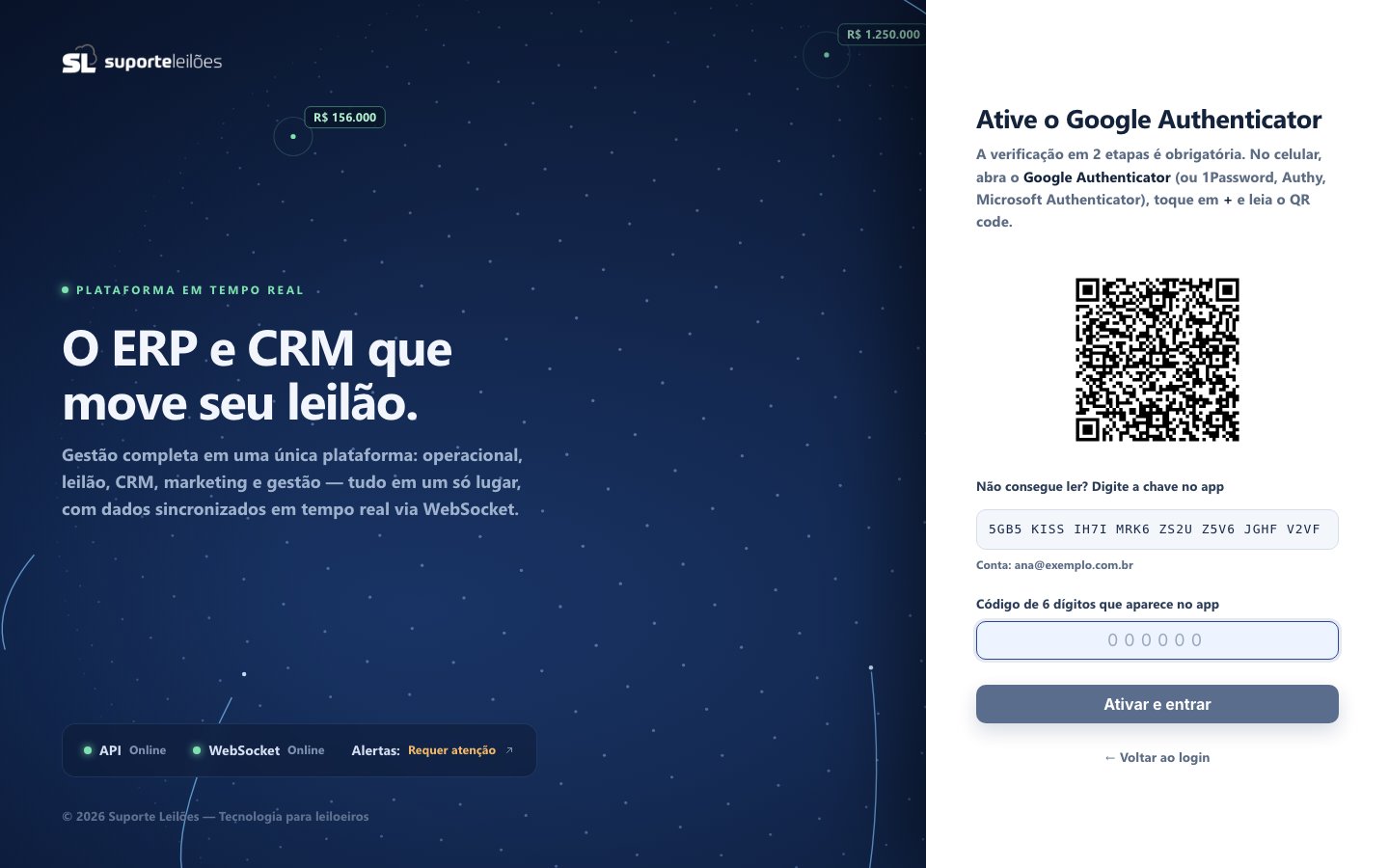
- No celular, abra o Google Authenticator e toque em + → Ler código QR.
- Aponte a câmera para o QR code da tela. A conta Suporte Leilões aparece no aplicativo.
- Não consegue ler o QR? Escolha Inserir chave de configuração no app e digite a chave mostrada em "Não consegue ler? Digite a chave no app".
- Digite no campo Código de 6 dígitos que aparece no app o número exibido no celular.
- Clique em Ativar e entrar.
Pronto: o autenticador está cadastrado e você já entra no sistema.
Entrando nos próximos logins
A partir daí, todo login pede o código do aplicativo depois da senha:
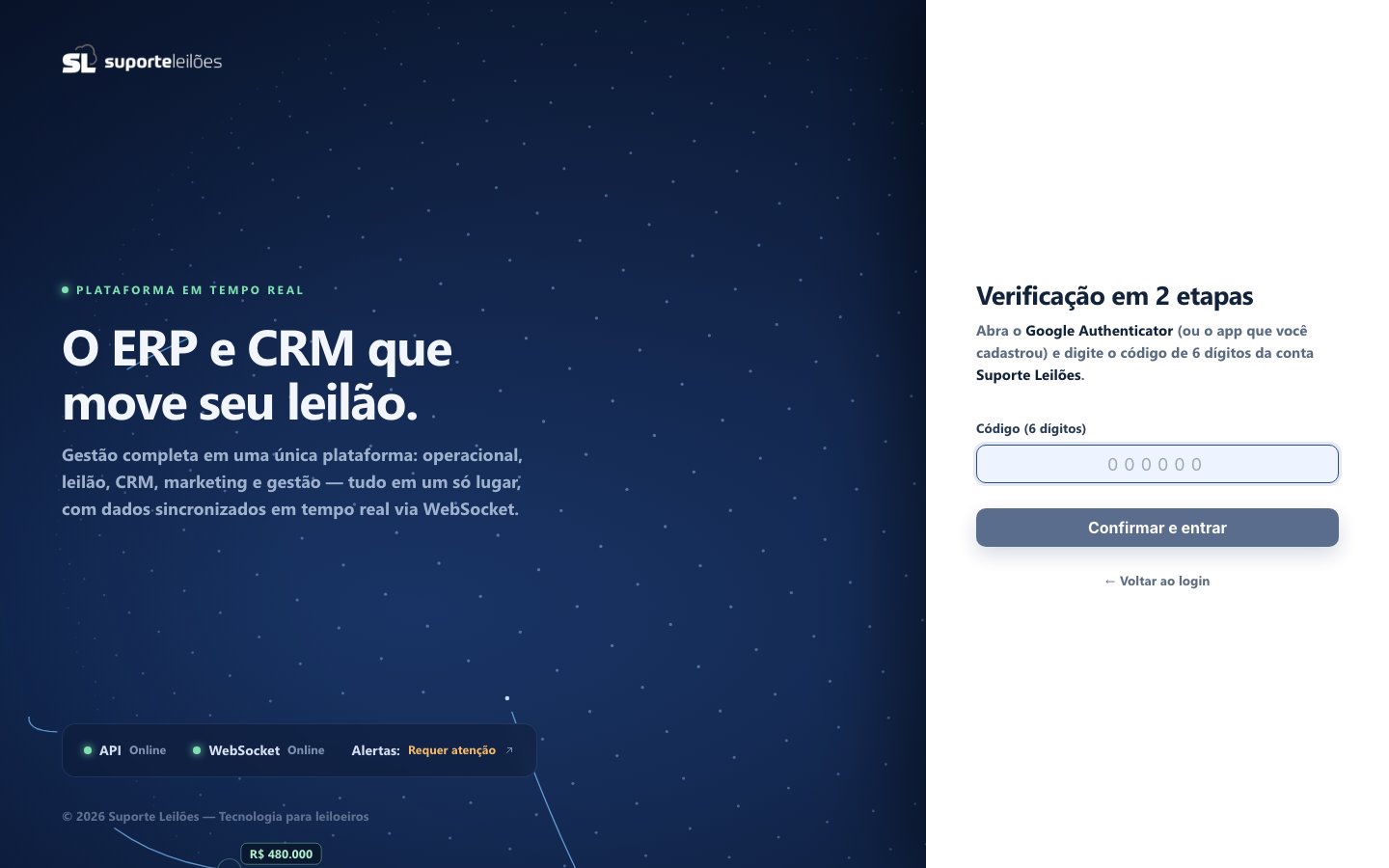
- Abra o aplicativo autenticador no celular.
- Digite o código de 6 dígitos da conta Suporte Leilões.
- Clique em Confirmar e entrar.
Se o número estiver quase sumindo no aplicativo (a barrinha ou o círculo acabando), espere o próximo. Cada código só pode ser usado uma vez.
Ativando ou trocando de celular pelo perfil
Em Meu Perfil → Segurança, a seção Autenticação em dois fatores (2FA) mostra se o autenticador está ativo:
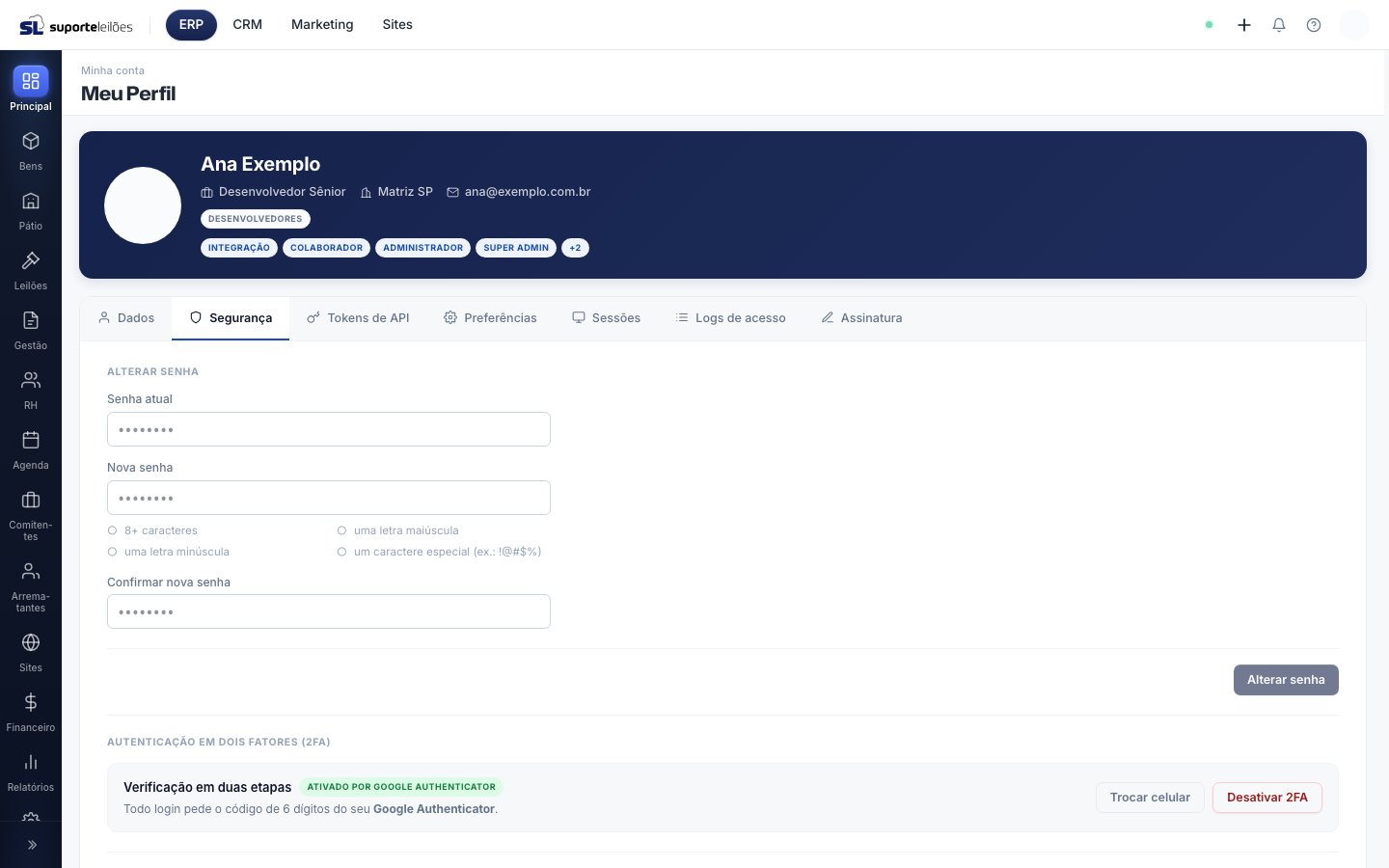
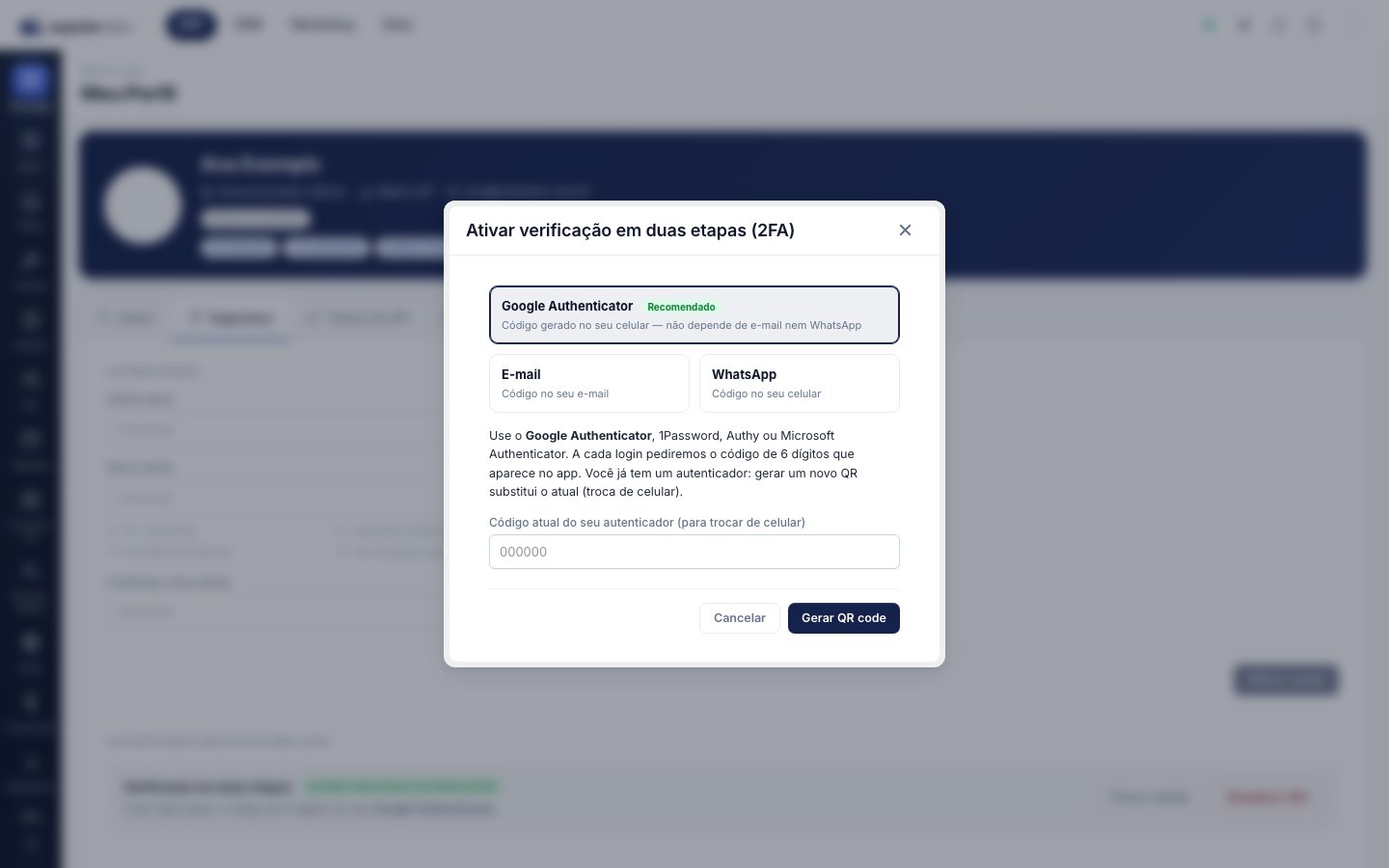
- Configurar 2FA: abre a escolha do método. Selecione Google Authenticator (Recomendado), clique em Gerar QR code, leia o QR no celular e confirme com o código.
- Trocar celular: use quando mudar de aparelho. Por segurança, o sistema pede o código atual do autenticador antigo antes de gerar um QR novo.
- Desativar 2FA: pede o código atual do aplicativo para confirmar.
Regras de negócio
| Situação | O que acontece |
|---|---|
| Organização exige 2FA e você não cadastrou | O login mostra o QR code para cadastrar na hora. |
| Código digitado errado 5 vezes | A verificação expira. Volte ao login e entre de novo. |
| Mesmo código usado duas vezes | É recusado. Espere o próximo código do aplicativo. |
| Login de um computador "conhecido" | Com o Google Authenticator, o código é pedido sempre, em qualquer computador. |
| Desativar o 2FA numa organização que o exige | O 2FA continua sendo pedido no login (a regra da organização prevalece). |
Erros comuns
| Mensagem | Causa | O que fazer |
|---|---|---|
| "Código inválido. Confira o horário do celular…" | Relógio do celular adiantado/atrasado, ou código de outra conta. | Ative data e hora automáticas no celular e use o código da conta Suporte Leilões. |
| "Falha ao validar o código de segurança" | Código expirado, já usado, ou verificação expirada após vários erros. | Use o código atual. Se persistir, clique em Voltar ao login e entre de novo. |
| "Para trocar de celular, informe o código atual do seu autenticador" | Você já tem um autenticador cadastrado. | Digite o código do celular antigo. Perdeu o aparelho? Veja abaixo. |
Peça ao administrador da sua organização. Ele abre o seu usuário em Configurações → Usuários, marca Redefinir autenticador e salva. No próximo login você lê um QR novo.
Dicas e observações
- Ao trocar de celular, transfira as contas pelo próprio Google Authenticator (Transferir contas) ou use Trocar celular no perfil.
- Gerenciadores como 1Password e Authy guardam o autenticador na nuvem, o que facilita a troca de aparelho.
- A chave mostrada no cadastro é secreta: não envie por e-mail nem por mensagem.