Projetos de Suporte
Esta tela organiza o trabalho do suporte em projetos. Cada projeto agrupa as tarefas de uma frente específica — um contrato de suporte, um desenvolvimento, uma manutenção ou uma consultoria — e pode estar ligado a um cliente e a um líder responsável.
Como acessar
Suporte → Projetos
A confirmar: nesta versão a tela é acessada pela URL
/suporte/projetos. O item de menu correspondente pode ainda não estar visível na barra lateral em todos os perfis — se não encontrar o atalho, acesse pelo endereço direto.
Pré-requisitos
- Você precisa estar autenticado no ERP. A listagem fica disponível para usuários do suporte e da gerência.
- Cliente e Líder são opcionais, mas, se for usá-los, a pessoa (cliente) e o usuário (líder) já devem existir nos cadastros do ERP — esta tela só vincula registros existentes.
O que você vê nesta tela
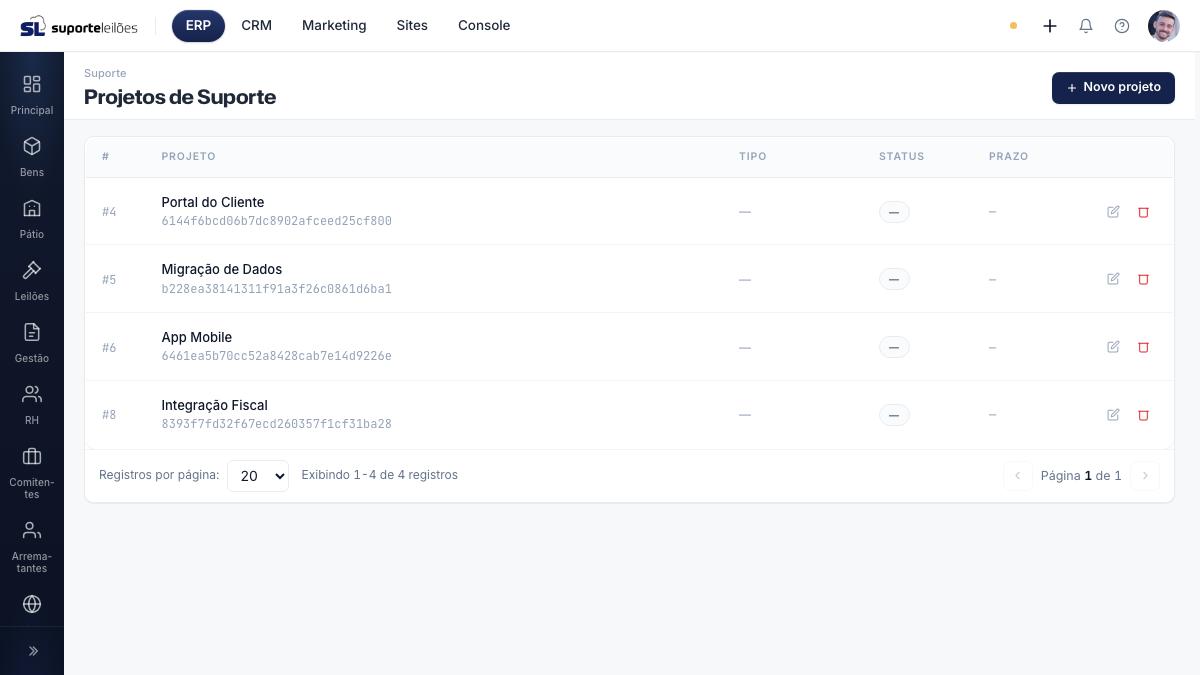
A tela exibe uma lista paginada de projetos. Cada linha é um projeto.
| Coluna | O que é |
|---|---|
| # | Número de identificação do projeto. |
| Projeto | Nome do projeto. Logo abaixo aparece o código, quando houver. |
| Tipo | Categoria do projeto: Suporte, Desenvolvimento, Manutenção, Consultoria ou Outro. |
| Status | Situação: Ativo (verde), Pausado (amarelo), Concluído (azul) ou Cancelado. |
| Prazo | Data limite do projeto, quando definida. Mostra "—" se não houver. |
No rodapé há a paginação e a opção de itens por página.
O que dá pra fazer aqui
- Novo projeto — botão no topo direito, abre o formulário de cadastro.
- Editar — ícone de lápis na linha, ou duplo clique sobre a linha.
- Excluir — ícone de lixeira na linha (pede confirmação).
Cadastrar um novo projeto
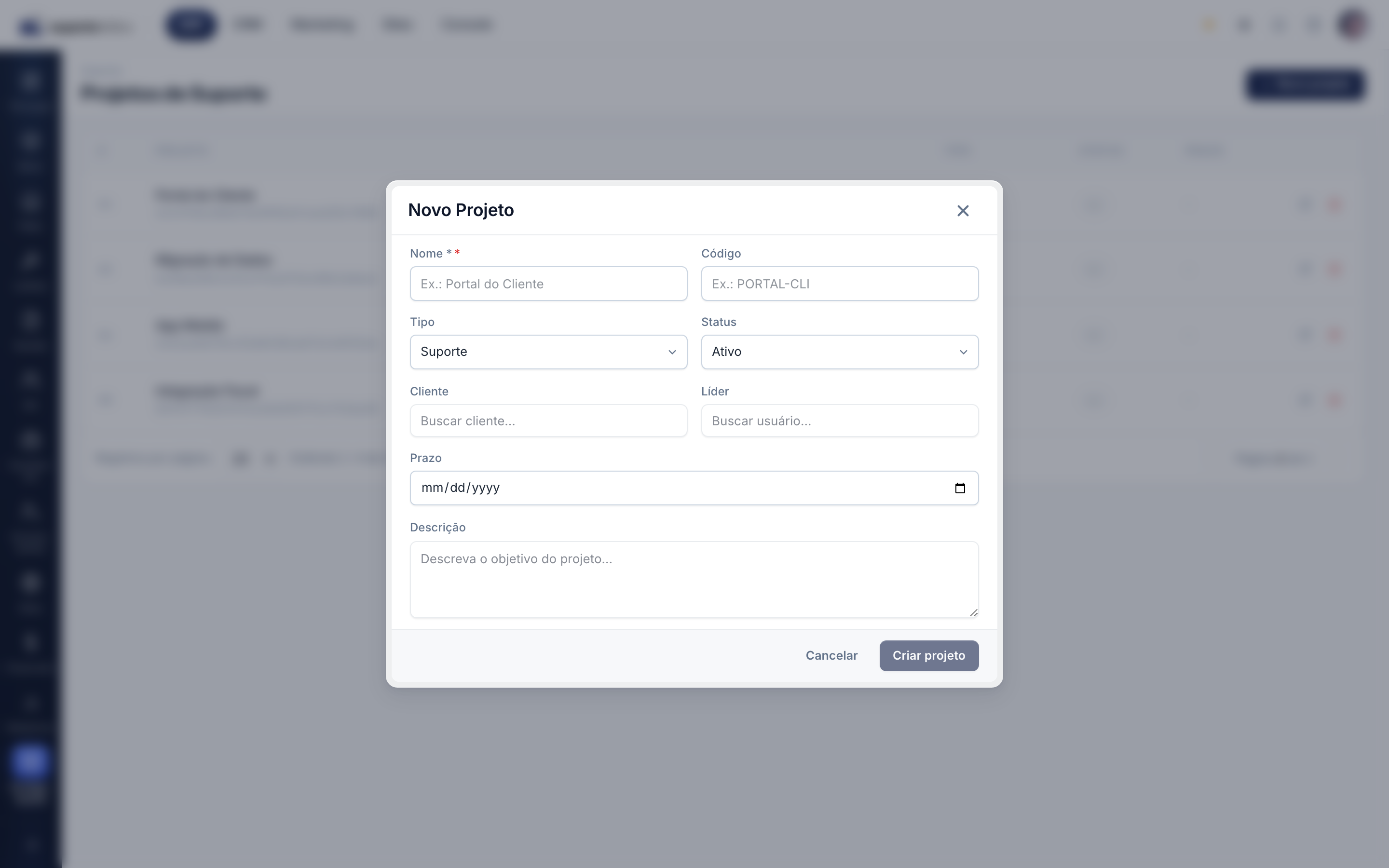
- Clique em Novo projeto no canto superior direito.
- Preencha o Nome (obrigatório) — por exemplo, "Portal do Cliente". Sem nome o botão de salvar fica bloqueado.
- Informe o Código do projeto, se usar uma sigla interna (ex.: PORTAL-CLI). É opcional.
- Escolha o Tipo: Suporte, Desenvolvimento, Manutenção, Consultoria ou Outro.
- Defina o Status: Ativo, Pausado, Concluído ou Cancelado.
- Em Cliente, busque e selecione a pessoa/empresa ligada ao projeto (opcional).
- Em Líder, busque e selecione o usuário responsável pelo projeto (opcional).
- Defina o Prazo usando o seletor de data (opcional).
- Escreva uma Descrição com o objetivo do projeto, se quiser.
- Clique em Criar projeto. O projeto aparece na lista.
Editar um projeto
- Clique no ícone de lápis na linha (ou dê duplo clique na linha).
- Ajuste os campos desejados.
- Clique em Salvar alterações.
Excluir um projeto
- Clique no ícone de lixeira na linha do projeto.
- Confirme em Excluir. O projeto sai da lista (a exclusão é tratada como definitiva pela interface).
Importante: o sistema não deixa excluir um projeto que ainda tenha tarefas vinculadas. Se houver tarefas, você verá uma mensagem pedindo para mover ou encerrar as tarefas antes. Para "tirar de circulação" sem mexer nas tarefas, use o Status (Pausado, Concluído ou Cancelado).
Regras de negócio
- Código gerado automaticamente. Se você não informar um Código, o sistema gera um identificador interno sozinho. O campo serve para você definir uma sigla legível (ex.: PORTAL-CLI) quando quiser.
- Status e o que cada um significa:
- Ativo — projeto em andamento.
- Pausado — temporariamente parado, com intenção de retomar.
- Concluído — trabalho finalizado.
- Cancelado — encerrado sem conclusão.
- Mudar o status não apaga nem move as tarefas do projeto; apenas sinaliza a situação.
- Exclusão protegida. Projetos com tarefas vinculadas não podem ser excluídos — primeiro mova ou encerre essas tarefas. Isso evita que tarefas fiquem "órfãs" de projeto.
- Filas e o projeto. Filas de atendimento podem ser globais (sem projeto) ou específicas de um projeto. Ao abrir um projeto, ele exibe as filas globais ativas mais as filas próprias dele. Ver Filas de Atendimento.
Erros comuns
- Botão Criar bloqueado: falta preencher o Nome, que é o único campo obrigatório.
- "Existem tarefas vinculadas a este projeto": o projeto tem tarefas e por isso não pode ser excluído. Mova ou encerre as tarefas antes, ou apenas mude o Status para Cancelado/Concluído.
- Cliente ou Líder não aparecem na busca: a pessoa (cliente) ou o usuário (líder) ainda não está cadastrado no ERP.
Dicas e observações
- Em vez de excluir um projeto, na maioria dos casos é melhor mudar o Status para Pausado, Concluído ou Cancelado — preserva o histórico e contorna o bloqueio de exclusão quando há tarefas.
- O Cliente e o Líder vêm dos cadastros de pessoas e de usuários do ERP — selecione registros já existentes.
- Use o Código para padronizar a identificação dos projetos e facilitar buscas internas.