Andamentos Processuais
Esta tela reúne, em uma só lista, as movimentações de todos os processos do escritório — incluindo as publicações captadas automaticamente. É o painel para acompanhar, no dia a dia, o que está acontecendo nos processos e saber quais movimentações chegaram por notificação (push).
Como acessar
Pelo menu principal, em Andamentos (URL /andamentos). Cada linha leva ao processo correspondente.
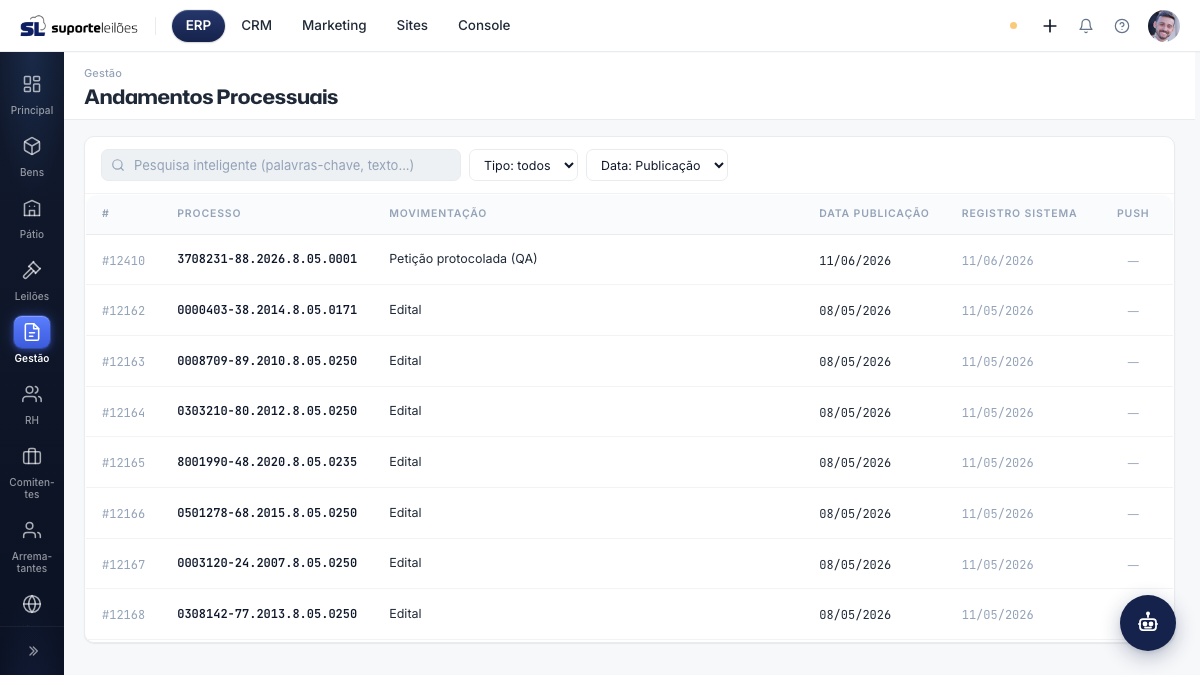
O que você vê nesta tela
No topo há uma barra de filtros; abaixo, a tabela paginada de movimentações (20, 50 ou 100 por página).
Filtros
| Filtro | O que faz |
|---|---|
| Pesquisa inteligente | Busca por palavras-chave / texto da movimentação. |
| Tipo | Filtra por processo Eletrônico ou Físico (ou todos). |
| Data | Define qual data considerar: Publicação, Registro ou Leilão. |
Colunas
| Coluna | O que é |
|---|---|
| # | Identificador da movimentação. |
| Processo | Número do processo (formato CNJ) e o tribunal. |
| Movimentação | Texto/descrição da movimentação (até 2 linhas). |
| Data publicação | Data em que a movimentação foi publicada. |
| Registro sistema | Data em que entrou no sistema. |
| Push | Indica se há notificação não vista. Um ponto azul significa novidade. |
O que dá pra fazer aqui
Filtrar a lista
Digite na Pesquisa inteligente e ajuste os seletores de Tipo e Data. A lista atualiza automaticamente e volta para a primeira página.
Abrir o processo de uma movimentação
Dê duplo clique na linha para abrir a tela de detalhe do processo.
Marcar uma notificação como vista
Quando houver o ponto azul na coluna Push, clique nele para marcar a notificação como vista. O indicador some.
Dicas e observações
- A ordenação padrão é pela data de registro no sistema, das mais recentes para as mais antigas.
- O ponto azul (push) ajuda a localizar rapidamente o que chegou de novo e ainda não foi conferido. Ele aparece quando há uma notificação de movimentação ainda não vista (gerada quando o robô capta uma publicação relevante).
- Esta tela é somente leitura/consulta: ela reúne movimentações de todos os processos, mas não cadastra novas aqui. Para lançar uma movimentação manual, abra o processo e use a área de andamentos do próprio processo.
- As movimentações entram de duas formas: automaticamente, pelo robô de monitoramento (publicações do DJEN), e por lançamento manual dentro de cada processo.
- O seletor Data muda qual data a busca por período considera (Publicação / Registro / Leilão), útil quando você quer filtrar por quando a movimentação foi publicada versus quando entrou no sistema.