Filas de Atendimento
As filas organizam por onde os atendimentos de suporte entram e são tratados. Cada fila tem uma prioridade e um prazo de atendimento (SLA), ajudando a equipe a saber o que responder primeiro. Aqui você cadastra, edita e ativa ou desativa as filas.
Como acessar
Suporte → Filas
A confirmar: nesta versão a tela é acessada pela URL
/suporte/filas. O item de menu correspondente pode ainda não estar visível na barra lateral em todos os perfis — se não encontrar o atalho, acesse pelo endereço direto.
Pré-requisitos
- Você precisa estar autenticado no ERP. A listagem fica disponível para usuários do suporte e da gerência.
- Não há outro cadastro a fazer antes: a fila é o ponto de entrada das tarefas de suporte.
O que você vê nesta tela
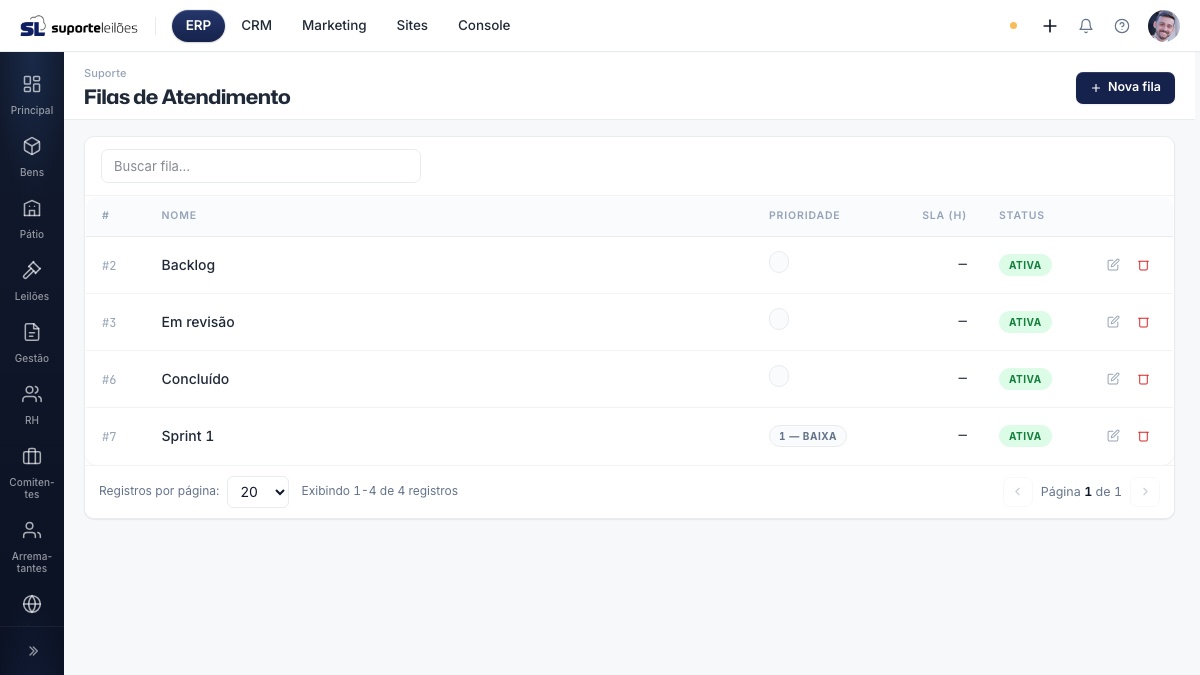
No topo da lista há um campo de busca para filtrar as filas pelo nome. Abaixo, a lista paginada mostra uma fila por linha.
| Coluna | O que é |
|---|---|
| # | Número de identificação da fila. |
| Nome | Nome da fila (ex.: Suporte Técnico). |
| Prioridade | Nível da fila: 1 Baixa, 2 Normal, 3 Alta ou 4 Urgente. Prioridades Alta e Urgente aparecem destacadas. |
| SLA (h) | Prazo-alvo de atendimento em horas, quando informado. Veja a observação sobre o SLA em Regras de negócio. |
| Status | Ativa (verde) ou Inativa. |
O que dá pra fazer aqui
- Buscar — digite no campo de busca no topo para filtrar filas pelo nome.
- Nova fila — botão no topo direito, abre o formulário de cadastro.
- Editar — ícone de lápis na linha, ou duplo clique sobre a linha.
- Excluir — ícone de lixeira na linha (pede confirmação).
Cadastrar uma nova fila
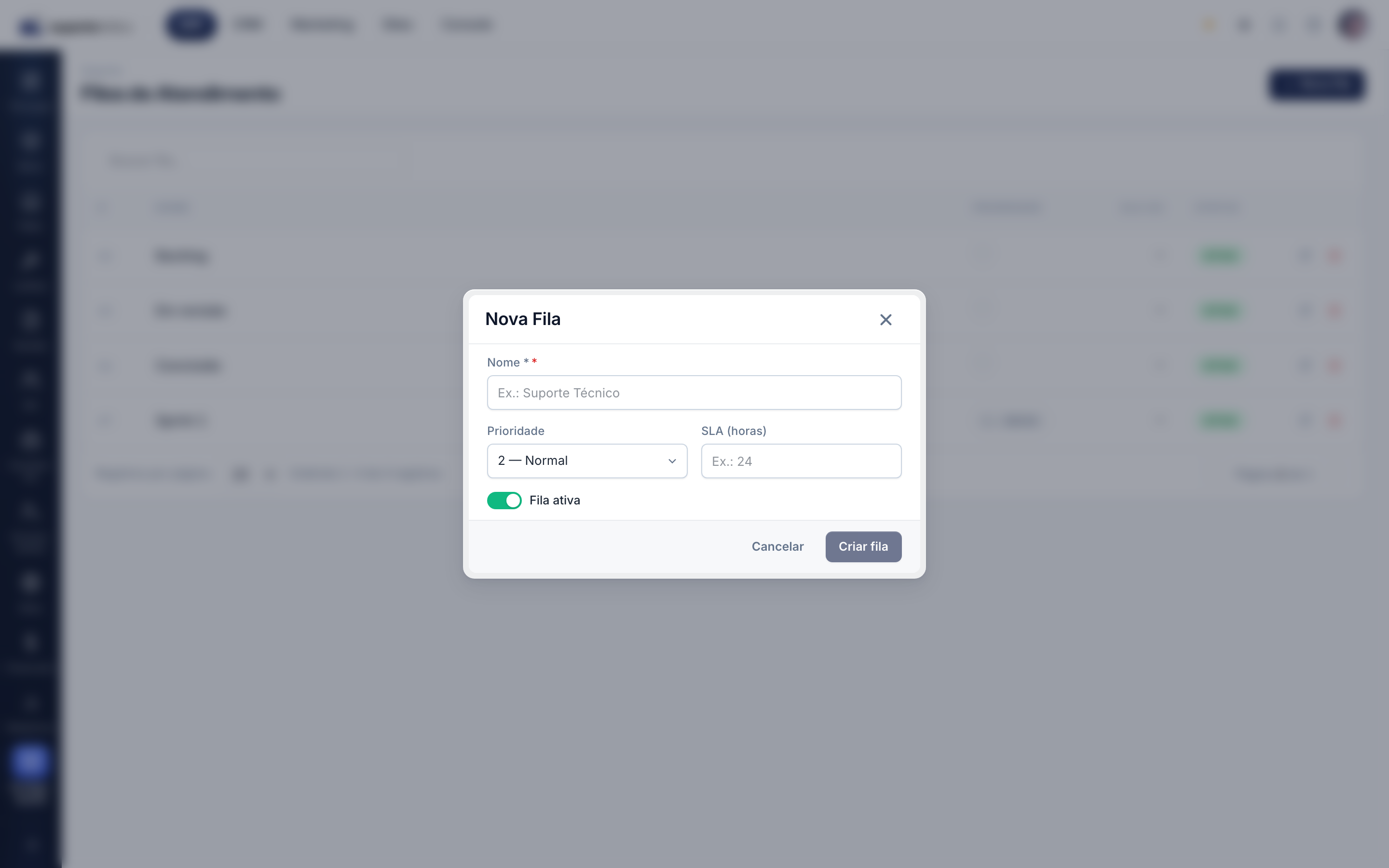
- Clique em Nova fila no canto superior direito.
- Preencha o Nome (obrigatório) — por exemplo, "Suporte Técnico". Sem nome o botão de salvar fica bloqueado.
- Escolha a Prioridade: 1 Baixa, 2 Normal, 3 Alta ou 4 Urgente.
- Informe o SLA (horas) — o prazo-alvo, em horas, para atender os chamados dessa fila (opcional). Veja a observação sobre o SLA em Regras de negócio.
- Use a chave Fila ativa para deixar a fila disponível (ligada) ou indisponível (desligada).
- Clique em Criar fila. A fila aparece na lista.
Apenas o Nome é obrigatório. A prioridade já vem como 2 — Normal e a fila já nasce ativa.
Editar uma fila
- Clique no ícone de lápis na linha (ou dê duplo clique na linha).
- Ajuste nome, prioridade, SLA ou o estado ativo/inativo.
- Clique em Salvar alterações.
Excluir uma fila
- Clique no ícone de lixeira na linha da fila.
- Confirme em Excluir. A fila sai da lista (a exclusão é tratada como definitiva pela interface).
Importante: o sistema não deixa excluir uma fila que ainda tenha tarefas vinculadas, para não prejudicar o funcionamento. Se houver tarefas, mova-as para outra fila antes. Para tirar a fila do uso corrente sem excluir, desligue a chave Fila ativa.
Regras de negócio
- A prioridade ordena o trabalho. A prioridade serve para a equipe saber o que tratar primeiro. As filas de prioridade Alta e Urgente ficam destacadas na lista. Ela é gravada e usada para ordenar/destacar as filas.
- Sobre o SLA. O campo SLA representa o tempo-alvo de resposta em horas e existe como orientação para a equipe.
A confirmar: nesta versão o valor de SLA digitado não é armazenado pelo sistema (a fila guarda nome, prioridade e situação ativa/inativa). Trate-o como referência visual no momento do cadastro e, para acordos formais de prazo, registre o SLA em outro lugar até que o campo seja persistido.
- Exclusão protegida. Filas com tarefas vinculadas não podem ser excluídas — é preciso mover as tarefas para outra fila antes. Isso evita perder a referência das tarefas em andamento.
- Ativa vs. inativa. Desligar Fila ativa mantém a fila e o histórico, mas a tira do uso corrente. É a forma recomendada de "aposentar" uma fila.
Erros comuns
- Botão Criar bloqueado: falta preencher o Nome, único campo obrigatório.
- "Existem tarefas relacionadas à esta fila": a fila tem tarefas e por isso não pode ser excluída. Mova as tarefas para outra fila antes, ou apenas desligue a chave Fila ativa.
- O SLA que digitei sumiu depois de salvar: comportamento esperado nesta versão — veja a observação sobre o SLA em Regras de negócio.
Dicas e observações
- Em vez de excluir uma fila que não está mais em uso, prefira desligar a chave Fila ativa: ela some do uso corrente sem apagar o histórico.
- Use prioridades Alta e Urgente com critério — elas ficam destacadas para chamar a atenção da equipe.