Eventos
A tela de Eventos é o registro de tudo que acontece na vida funcional de cada colaborador: faltas, atrasos, férias, licenças, afastamentos, advertências, observações, avaliações e também eventos com valor, como alteração salarial, bônus e desconto. É o histórico de pessoal do seu negócio.
Como acessar
ERP → RH → Eventos.
O que você vê nesta tela
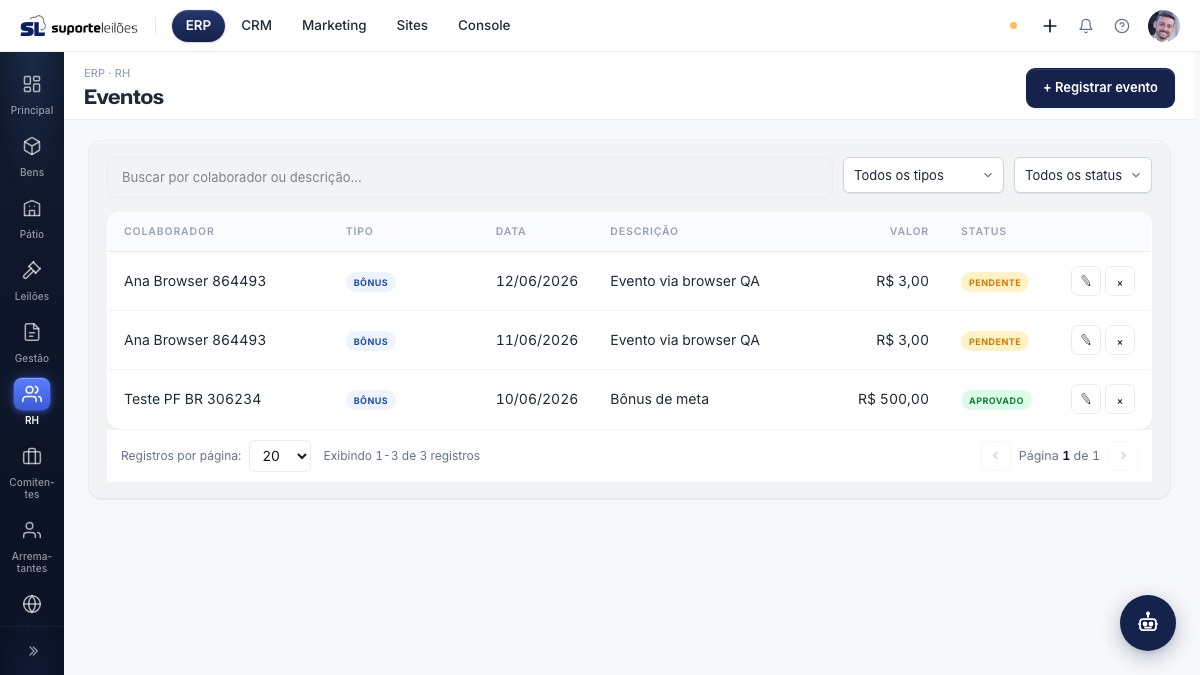
No topo, uma barra de filtros; abaixo, a tabela com todos os eventos registrados.
Filtros
| Filtro | O que faz |
|---|---|
| Campo de busca | Procura por colaborador ou descrição |
| Tipo | Filtra por tipo de evento (falta, atraso, férias, bônus etc.) |
| Status | Filtra por situação: Pendente, Aprovado, Rejeitado ou Concluído |
Colunas da tabela
| Coluna | O que é |
|---|---|
| Colaborador | Pessoa a quem o evento se refere |
| Tipo | Tipo do evento |
| Data | Data do evento |
| Descrição | Detalhes informados |
| Valor | Valor, quando o tipo de evento tiver valor (alteração salarial, bônus, desconto) |
| Status | Situação do evento (Pendente, Aprovado, Rejeitado, Concluído) |
O que dá pra fazer aqui
Registrar um novo evento
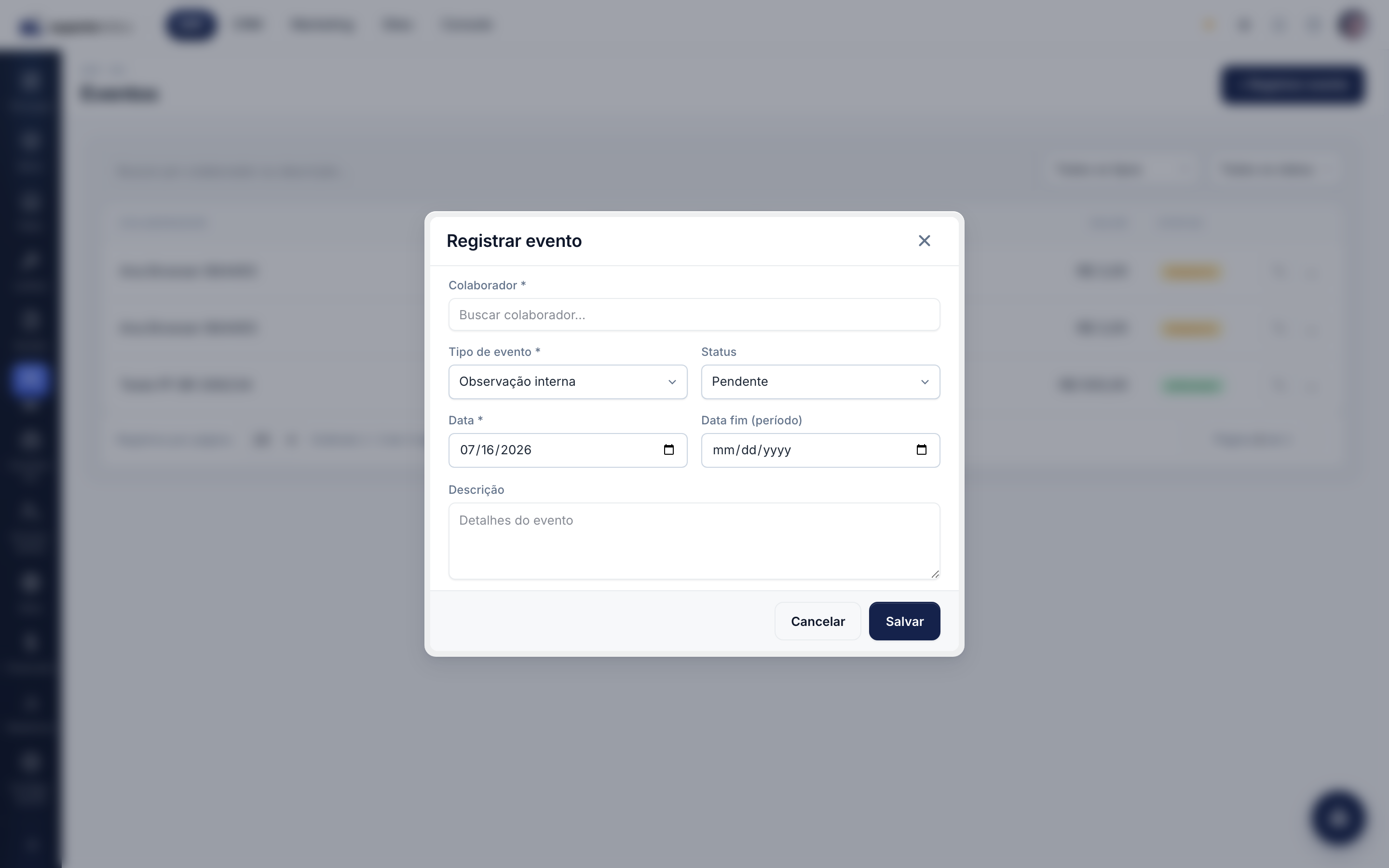
- Clique em + Registrar evento.
- Em Colaborador, comece a digitar o nome e selecione a pessoa na lista que aparece.
- Escolha o Tipo de evento (obrigatório).
- Selecione o Status (por padrão começa como Pendente).
- Informe a Data (obrigatória) e, se for um período (como férias), também a Data fim.
- Se o tipo escolhido tiver valor (alteração salarial, bônus, desconto), preencha o campo Valor (R$), que aparece automaticamente.
- Use Descrição para detalhar o evento.
- Clique em Salvar. O evento entra na lista e passa a aparecer também na ficha do colaborador e no Dashboard.
Editar um evento
- Na linha desejada, clique no ícone de lápis (✎).
- Ajuste os campos. (Ao editar, o colaborador fica fixo e não pode ser trocado.)
- Clique em Salvar.
Remover um evento
- Na linha desejada, clique no ícone ⨯.
- Confirme a mensagem "Remover evento?" clicando em Remover. Esta ação não pode ser desfeita.
Regras de negócio
- Tipos disponíveis: Falta, Atraso, Férias, Licença, Afastamento, Advertência, Observação interna, Avaliação, Alteração salarial, Bônus e Desconto.
- Colaborador e Tipo são obrigatórios. Se a data ficar em branco no cadastro, o sistema assume a data de hoje.
- Valor só nos tipos financeiros. O campo Valor aparece apenas para Alteração salarial, Bônus e Desconto, e é opcional mesmo nesses tipos.
- Status é informativo. Pendente, Aprovado, Rejeitado e Concluído descrevem a situação do evento; não há um fluxo de aprovação automático — você muda o status manualmente ao editar.
- Eventos não geram lançamento financeiro. Um evento de Bônus ou Desconto aqui é apenas o registro funcional. O pagamento/desconto efetivo é lançado à parte no Financeiro de RH. São telas independentes.
- Remover é definitivo. A ação ⨯ exclui o evento e não pode ser desfeita.
Erros comuns
- "Colaborador é obrigatório" — você não selecionou ninguém. Busque e selecione o colaborador antes de salvar.
- "Tipo de evento inválido" — escolha um dos tipos da lista.
Dicas e observações
- O campo Valor só aparece para os tipos que envolvem dinheiro (alteração salarial, bônus, desconto). Para os demais tipos, ele fica oculto.
- Use a Data fim quando o evento cobrir um período (férias, afastamento, licença); para eventos pontuais (uma falta, um atraso), deixe-a em branco.
- Eventos recém-criados aparecem automaticamente nos "Eventos recentes" do Dashboard de RH.