Exportar Base
Esta tela gera um arquivo com a base de arrematantes — completa ou filtrada — para usar em outros sistemas (CRM, planilhas, mailing, etc.). Você escolhe os filtros, as colunas e o formato do arquivo.
Como acessar
Arrematantes → Exportar (rota /arrematantes/exportar), ou clique no botão Exportar no topo da Gestão de Arrematantes.
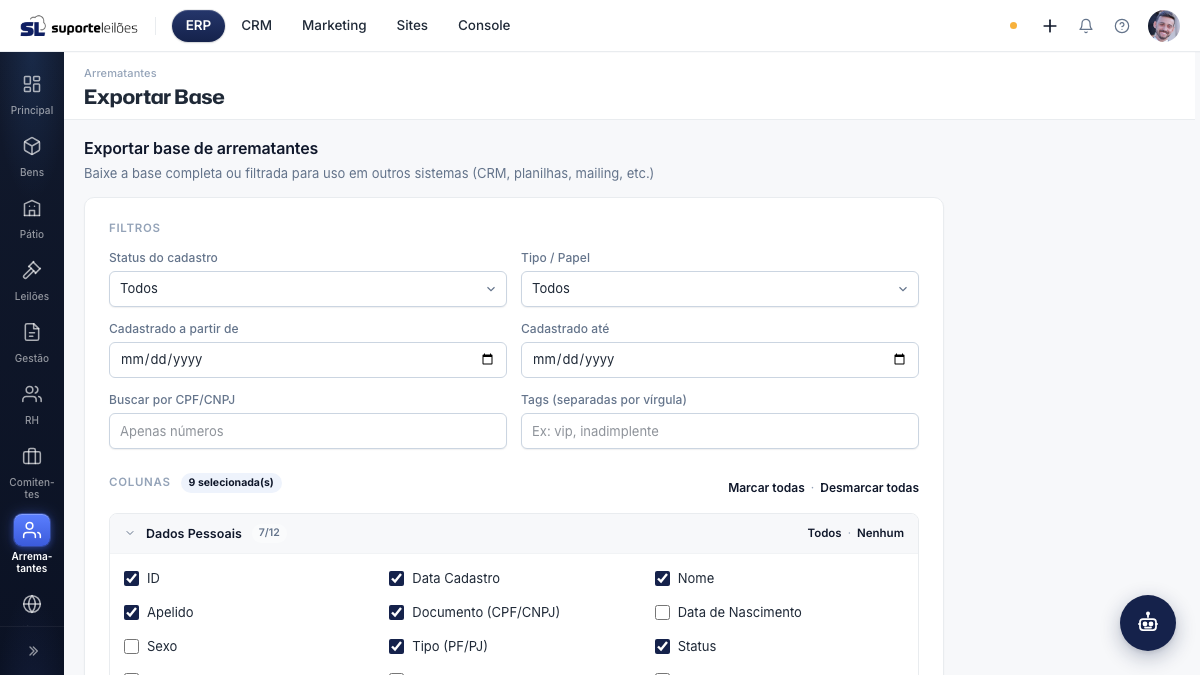
O que você vê nesta tela
A tela tem três blocos: Filtros, Colunas e os botões de exportação.
Filtros
| Campo | O que faz |
|---|---|
| Status do cadastro | Limita por situação: Todos, Pendente, Em análise, Aprovado, Reprovado, Bloqueado |
| Tipo / Papel | Todos, Pessoa Física, Pessoa Jurídica, Aprovados ou Pendentes |
| Cadastrado a partir de | Data inicial do período de cadastro |
| Cadastrado até | Data final do período de cadastro |
| Buscar por CPF/CNPJ | Filtra por um documento (apenas números) |
| Tags | Filtra por tags, separadas por vírgula (ex.: vip, inadimplente) |
Importante (limitação atual): nesta versão os filtros ainda não são aplicados na geração do arquivo. A exportação sempre traz a base inteira (todos os arrematantes não excluídos), independentemente do que você preencher acima. Para recortar a base, exporte tudo e filtre depois na planilha, ou selecione os arrematantes desejados na Gestão de Arrematantes e use Exportar nas ações em massa. A confirmar com Tiago: previsão para os filtros passarem a valer no servidor.
Colunas
As colunas disponíveis ficam organizadas em seções recolhíveis. Cada seção mostra quantas colunas estão marcadas (ex.: "3/12").
| Seção | Exemplos de colunas |
|---|---|
| Dados Pessoais | ID, Data Cadastro, Nome, Apelido, Documento, Data de Nascimento, Sexo, Tipo (PF/PJ), Status, Pode comprar sucata, Observação, Tags |
| Cônjuge | Regime de casamento, Estado civil, CPF/Nome/RG do cônjuge, Regime |
| Contatos | E-mails, Telefones |
| Endereço | Logradouro, Número, Complemento, Bairro, Cidade, Estado (UF), País, CEP |
| Histórico & Financeiro | Leilões habilitados, Leilões com arrematação, Valor total arrematado |
Já vêm marcadas por padrão as principais (ID, Data Cadastro, Nome, Apelido, Documento, Tipo, Status, E-mails, Telefones).
Colunas sem dados no arquivo (limitação atual): algumas colunas aparecem na tela mas não são preenchidas na exportação porque ainda não existem no gerador do servidor. São elas: Observação, Tags e toda a seção Histórico & Financeiro (Leilões habilitados, Leilões com arrematação, Valor total arrematado). Se você marcá-las, elas simplesmente não saem no arquivo. As demais colunas (Dados Pessoais restantes, Cônjuge, Contatos e Endereço) são exportadas normalmente.
O que dá pra fazer aqui
Exportar a base
- (Opcional) Ajuste os Filtros para restringir quem entra no arquivo.
- Escolha as Colunas desejadas:
- Abra/feche cada seção clicando no título.
- Marque/desmarque colunas individualmente.
- Use Todos / Nenhum dentro de uma seção, ou Marcar todas / Desmarcar todas no topo.
- O contador "X selecionada(s)" mostra quantas colunas vão para o arquivo.
- Clique no formato desejado:
- Excel (.xlsx)
- CSV (.csv)
- PDF (.pdf)
- O arquivo é gerado e baixado automaticamente.
Atenção ao formato (limitação atual): independentemente do botão escolhido (Excel, CSV ou PDF), o servidor gera hoje sempre uma planilha Excel (.xlsx). Ao clicar em CSV ou PDF, o arquivo baixado tem a extensão do botão, mas o conteúdo é o de uma planilha Excel — pode não abrir corretamente como CSV/PDF. Use o botão Excel (.xlsx) para um arquivo consistente. A confirmar com Tiago: previsão para CSV e PDF gerarem o formato real.
Dicas e observações
- É preciso marcar ao menos uma coluna para exportar; enquanto nenhuma estiver marcada, os botões ficam desativados e aparece o aviso "Selecione ao menos uma coluna para exportar".
- A exportação traz sempre a base inteira (veja a observação sobre filtros acima). Para gerar recortes hoje, filtre o arquivo depois de baixá-lo.
- Para exportar apenas alguns arrematantes já listados, você também pode selecioná-los na Gestão de Arrematantes e usar Exportar nas ações em massa.
- Cadastros excluídos não entram no arquivo.
- Permissão necessária: listar arrematantes (
earrematante/l) — esta tela usa a mesma permissão da Gestão de Arrematantes para gerar o arquivo.