Análises Cadastrais
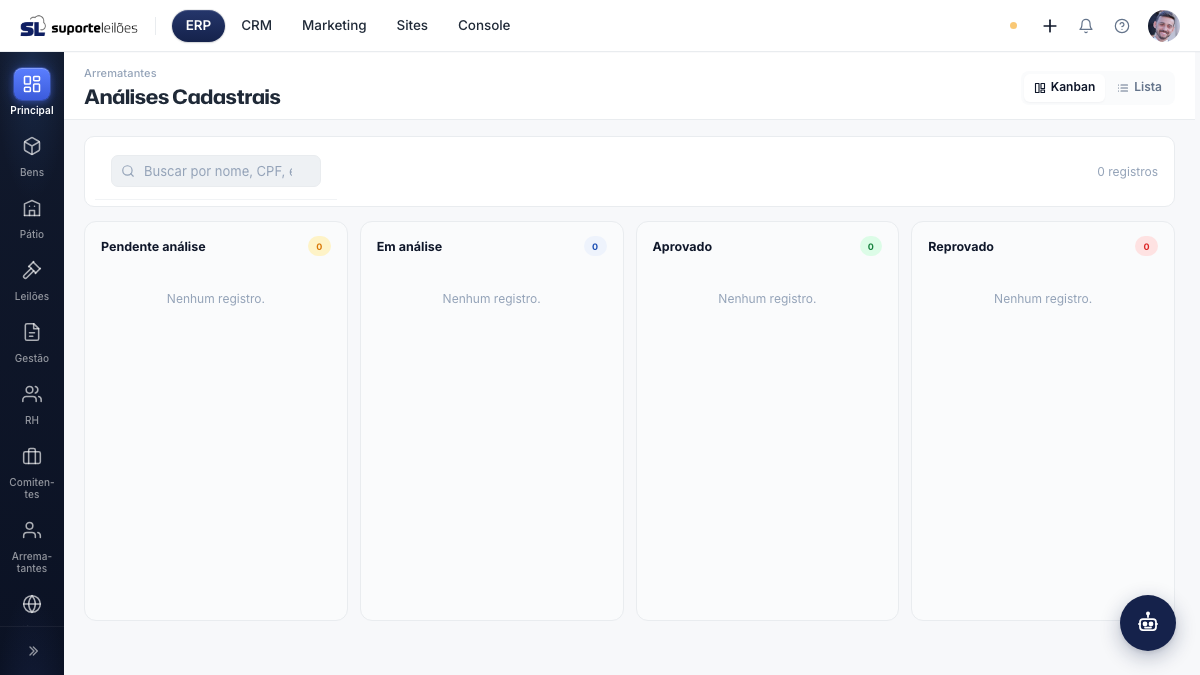
Esta tela acompanha o trabalho de análise dos cadastros de arrematantes em um quadro de etapas (Kanban) ou em lista. Aqui a equipe inicia análises, aprova, reprova e transfere casos entre responsáveis.
Como acessar
Arrematantes → Análises (rota /arrematantes/analises).
O que você vê nesta tela
No topo, à direita, há um seletor de visualização: Kanban (quadro de colunas) e Lista (tabela). Abaixo ficam a barra de busca e o contador de registros.
Visualização Kanban
O quadro tem quatro colunas, organizadas pela situação do cadastro:
| Coluna | O que é |
|---|---|
| Pendente análise | Cadastros que ainda não entraram em análise |
| Em análise | Cadastros sendo analisados |
| Aprovado | Cadastros já aprovados |
| Reprovado | Cadastros reprovados |
Cada cartão mostra a foto e o nome do arrematante, o documento, o responsável pela análise (quando houver) e a data. Clique no cartão para abrir o detalhe do arrematante.
Observação: as colunas "Aprovado" e "Reprovado" do Kanban podem aparecer vazias, porque o quadro foca nas análises ativas. Para ver casos já resolvidos, use a Gestão de Arrematantes ou a tela de Aprovação.
Visualização Lista
| Coluna | O que é |
|---|---|
| # | Número de identificação (ID) do arrematante |
| Arrematante | Foto, nome e apelido |
| CPF/CNPJ | Documento |
| Cadastro | Situação do cadastro |
| Responsável | Usuário encarregado da análise |
| Criado | Data de criação da análise |
O que dá pra fazer aqui
Iniciar uma análise
Para cartões na coluna Pendente análise que ainda não têm análise:
- Clique em Iniciar análise no cartão.
- Confirme. Uma nova análise cadastral é criada para o arrematante.
Aprovar
- Clique em Aprovar (no cartão, colunas Pendente/Em análise; ou no botão verde na Lista).
- Confirme. O cadastro passa para Aprovado.
Reprovar
- Clique no botão Reprovar (vermelho).
- Na janela, descreva os motivos, um por linha.
- Clique em Reprovar.
Mover para outro usuário
Transfere a responsabilidade de uma análise para outra pessoa da equipe:
- Clique no botão Mover (ícone de setas) no cartão ou na linha.
- Informe o ID do usuário que deve assumir a análise.
- Clique em Mover.
Dicas e observações
- Só é possível reprovar ou mover quando o registro tem uma análise ativa. Caso contrário, use Iniciar análise primeiro.
- Ao reprovar, o cadastro volta para Pendente de aprovação (a análise é marcada como "vista para o arrematante", com os motivos), permitindo que ele corrija e reenvie. Não é um bloqueio definitivo.
- Aprovar muda o status do arrematante para Aprovado e dispara as notificações configuradas.
- Mover apenas troca o responsável pela análise (informe o ID do usuário destino). O usuário anterior não é notificado automaticamente nesta versão.
- O quadro Kanban mostra prioritariamente análises pendentes — para o panorama completo por situação, combine esta tela com a Gestão de Arrematantes.
- Permissões necessárias: Aprovar exige
earrematante/aprovacoes; Reprovar/Mover/Iniciar análise exigem atualizar análises (earrematante/analise/u); a listagem usaearrematante/l.