Gestão de Arrematantes
Esta é a tela central do módulo de Arrematantes. Aqui você lista, busca, filtra, cadastra, edita e exclui os arrematantes (as pessoas físicas e jurídicas que participam dos seus leilões), além de acompanhar a situação de cadastro de cada um.
Pré-requisitos
- Ter permissão de acesso ao módulo de Arrematantes (perfil com
earrematante/l). Sem ela, o item de menu não aparece e a tela não carrega. - O indicador Pendentes (e o contador do botão Aprovação) usa uma permissão adicional de aprovação. Se o seu perfil não tiver essa permissão, esse número fica em branco — o restante da tela funciona normalmente.
Como acessar
Arrematantes → Lista (rota /arrematantes/lista).
A partir do topo desta tela você também chega rapidamente às telas de Aprovação, Habilitação e Exportar.
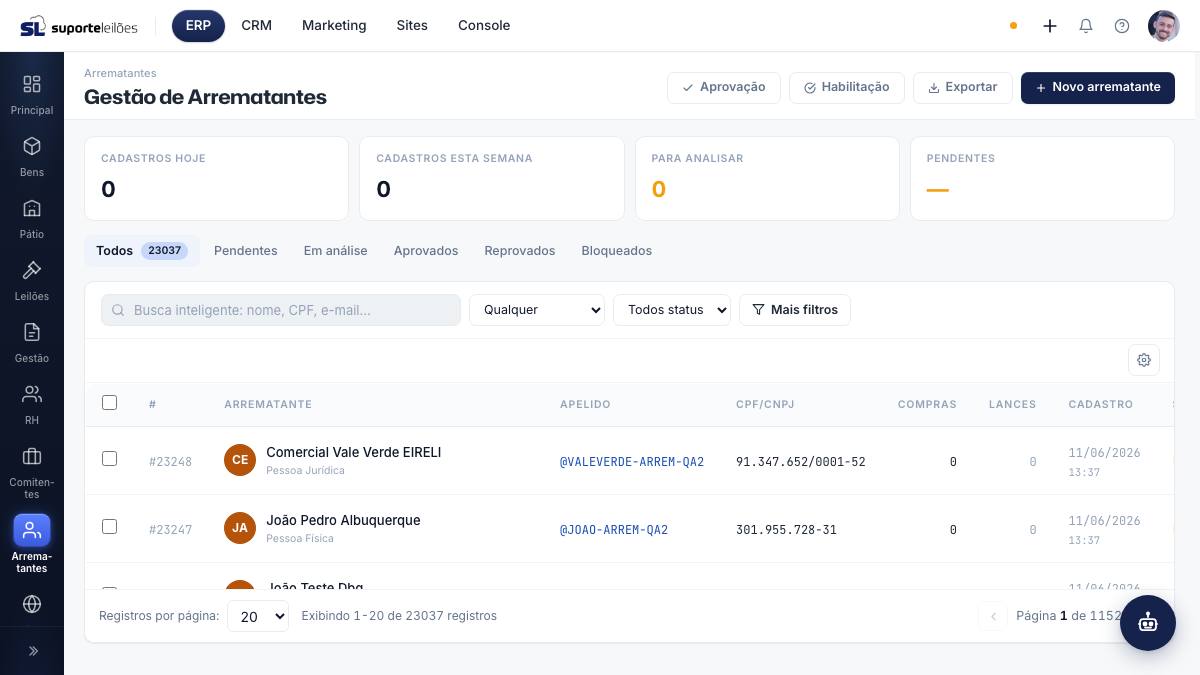
O que você vê nesta tela
No topo há quatro indicadores rápidos (KPIs): Cadastros hoje, Cadastros esta semana, Para analisar e Pendentes.
Logo abaixo ficam as abas que filtram a lista por situação do cadastro, a barra de busca com filtros e a tabela de arrematantes.
Abas (situação do cadastro)
| Aba | O que mostra |
|---|---|
| Todos | Todos os arrematantes, em qualquer situação |
| Pendentes | Cadastros aguardando alguma ação |
| Em análise | Cadastros em processo de análise |
| Aprovados | Cadastros já aprovados (podem participar) |
| Reprovados | Cadastros reprovados |
| Bloqueados | Cadastros bloqueados |
A aba ativa mostra ao lado o total de registros encontrados. A lista vem ordenada do cadastro mais recente para o mais antigo (por ID, decrescente).
Colunas da tabela
| Coluna | O que é |
|---|---|
| # | Número de identificação (ID) do arrematante |
| Arrematante | Foto, nome e tipo (Pessoa Física ou Pessoa Jurídica) |
| Apelido | Apelido/usuário do arrematante, quando houver |
| CPF/CNPJ | Documento do arrematante |
| Compras | Quantidade de compras e, abaixo, o valor total comprado |
| Lances | Quantidade de lances dados |
| Cadastro | Data e hora em que o cadastro foi criado |
| Situação | Selo colorido com o status (Pendente, Aprovado, etc.) |
O que dá pra fazer aqui
Buscar e filtrar
- Busca inteligente: digite na barra de busca por nome, CPF/CNPJ ou e-mail.
- Tipo de pessoa: selecione Pessoa Física, Pessoa Jurídica ou Qualquer.
- Status (só na aba "Todos"): filtra por uma situação específica.
- Mais filtros: abre um painel com filtros avançados (veja abaixo).
Filtros avançados ("Mais filtros")
- Clique em Mais filtros.
- Preencha os campos desejados: Documento (CPF/CNPJ), ID, UF, Cidade, período de cadastro (Cadastro — de / Cadastro — até) e/ou um ou mais Status (Aprovado, Pendente, Em análise, Reprovado, Bloqueado, Inativo).
- Clique em Aplicar. Os filtros viram "chips" abaixo da busca.
- Para remover um filtro, clique no x do chip; para limpar todos, use Limpar todos ou Limpar.
Observações importantes sobre os filtros avançados:
- Período de cadastro: o filtro só é aplicado quando as duas datas (de e até) estão preenchidas. Preencher só uma delas não restringe a lista.
- Documento e ID funcionam por correspondência exata/parcial direto na base.
- UF e Cidade: hoje a localização é considerada principalmente pela busca inteligente (digitar a cidade ou UF na barra de busca). Os campos UF/Cidade do painel avançado podem não restringir a lista por conta própria em todos os cadastros. Em caso de dúvida, prefira a barra de busca para localizar por cidade/UF.
A confirmar: comportamento exato dos campos UF/Cidade do painel avançado no backend atual.
- Status (vários): a seleção de múltiplos status no painel avançado funciona em conjunto com a aba e o seletor de Status. Para um resultado previsível por situação, prefira usar as abas no topo da lista.
A confirmar: aplicação de seleção de múltiplos status simultâneos na aba "Todos".
Cadastrar um novo arrematante
- Clique em Novo arrematante (ou use o atalho Shift+N).
- Preencha os dados na janela que abre (dados pessoais, documento, contato, endereço).
- Salve. O novo arrematante aparece na lista.
Editar um arrematante
- Clique no ícone de lápis na linha, ou dê duplo clique na linha.
- A janela do arrematante abre para edição (com as abas de Dados, Contato, Documentos, Financeiro, Habilitações, etc.).
- A janela pode ser aberta direto por link: a URL passa a conter
?open=<id>, que é compartilhável — quem abrir esse link cai direto na janela daquele arrematante. Ver Detalhe do Arrematante.
Excluir um arrematante
- Clique no ícone de lixeira na linha.
- Confirme na caixa de aviso. Atenção: a exclusão é irreversível — todos os dados do arrematante são perdidos.
Ações em massa
Marque as caixas de seleção das linhas desejadas. Aparece uma barra de ações em massa:
- Exportar: baixa os selecionados em um arquivo CSV (colunas: ID, Nome, Documento, Apelido, Status). Esta exportação rápida usa apenas as linhas selecionadas na tela. Para exportar toda a base com escolha de colunas, use a tela Exportar Base.
- Excluir: remove todos os selecionados de uma vez (irreversível).
Paginação
No rodapé da tabela você escolhe quantos registros aparecem por página: 20, 50 ou 100. Trocar a quantidade volta para a primeira página.
Erros comuns
- "Não consigo excluir um arrematante." A exclusão pode ser bloqueada quando o arrematante tem vínculos (lances, compras, habilitações). Nesse caso aparece uma mensagem de erro no rodapé. Avalie se o caso é de bloquear o cadastro em vez de excluir.
- Excluí sem querer. A exclusão é irreversível — não há lixeira para restaurar. Confira o nome no aviso de confirmação antes de confirmar.
- "Filtrei por cidade/UF e não restringiu." Use a busca inteligente (digite a cidade/UF na barra de busca) para localizar por localização de forma confiável (ver observações em "Filtros avançados").
- "O período de cadastro não filtrou." Preencha as duas datas (de e até); só uma não aplica o filtro.
- "O número de Pendentes está vazio." Falta a permissão de aprovação no seu perfil; peça ao administrador. O restante da tela continua funcionando.
Dicas e observações
- Atalhos de teclado: Shift+N abre o cadastro de novo arrematante; Shift+Enter foca a busca; Ctrl+Shift+R limpa todos os filtros.
- O total na aba ativa reflete os filtros aplicados no momento.
- Para exportar a base completa com escolha de colunas e mais filtros, use a tela Exportar Base.